
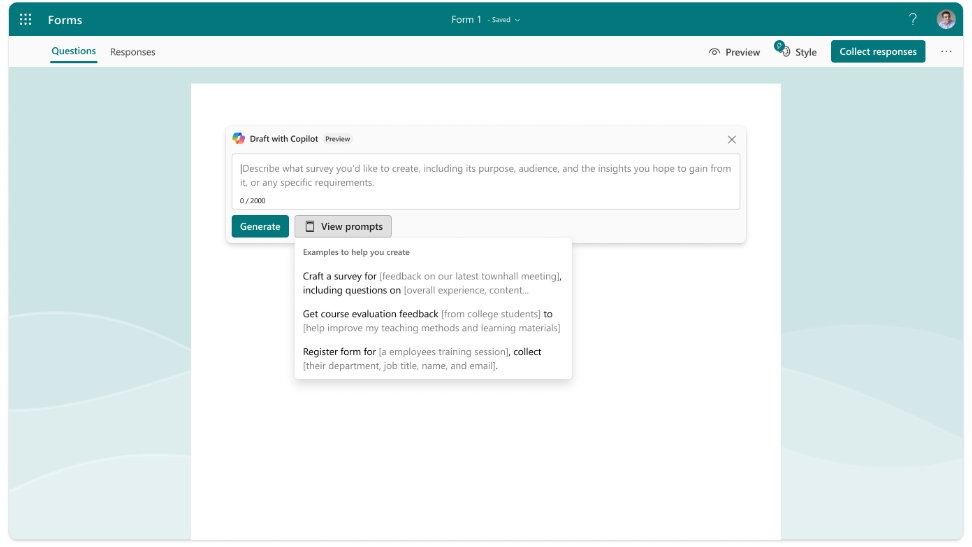
Microsoft Copilot in Forms ist ein KI-gestütztes Werkzeug, das Sie dabei unterstützt, schnell relevante, ansprechende und effektive Umfragen, Abstimmungen und andere Formulare zu erstellen. Es optimiert den Erstellungsprozess und liefert hochwertige Inhalte in kürzester Zeit.
Der Einsatz von Copilot in Forms bietet Ihnen zahlreiche Vorteile:
- Zeitersparnis und Effizienzsteigerung: Copilot reduziert den Zeitaufwand für die Umfragenerstellung, indem es Entwürfe und Vorschläge generiert. Sie können sich darauf konzentrieren, Ihre Umfrage nach Ihren Wünschen anzupassen.
- Verbesserung von Qualität und Genauigkeit: Das Tool hilft Ihnen, die Qualität und Genauigkeit Ihrer Umfragen durch objektives und transparentes Feedback zu verbessern. So vermeiden Sie gängige Fallstricke und Voreingenommenheiten im Umfragedesign, wie suggestiv formulierte Fragen oder unklare Formulierungen.
- Steigerung von Engagement und Erkenntnisgewinn: Copilot in Forms kann das Engagement Ihrer Befragten erhöhen und tiefere Einblicke ermöglichen, indem es relevante und vielfältige Fragen sowie Antwortmöglichkeiten vorschlägt. Dies hilft Ihnen, die Aufmerksamkeit Ihrer Zielgruppe zu gewinnen und wertvolle Daten zu sammeln.
Um Copilot in Forms nutzen zu können, benötigen Sie ein Microsoft 365-Konto und eine Copilot-Lizenz.
Erste Schritte mit Copilot in Forms
- Wählen Sie in Forms die Option, ein neues Formular von Grund auf neu zu erstellen.
- Copilot fordert Sie auf, zu beschreiben, was Sie erstellen möchten. Sie können eine Beschreibung in eigenen Worten eingeben oder sich von Beispiel-Prompts inspirieren lassen.
- Klicken Sie auf Generieren, um Ihre Anfrage abzuschicken. Copilot analysiert Ihre Eingabe und schlägt Titel, Fragen und Antworten vor, die auf Ihre Absicht zugeschnitten sind.
- Sie können den Entwurf verfeinern oder weitere Details hinzufügen, damit Copilot ihn anpasst.
- Nachdem Sie die Umfrageinhalte erstellt haben, empfiehlt Copilot auch passende Designs, um die visuelle Gestaltung Ihrer Umfrage abzurunden.
- Verteilen Sie die Umfrage einfach über verschiedene Kanäle wie einen Kurz-URL, QR-Code, Outlook, Teams oder einen Einbettungslink, um Antworten von Ihrem Publikum zu sammeln.
- Anschließend können Sie Ihre Live-Ergebnisse automatisch mit Excel im Web synchronisieren, um Ihre neuesten Daten detaillierter und flexibler zu analysieren.
Copilot in Forms anwenden
Copilot in Forms fungiert als Entscheidungsassistent, der Ihnen Vorschläge zur Verbesserung Ihres Umfragedesigns macht und Sie dabei unterstützt, fundierte Entscheidungen auf Basis der gesammelten Daten zu treffen. Dies ermöglicht eine effektivere Bewältigung realer Geschäftsprobleme. Der erste Schritt besteht darin, sicherzustellen, dass Ihre Umfrageinhalte – einschließlich Titel, Beschreibungen, Fragen und Antwortoptionen – von hoher Qualität sind. Dies zieht die richtige Zielgruppe an und liefert aussagekräftige Erkenntnisse, die Ihren Zielen entsprechen.
Umfrageinhalte vorschlagen lassen
Copilot in Forms kann eine vollständige Umfrage basierend auf Ihrem Zweck und Ziel generieren. Dazu gehören der Titel, die Beschreibung, Fragen und Antwortmöglichkeiten im passenden Formularformat und mit dem richtigen Ton für diesen Zweck. Sie können alle oder nur einige der von Copilot generierten Fragen übernehmen. Copilot in Forms wandelt die ausgewählten Inhalte in die Forms-Oberfläche um, sodass Sie die Umfrage jederzeit weiter bearbeiten können.
Wenn Sie beispielsweise eingeben: „Erstellen Sie eine Mitarbeiterfeedback-Umfrage für die Personalabteilung, um die Arbeitszufriedenheit der Mitarbeiter zu bewerten und Verbesserungsmöglichkeiten zu finden“, kann Copilot in Forms den relevanten Titel für dieses Thema, eine Umfragebeschreibung zur Erläuterung des Zwecks sowie eine Liste von offenen und Multiple-Choice-Fragen generieren, um die Mitarbeiterzufriedenheit in Bezug auf das Unternehmen, Manager, Kollegen, Work-Life-Balance und Leistungen zu verstehen und Bereiche für zukünftige Verbesserungen aufzuzeigen.
Gängige Praktiken vorschlagen
Für gängige Themen kann Copilot in Forms auf Basis Ihrer Eingabe hochwertige Umfragen vorschlagen. Wenn Sie beispielsweise „Kundenfeedback-Analyse“, „Veranstaltungsfeedback-Umfrage“ oder „Anmeldeformular für Freiwillige“ eingeben, generiert Copilot in Forms eine vollständige Umfrage mit etwa 5 bis 15 häufig verwendeten Fragen und Antworten zu diesem Thema. Diese Fragen werden in den geeigneten Fragetypen formuliert.
Stil der Umfrage visualisieren
Nachdem Sie die Umfrageinhalte bestätigt haben, schlägt Copilot in Forms eine Liste von Designs mit vordefinierten Hintergründen und Formaten vor, die auf die Absicht Ihrer Umfrage abgestimmt sind. Sie können aus diesen Designs wählen, um das visuelle Erscheinungsbild Ihrer Umfrage zu optimieren und das Engagement der Zielgruppe zu erhöhen. Sie können die visuellen Elemente auch weiter anpassen, indem Sie aus einer Reihe von KI-gestützten Designs wählen.
Wenn Ihre Umfrage beispielsweise Kundenfeedback betrifft, wie eine „Kundenfeedback-Umfrage“, schlägt Copilot in Forms Designs vor, die den Befragten helfen, das Thema zu verstehen, wenn sie die Umfrage öffnen und den Hintergrund sehen. Dies kann Ihre Umfrage für die Befragten optisch ansprechender und fesselnder machen.
Inhalte verbessern
Mit „Überarbeiten mit Copilot“ können Sie Ihre bestehenden Inhalte verbessern, indem Vorschläge gemacht werden, um sie klarer, prägnanter und ansprechender zu gestalten, während sie gleichzeitig mit dem beabsichtigten Zweck des Formulars übereinstimmen.
Um „Überarbeiten mit Copilot“ zu verwenden, gehen Sie wie folgt vor:
- Fahren Sie mit der Maus über den Inhalt, den Sie überarbeiten möchten.
Hinweis: Die Funktion „Überarbeiten“ ist derzeit für die meisten Elemente verfügbar, jedoch noch nicht für Quiz. - Wählen Sie Mit Copilot überarbeiten.
- Überprüfen Sie die Überarbeitungsoptionen, um diejenige auszuwählen, die Ihren Bedürfnissen am besten entspricht. Wählen Sie andernfalls Erneut generieren, um bei Bedarf drei weitere Vorschläge zu erhalten.
- Wählen Sie Ersetzen, um den überarbeiteten Inhalt zu übernehmen.
Zusätzliche Ressourcen
- Häufig gestellte Fragen zu Copilot in Forms
- Intelligente Erinnerungen in Copilot in Forms
- Microsoft Copilot Hilfe & Lernen