
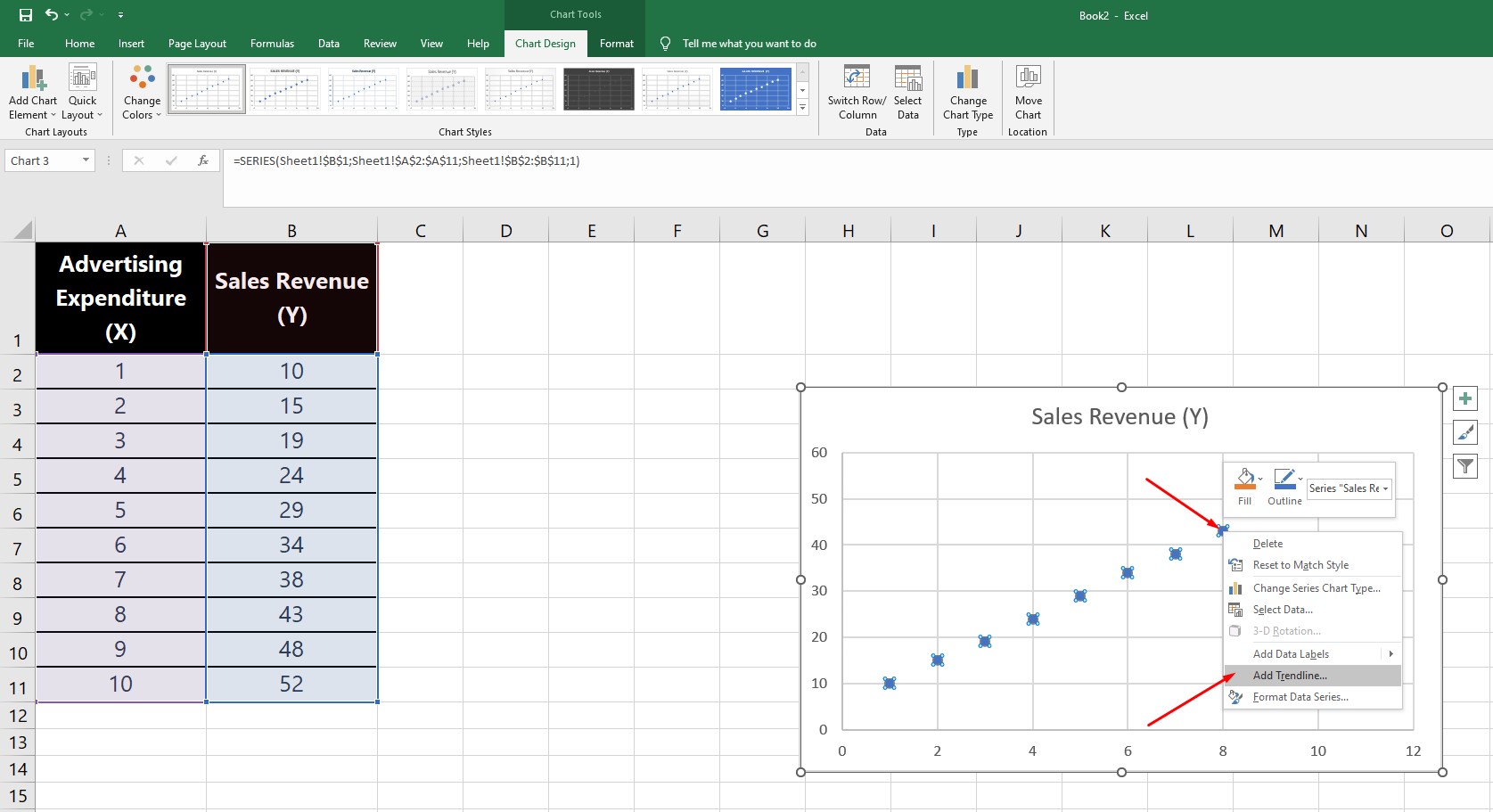
Die lineare Regression ist ein mächtiges Werkzeug zur Visualisierung und Analyse der Beziehung zwischen zwei Variablen. Während das Konzept komplex klingen mag, ermöglicht Microsoft Excel die einfache Durchführung und Darstellung dieser Analyse. Dieser Artikel führt Sie durch die Schritte zur Erstellung einer linearen Regression in Excel, sowohl über Diagramme als auch über Formeln.
Was ist lineare Regression?
Die lineare Regression stellt die lineare Beziehung zwischen einer unabhängigen und einer abhängigen Variable grafisch dar. Sie hilft dabei, die Stärke dieser Beziehung und die Streuung der Datenpunkte zu verstehen, um das Verhalten der abhängigen Variable zu erklären.
Durchführung der linearen Regression über ein Diagramm
Diese Methode bietet eine intuitive visuelle Darstellung der Regressionsgeraden.
Schritt-für-Schritt-Anleitung:
- Daten auswählen: Markieren Sie in Ihrer Excel-Tabelle die Spalten, die die Werte für Ihre unabhängige und abhängige Variable enthalten.
- Diagramm einfügen: Gehen Sie zum Reiter “Einfügen” und wählen Sie ein “Punkt (XY)-Diagramm” aus.
- Achsen anpassen (optional): Wenn die Standardachsen nicht optimal sind, können Sie diese anpassen. Machen Sie einen Doppelklick auf eine Achse und passen Sie unter “Grenzen” das gewünschte Minimum und Maximum an.
- Trendlinie hinzufügen: Klicken Sie auf das grüne Pluszeichen oben rechts im Diagramm und setzen Sie einen Haken bei “Trendlinie“.
- Lineare Trendlinie auswählen: Öffnen Sie das Menü über den Pfeil neben “Trendlinie” und wählen Sie die Option “Linear” aus. Klicken Sie anschließend im selben Menü auf “Weitere Optionen…“.
- Formel und Bestimmtheitsmaß anzeigen: Setzen Sie nun einen Haken bei “Formel im Diagramm anzeigen” und “Bestimmtheitsmaß im Diagramm darstellen“.
- Platzierung: Verschieben Sie die angezeigte Formel und das Bestimmtheitsmaß an eine geeignete Stelle in Ihrem Diagramm.
Durchführung der linearen Regression über eine Formel
Diese Methode liefert die exakten Koeffizienten der Regressionsgleichung.
Schritt-für-Schritt-Anleitung:
- Zellen auswählen: Markieren Sie zunächst zwei nebeneinanderliegende Zellen. Hier werden die Ergebnisse (die Steigung und der y-Achsenabschnitt) ausgegeben.
- Formel eingeben: Geben Sie in die obere Zelle die folgende Formel ein:
"=RGP(Y_Werte;X_Werte;WAHR)" - Wertebereiche ersetzen: Ersetzen Sie
Y_Wertedurch den Zellbereich Ihrer abhängigen Variable undX_Wertedurch den Zellbereich Ihrer unabhängigen Variable. - Formel bestätigen: Bestätigen Sie die Eingabe als Matrix-Formel durch Drücken von [Strg] + [Shift] + [Enter].
- Ergebnisse ablesen: Excel gibt Ihnen nun die Werte für die Steigung (m) und den y-Achsenabschnitt (b) in den beiden ausgewählten Zellen aus.
Kurzanleitung: Diagramm
- Markieren Sie die gewünschten Werte-Spalten und fügen Sie ein Punkt (XY)-Diagramm ein.
- Passen Sie die Achsen bei Bedarf an, indem Sie sie doppelt anklicken und unter “Grenzen” das gewünschte Minimum und Maximum angeben.
- Klicken Sie auf das grüne Pluszeichen rechts oben im Diagramm und wählen Sie “Trendlinie” aus.
- Wählen Sie im Menü der Trendlinie “Linear” und dann “Weitere Optionen…“.
- Aktivieren Sie “Formel im Diagramm anzeigen” und “Bestimmtheitsmaß im Diagramm darstellen“.
- Positionieren Sie Formel und Bestimmtheitsmaß nach Wunsch.
Kurzanleitung: Formel
- Markieren Sie zwei nebeneinanderliegende Zellen.
- Geben Sie die Formel
"=RGP(Y_Werte;X_Werte;WAHR)"ein. - Ersetzen Sie
Y_WerteundX_Wertedurch Ihre Datenbereiche. - Bestätigen Sie als Matrix-Formel mit [Strg] + [Shift] + [Enter].
- Excel zeigt die Werte für m und b in den ausgewählten Zellen an.
Mit diesen Methoden können Sie die lineare Regression effektiv in Excel nutzen, um Datenbeziehungen zu analysieren und zu visualisieren. Statistische Auswertung mit Excel kann Ihnen helfen, weitere Analysemöglichkeiten zu entdecken, während Excel Formeln Statistik Ihnen den Umgang mit anderen statistischen Funktionen erleichtert. Für spezifische logarithmische Beziehungen ist die Funktion ln in Excel von Bedeutung, und eine Übersicht über verschiedene Funktionen finden Sie unter Excel Statistik Funktionen.