
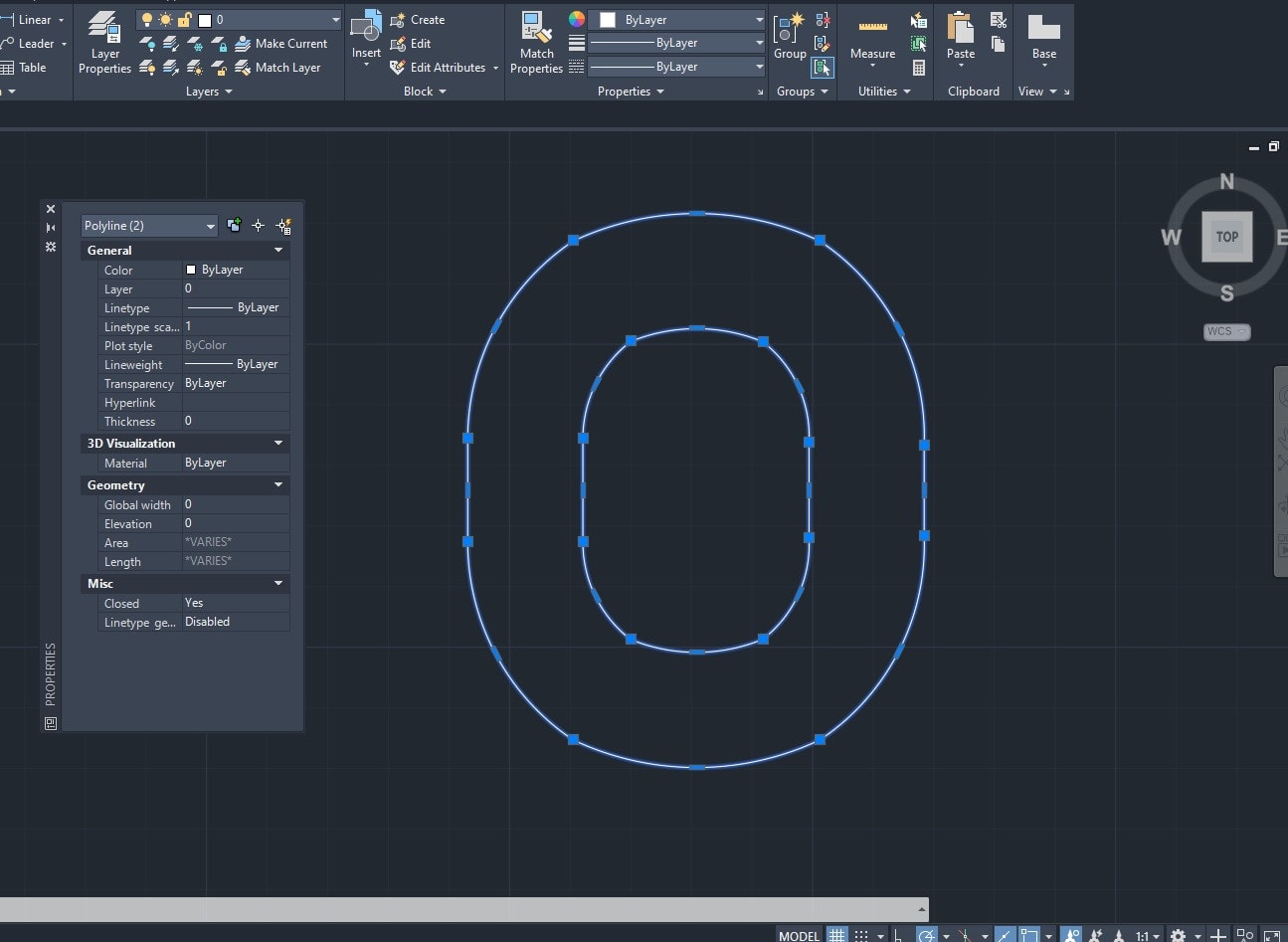
In der Welt des CAD-Designs ist die Fähigkeit, verschiedene Kurventypen präzise zu manipulieren, unerlässlich. Ob Sie eine einfache Linie in eine komplexere Polylinie umwandeln, eine Polylinie in eine geschmeidige Spline-Kurve überführen oder eine Spline zurück in eine Polylinie konvertieren möchten – AutoCAD bietet dafür intuitive Werkzeuge. Dieser Leitfaden führt Sie Schritt für Schritt durch diese grundlegenden Umwandlungsprozesse, um Ihre Designarbeit zu optimieren.
Linien in Polylinien umwandeln
Eine der häufigsten Aufgaben ist die Umwandlung einer einzelnen Linie in eine Polylinie. Dies ist besonders nützlich, wenn Sie mehrere Linien zu einem einzigen Objekt zusammenführen oder die Bearbeitungsoptionen von Polylinien nutzen möchten. Mit dem Werkzeug “Polyline Edit” in AutoCAD können Sie nicht nur Linien, sondern auch Bögen oder Splines in Polylinien umwandeln. Beachten Sie jedoch, dass Kreise, Ellipsen und elliptische Bögen mit diesem Werkzeug nicht direkt in Polylinien konvertiert werden können.
Um den Prozess zu starten, geben Sie PE in die Befehlszeile ein und drücken Sie die Eingabetaste. Daraufhin werden Sie aufgefordert, das Objekt auszuwählen, das Sie ändern möchten. Klicken Sie auf die gewünschte Linie. Wenn Sie mehrere Objekte auswählen möchten, können Sie die Option “Multiple” im Befehlszeifenmenü wählen. Nach der Auswahl erscheint eine Meldung, die fragt, ob Sie das ausgewählte Objekt in eine Polylinie konvertieren möchten. Bestätigen Sie mit “J” (Ja) und drücken Sie erneut Enter, um den Befehl abzuschließen.
Polylinien in Splines umwandeln
Die Umwandlung einer Polylinie in eine Spline-Kurve ermöglicht es Ihnen, glattere und organischere Formen zu erstellen. Starten Sie erneut den Befehl PE (Polyline Edit). Wählen Sie die Polylinie aus, die Sie konvertieren möchten. Im erscheinenden Menü wählen Sie die Option “Spline”. Durch erneutes Drücken der Eingabetaste wird Ihre Polylinie in eine “Polylinien-Spline” umgewandelt. Dieses Objekt behält zwar die Eigenschaften einer 2D-Polylinie, weist aber eine spline-ähnliche Form auf.
Für eine echte Spline-Kurve geben Sie SPE in die Befehlszeile ein und drücken Sie Enter, um den Spline Edit-Befehl zu starten. Wählen Sie die zuvor erstellte “Polylinien-Spline” aus und bestätigen Sie mit Enter. Ihre Polylinie wird nun in eine echte Spline konvertiert, die alle Eigenschaften einer Spline-Geometrie besitzt.
Splines in Polylinien umwandeln
Umgekehrt kann es notwendig sein, eine Spline wieder in eine Polylinie zu konvertieren, beispielsweise für Kompatibilitätszwecke oder zur Vereinfachung der Geometrie. Verwenden Sie hierfür erneut den Befehl PE (Polyline Edit). Wählen Sie die Spline im Zeichenbereich aus und drücken Sie Enter. Die Spline wird damit in eine Polylinie umgewandelt.
Alternativ können Sie auch den Befehl SPE (Spline Edit) verwenden. Wählen Sie die “echte Spline” aus und nutzen Sie die Option “In Polylinie konvertieren” aus den Befehlszeilenoptionen. In diesem Fall werden Sie aufgefordert, einen Präzisionswert einzugeben (standardmäßig 10). Ein höherer Wert erzeugt eine genauere Polylinie, die der ursprünglichen Spline-Form besser entspricht, führt aber auch zu einer dichteren und potenziell größeren Datei. Der Präzisionswert kann zwischen 0 und 99 liegen.
Polylinien bogenähnlich gestalten
Eine weitere kreative Anwendung ist die Umwandlung einer Polylinie in eine Serie von tangential verbundenen Bögen, die optisch einer Bogenkonstruktion ähneln. Öffnen Sie dazu den Befehl PEDIT oder doppelklicken Sie auf die Polylinie. Wählen Sie dann die Option “Fit” (Anpassen) aus den Befehlszeilenoptionen. Diese Funktion konvertiert Ihre Polylinie in eine Abfolge von Bögen, wobei die ursprünglichen Eckpunkte der Polylinie als Kontrollpunkte für die neuen Bögen dienen. Sie können diese neue Geometrie anschließend über die “Griffe” (Grips) modifizieren. Obwohl sich die Geometrie zu einer Serie von Bögen ändert, bleibt das Objekt technisch gesehen weiterhin eine 2D-Polylinie.
Zusammenfassung
Die Umwandlung von Linien in Polylinien, Polylinien in Splines und umgekehrt ist in AutoCAD ein unkomplizierter Prozess. Achten Sie jedoch stets auf den Präzisionswert bei der Konvertierung von Splines in Polylinien. Die Wahl eines übermäßig hohen Präzisionswerts kann die Dateigröße unnötig erhöhen und die Zeichenleistung beeinträchtigen. Wenn Sie Fragen zu diesen Tipps haben, zögern Sie nicht, diese im Kommentarbereich zu stellen.