
AutoCAD, ein mächtiges Werkzeug im Bereich des technischen Designs, birgt oft versteckte Feinheiten, die das Benutzererlebnis maßgeblich beeinflussen können. Eine dieser Nuancen betrifft die Steuerung der Linientyp-Skalierung. Während die Programmierer von AutoCAD stets bemüht sind, Funktionalitäten zu bewahren, kann dies manchmal zu einer Komplexität führen, die einer klaren Erklärung bedarf. Dieser Artikel widmet sich den vier Schlüsselfaktoren, die die Darstellung von Linientypen in Ihren Zeichnungen bestimmen, und bietet Ihnen praxiserprobte Empfehlungen für deren optimale Einstellung. Ultimate AutoCAD Template Free Download kann Ihnen dabei helfen, Ihre Arbeitsprozesse zu optimieren.
Die vier Variablen der Linientyp-Skalierung
Um die Darstellung von Linientypen in AutoCAD präzise zu steuern, sind vier Variablen von zentraler Bedeutung: LTSCALE, CELTSCALE, PSLTSCALE und MSLTSCALE. Die empfohlene Standardeinstellung für diese Variablen lautet wie folgt:
LTSCALE= 1.0CELTSCALE= 1.0PSLTSCALE= 1MSLTSCALE= 1
Diese Einstellungen werden direkt in der Zeichnungsdatei gespeichert. Es ist daher ratsam, sie korrekt in Ihrer Template-Datei zu hinterlegen, um konsistente Ergebnisse zu erzielen.
LTSCALE: Globale Linientyp-Skalierung
Die Variable LTSCALE (Line Type Scale) legt den globalen Skalierungsfaktor für alle Linientypen in Ihrer gesamten Zeichnung fest. Eine Änderung dieses Wertes löst automatisch einen “REGEN”-Befehl aus, sodass Sie die Auswirkung Ihrer Anpassungen sofort sehen können.
Wenn Sie ausschließlich im Modellbereich (Model Space) arbeiten und von dort plotten, können Sie LTSCALE nutzen, um alle Linientypen entsprechend Ihrer Plot-Skala anzupassen. Für Anwender, die mit Layouts im Papierbereich (Paper Space) arbeiten, empfiehlt es sich jedoch, diesen Wert auf 1.0 belassen.
CELTSCALE: Skalierung für neue Objekte
CELTSCALE steht für “Current Entity Line Type Scale” und bestimmt die Skalierung des Linientyps für das Objekt, das Sie als Nächstes zeichnen werden. Dieser Wert ist relativ zu LTSCALE. Wenn Sie beispielsweise CELTSCALE auf 0.5 setzen, wird die Linie, die Sie als Nächstes ziehen, eine halbierte Linientyp-Skalierung im Vergleich zu zuvor gezeichneten Linien aufweisen.
Diese Funktion ermöglicht es Ihnen, die Linientyp-Skalierung während des Zeichenvorgangs zu variieren. Sie können auch die Linientyp-Skalierung von bereits vorhandener Geometrie nachträglich ändern, indem Sie die Geometrie auswählen und im Eigenschaften-Dialogfeld nach “LTSCALE” suchen. Vergessen Sie nicht, CELTSCALE wieder auf den Wert von LTSCALE zurückzusetzen, sobald Sie fertig sind. How to set units in AutoCAD ist ein weiterer wichtiger Aspekt, den Sie berücksichtigen sollten.
PSLTSCALE: Linientyp-Skalierung im Papierbereich
Die Variable PSLTSCALE (Paper Space Line Type Scale) steuert die Linientyp-Skalierung für Geometrie, die in Ansichtsfenstern des Papierbereichs angezeigt wird. Diese Variable hat nur zwei Zustände:
- 0 (Aus): Die Linientyp-Skalierung der Geometrie im Modellbereich wird nicht durch die Skalierung des Ansichtsfensters beeinflusst.
- 1 (Ein): Die Linientyp-Skalierung der Geometrie im Modellbereich wird an die Skalierung des Ansichtsfensters angepasst.
Wenn Sie mit Papierbereichs-Layouts arbeiten, sorgt die Aktivierung von PSLTSCALE dafür, dass alle Ihre Geometrien den korrekten Linientyp-Maßstab beibehalten, unabhängig von der Skalierung des jeweiligen Ansichtsfensters. Beachten Sie, dass LTSCALE und CELTSCALE weiterhin die Linientyp-Skalierung Ihrer Geometrie beeinflussen. Möglicherweise müssen Sie den Befehl “REGEN” oder “REGENALL” verwenden, um die Änderungen in Ihren Ansichtsfenstern sichtbar zu machen.
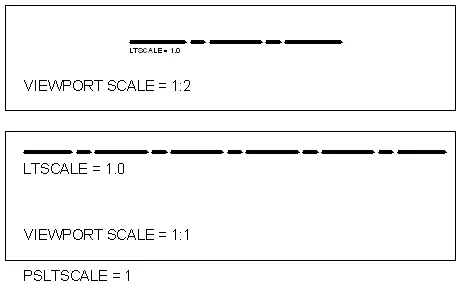 AutoCAD PSLTSCALE 1
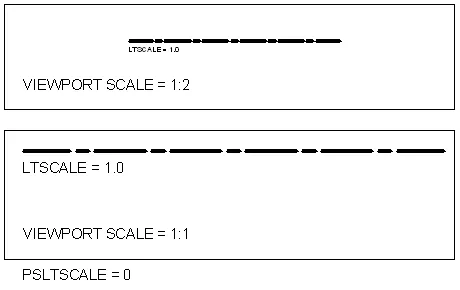 AutoCAD PSLTSCALE 0
MSLTSCALE: Vorschau im Modellbereich
MSLTSCALE (Model Space Line Type Scaling) ist eine relativ neue, aber äußerst nützliche Variable, die seit AutoCAD 2007 verfügbar ist. Ähnlich wie PSLTSCALE hat auch diese Variable nur zwei Optionen:
- 0 (Aus): Dies ist die Standardeinstellung und verhält sich wie in früheren AutoCAD-Versionen.
- 1 (Ein): Wenn diese Option aktiviert ist, wird die Linientyp-Skalierung jeder Geometrie im Modellbereich durch die Annotationsskala skaliert. Dies ermöglicht eine Vorschau darauf, wie die Linientyp-Skalierung aussehen könnte, wenn sie durch ein skaliertes Ansichtsfenster betrachtet wird.
MSLTSCALE überschreibt LTSCALE und CELTSCALE im Modellbereich, beeinflusst jedoch nicht den Papierbereich. Die Verwendung von MSLTSCALE ist eine hervorragende Methode, um zu überprüfen, ob Ihre Linientypen wie erwartet aussehen, ohne ständig zwischen Papier- und Modellbereich wechseln zu müssen. Die von uns bereitgestellten AutoCAD Layout Templates Free Download können Ihnen ebenfalls nützlich sein.
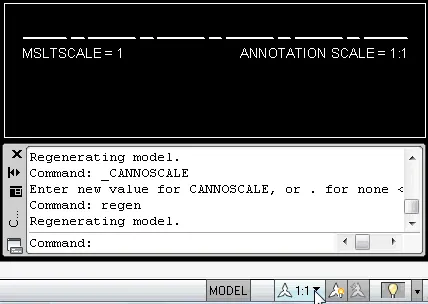 AutoCAD
Die korrekte Einstellung dieser vier Variablen ist entscheidend für die Klarheit und Präzision Ihrer technischen Zeichnungen. Durch das Verständnis ihrer Funktionen und die Anwendung der empfohlenen Einstellungen können Sie die Darstellung von Linientypen in AutoCAD effektiv kontrollieren und die Qualität Ihrer Arbeit verbessern. Die Beherrschung dieser Details trägt wesentlich zur professionellen Darstellung Ihrer Entwürfe bei.