
Die Welt der digitalen Fotografie entwickelt sich ständig weiter, und mit ihr die Software, die wir zur Bearbeitung unserer Bilder nutzen. Adobe Lightroom Classic ist dabei ein Eckpfeiler für viele Fotografen. Doch nicht immer läuft ein Software-Upgrade reibungslos, besonders wenn ältere Betriebssysteme wie Windows 8 oder Windows 7 im Spiel sind. Dieser Artikel beleuchtet die komplexen Kompatibilitätsprobleme, die beim Übergang von einer eigenständigen Lightroom 6-Lizenz zu einem Creative Cloud-Abonnement auftreten können, speziell im Hinblick auf die Unterstützung verschiedener Windows-Versionen. Wir gehen den Fragen nach, warum bestimmte Lightroom-Versionen nicht angeboten werden und wie man diese Herausforderungen meistern kann.
I. Das Ausgangsproblem: Upgrade von Lightroom 6 zur Creative Cloud
Viele Fotografen starteten ihre Reise mit einer eigenständigen Lizenz von Lightroom 6 und nutzten diese über Jahre hinweg erfolgreich auf mehreren Computern, etwa einem Desktop-PC mit Windows 7 (64-Bit) und einem Laptop mit Windows 8.1 (64-Bit), unter Einhaltung der Lizenzbedingungen. Der Wunsch nach neuen Funktionen und dem Zugang zu aktuellen Versionen führt jedoch oft zum Wechsel in das Adobe Creative Cloud Fotografen-Abo, welches Lightroom Classic und Photoshop beinhaltet. Hier beginnen die unerwarteten Schwierigkeiten: Die Erwartung, dieselbe aktuelle Version von Lightroom Classic CC auf beiden Rechnern installieren zu können, stößt schnell an Grenzen, die durch die Kompatibilität der Betriebssysteme bedingt sind.
II. Versionsspezifische Kompatibilität: Windows 8.1 vs. Windows 7
Die Adobe Creative Cloud Desktop-App agiert als zentrale Schnittstelle für die Verwaltung Ihrer Software. Doch sie zeigt auf verschiedenen Betriebssystemen unterschiedliche Optionen an, was zu Verwirrung führen kann.
a) Lightroom auf Windows 8.1: Begrenzung auf Version 7.x
Auf einem Computer mit Windows 8.1 wird in der Creative Cloud App beispielsweise Version 7.5 als die aktuellste verfügbare Version von Lightroom Classic angezeigt. Die Liste der “anderen Versionen” umfasst dabei 7.4, 7.3.1, 7.3, 7.2, 7.1, 7.0 und 6.0 (CC 2015). Dies liegt daran, dass Lightroom Classic Versionen 8.x und höher keine Unterstützung mehr für Windows 8.1 bieten. Für Nutzer von Lightroom Windows 8.1 ist somit die Version 7.5 der letzte offizielle Stand, der über die Creative Cloud verfügbar ist.
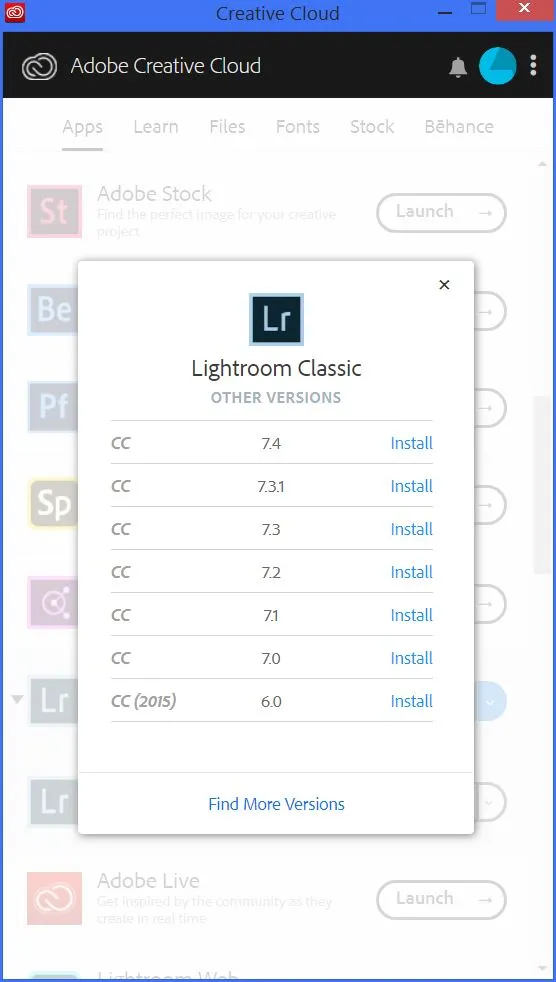 Screenshot der Adobe Creative Cloud App auf Windows 8.1, der verfügbare Lightroom Classic CC Versionen bis 7.5 anzeigt.
b) Lightroom auf Windows 7: Warum fehlen Versionen 7.x?
Die Situation auf einem Windows 7-Rechner gestaltet sich anders und wirft weitere Fragen auf. Hier wird in der Creative Cloud App Version 8.4 als die aktuellste verfügbare Version angezeigt. Die “anderen Versionen” umfassen 8.3.1, 8.3, 8.2.1 und 6.0 (CC 2015) – jedoch fehlen hier jegliche 7.x-Versionen. Dies ist besonders irritierend, da die offiziellen Systemanforderungen von Lightroom Classic auf der Adobe-Supportseite angeben, dass sowohl Windows 7 als auch Windows 8 (inkl. 8.1) die Anforderungen für Lightroom 7.x erfüllen sollten. Die Diskrepanz zwischen der offiziellen Dokumentation und den in der Creative Cloud App angebotenen Versionen ist ein häufiges Ärgernis für Anwender.
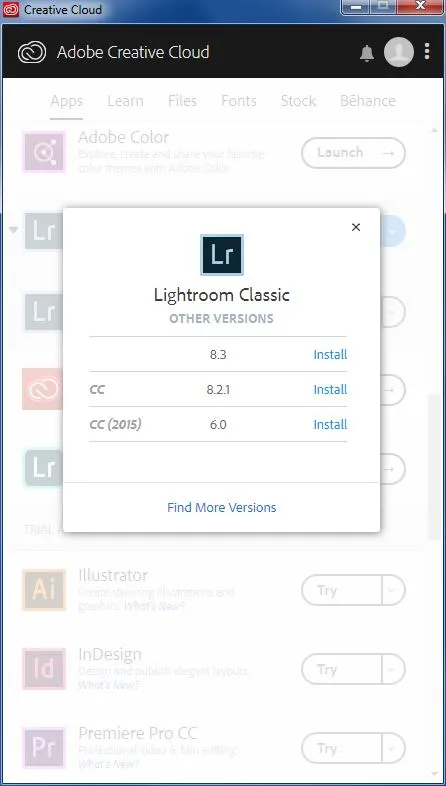 Screenshot der Adobe Creative Cloud App auf Windows 7, die Lightroom Classic CC Versionen bis 8.4 anzeigt, jedoch keine 7.x Versionen.
III. Fehlgeschlagene Lösungsversuche und offene Fragen
Anwender, die von diesen Kompatibilitätsproblemen betroffen sind, haben oft bereits verschiedene Lösungsansätze versucht:
- Direkter Download: Der Versuch, eine bestimmte Version, z.B. 7.0.1, direkt herunterzuladen und zu installieren, kann teilweise erfolgreich sein. Allerdings fehlen bei älteren 7.0.x Versionen häufig wichtige Funktionen wie die mobile Synchronisierung, was ein Upgrade auf 7.1 oder höher notwendig macht. Doch auch hier besteht das Problem, dass keine direkte Download-Version von 7.5 verfügbar zu sein scheint.
- Deinstallation und Reinigung: Das komplette Deinstallieren aller Adobe-Programme, die Anwendung des Adobe Creative Cloud Cleaner Tools und eine Neuinstallation führen bedauerlicherweise oft zum gleichen Ergebnis: Die Creative Cloud App zeigt weiterhin dieselben eingeschränkten Versionen an.
Dies führt zu zwei zentralen Fragen, die viele Nutzer von Lightroom Windows 8 und Windows 7 beschäftigt:
- Wird Lightroom Version 7.x tatsächlich von Windows 7 unterstützt?
- Wenn ja, wie kann man diese Versionen auf einem Windows 7-Rechner installieren, wenn sie über die Creative Cloud App nicht angeboten werden?
IV. Mögliche Erklärungen und Lösungsansätze
Die Schwierigkeiten bei der Installation von Lightroom auf älteren Windows-Versionen sind oft auf mehrere Faktoren zurückzuführen.
a) Adobes Versionspolitik und End-of-Life-Zyklen
Adobe passt seine Software kontinuierlich an neue Betriebssysteme und deren technologische Fortschritte an. Dies bedeutet, dass ältere Windows-Versionen wie Windows 7 oder Windows 8.1 im Laufe der Zeit die volle Unterstützung für die neuesten Lightroom-Versionen verlieren. Während bestimmte Versionen (z.B. 7.x) technisch auf älteren OS laufen mögen, kann Adobe die Distribution über die Creative Cloud App auf neuere OS beschränken, um einen besseren Support und die Nutzung aktueller Funktionen zu gewährleisten. Die Kompatibilitätslisten auf der Adobe-Website geben oft die Mindestanforderungen an, nicht unbedingt die optimalen oder vollständig unterstützten Umgebungen für alle Creative Cloud-Dienste.
b) Die Creative Cloud Desktop App als Problemfaktor
Die Creative Cloud Desktop App ist intelligent, aber nicht immer perfekt in ihrer Versionserkennung. Sie kann so konfiguriert sein, dass sie nur Versionen anbietet, die von Adobe als “vollständig kompatibel und optimiert” für das aktuelle Betriebssystem des Nutzers angesehen werden, auch wenn ältere Lightroom-Versionen technisch auf diesem OS laufen würden. Dies kann dazu führen, dass eigentlich kompatible Versionen wie Lightroom 7.x für Windows 7 ausgeblendet werden, zugunsten neuerer, die auf dem System ebenfalls laufen.
c) Manuelle Installation und Workarounds
Die Installation spezifischer älterer Lightroom-Versionen kann eine Herausforderung sein. Oft sind direkte Download-Links für frühere Haupt- oder Nebenversionen auf Adobes Website schwer zu finden, da Adobe die Nutzer aktiv dazu anleitet, die Creative Cloud App zu verwenden. In einigen Fällen kann die Suche nach archivierten Versionen in zuverlässigen Online-Ressourcen oder in der Adobe-Community hilfreich sein. Es ist jedoch Vorsicht geboten, um die Sicherheit und Integrität Ihrer Software zu gewährleisten.
d) Die Rolle der mobilen Synchronisierung und Ökosysteme
Wie erwähnt, sind neuere Funktionen wie die mobile Synchronisierung oft eng an die Softwarearchitektur neuerer Lightroom-Versionen geknüpft. Eine ältere Version wie 7.0.1 mag laufen, aber essentielle Workflow-Verbesserungen fehlen. Für ein nahtloses Adobe-Erlebnis, das auch mobile Geräte umfasst, ist die Nutzung aktueller Software auf einem unterstützten Betriebssystem unerlässlich.
V. Fazit und Handlungsempfehlungen
Die Kompatibilitätsprobleme von Lightroom Classic auf älteren Windows-Versionen wie Windows 8 und Windows 7 sind komplex und oft frustrierend. Während Lightroom 7.x offiziell von beiden Betriebssystemen unterstützt werden sollte, kann die Creative Cloud App die Verfügbarkeit bestimmter Versionen einschränken. Die beste Lösung ist, wenn möglich, das Betriebssystem auf eine aktuellere Version wie Windows 10 oder 11 zu aktualisieren, um die volle Funktionalität und alle zukünftigen Updates von Lightroom Classic nutzen zu können. Sollte dies nicht möglich sein, empfiehlt es sich, die offiziellen Adobe-Foren und Support-Seiten aufmerksam zu verfolgen und nach spezifischen Workarounds zu suchen. Manchmal bieten Community-Mitglieder oder der Adobe-Support direkte Download-Links oder spezielle Installationsanleitungen an.
Haben Sie ähnliche Erfahrungen gemacht oder eine Lösung für dieses Problem gefunden? Teilen Sie Ihre Erkenntnisse in der Community, um anderen Nutzern von Lightroom Windows 8 und Windows 7 zu helfen!