
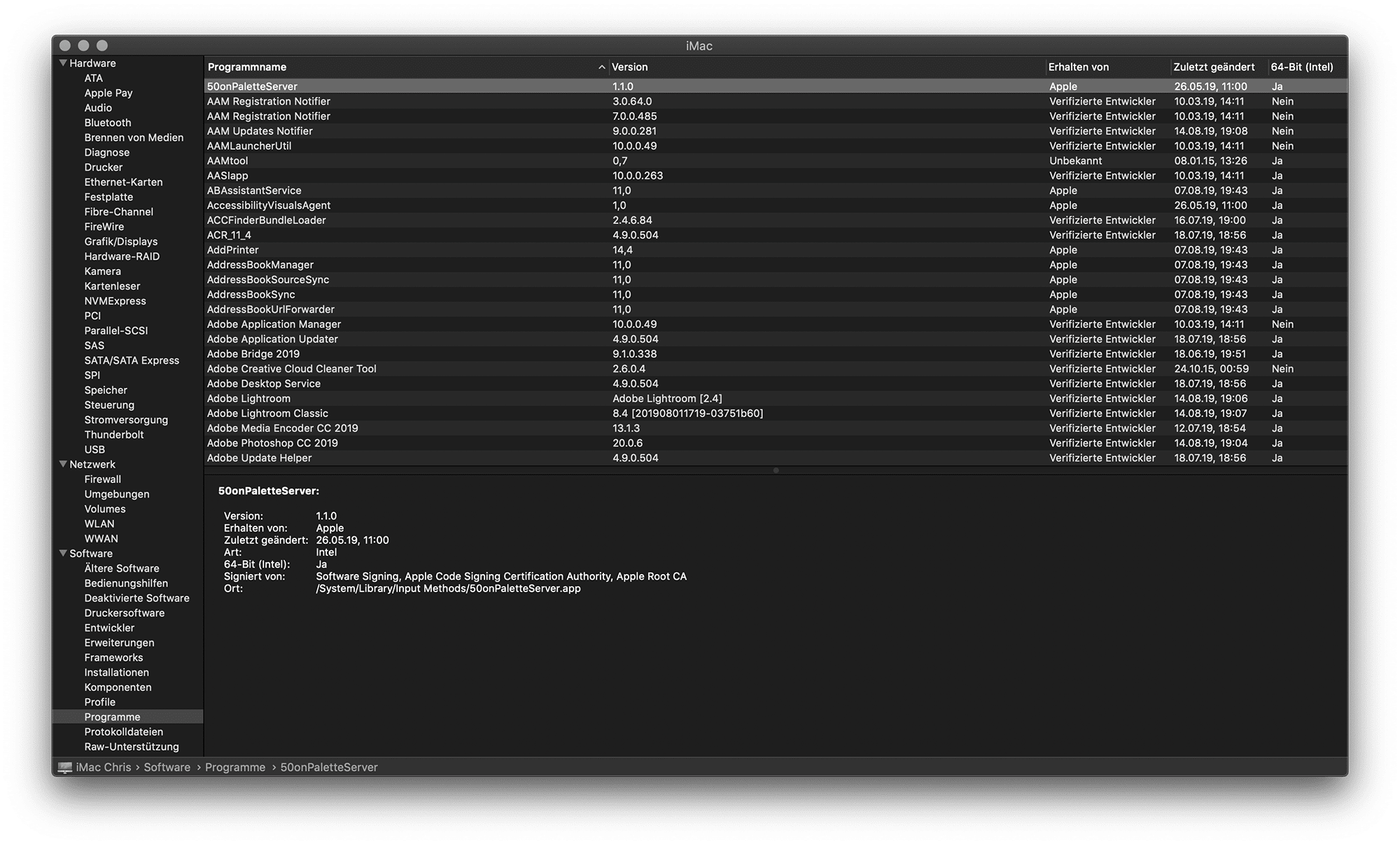
Die Aktualisierung Ihres Betriebssystems auf macOS Sequoia kann zu unerwarteten Kompatibilitätsproblemen mit älterer Software führen. Wenn Sie nach dem Update auf macOS Sequoia feststellen, dass Adobe Lightroom 6 nicht mehr startet und eine Fehlermeldung anzeigt, sind Sie nicht allein. Viele Nutzer sind von dieser plötzlichen Inkompatibilität betroffen und suchen nach Lösungen, insbesondere angesichts des Übergangs zu Abonnementmodellen für Adobe-Produkte. Dieser Artikel beleuchtet die Problematik und bietet eine Anleitung für den Umstieg auf Lightroom Classic.
Das Problem: Lightroom 6 und macOS Sequoia
Lightroom 6 ist eine ältere, eigenständige Version von Adobes Bildbearbeitungssoftware, die vor der Einführung des Creative Cloud-Abonnementmodells veröffentlicht wurde. Betriebssystem-Updates wie macOS Sequoia führen häufig Änderungen in der Systemarchitektur ein, die dazu führen können, dass ältere Programme, die nicht mehr aktiv vom Hersteller unterstützt werden, nicht mehr korrekt funktionieren. Dies äußert sich in der Regel durch Startfehler oder Abstürze, wie Sie es bei Lightroom 6 erleben.
Die Lösung: Umstieg auf Lightroom Classic
Adobe hat die Entwicklung von Lightroom 6 eingestellt und konzentriert sich nun auf die Weiterentwicklung von Lightroom Classic, das Teil des Creative Cloud-Abonnements ist. Um Ihre bestehende Fotosammlung und Ihre Bearbeitungen weiterhin nutzen zu können, ist der Umstieg auf Lightroom Classic die empfohlene und zukunftsfähige Lösung.
Abo-Modelle für Fotografen
Adobe bietet verschiedene Abonnementpläne an, die Lightroom Classic beinhalten:
- Das Foto-Abo (Photography Plan): Dieses Paket beinhaltet sowohl Lightroom Classic als auch Photoshop sowie weitere Funktionen. Es ist oft die kostengünstigste Option für Fotografen, die beide leistungsstarken Werkzeuge benötigen.
- Das Lightroom-Abo (Lightroom Plan): Dieses Abo konzentriert sich auf die cloud-basierte Lightroom-App und bietet erweiterte Speicheroptionen. Es beinhaltet in der Regel auch Lightroom Classic.
Eine detaillierte Übersicht über die aktuellen Pläne finden Sie auf der offiziellen Adobe-Website: Adobe Creative Cloud Foto-Abo Vergleich.
Schritt-für-Schritt-Anleitung für den Umstieg
Nachdem Sie sich für ein passendes Abonnement entschieden und dieses abgeschlossen haben, gehen Sie wie folgt vor:
- Installation der Adobe Creative Cloud App: Laden Sie die Creative Cloud Desktop-App von der Adobe-Website herunter und installieren Sie sie. Über diese App verwalten Sie alle Ihre Adobe-Anwendungen.
- Installation von Lightroom Classic: Öffnen Sie die Creative Cloud App und installieren Sie Lightroom Classic.
- Katalog-Konvertierung: Der wichtigste Schritt ist die Übernahme Ihres alten Lightroom 6-Katalogs in Lightroom Classic. Starten Sie Lightroom Classic und wählen Sie beim Öffnen die Option, Ihren bestehenden Lightroom 6-Katalog zu importieren. Lightroom Classic wird Ihren alten Katalog lesen und in die aktuelle Datenbankstruktur konvertieren. Wichtig: Alle Ihre Presets, Stichwörter, Sammlungen und Metadaten werden dabei übernommen. Ebenso wird auf Ihre bestehenden Bilddateien verwiesen, sodass Sie diese nicht neu importieren müssen.
Was passiert mit Presets und Fotos?
Wie bereits erwähnt, ist die Übernahme von Presets und Fotos in Lightroom Classic nahtlos. Die Software ist darauf ausgelegt, ältere Kataloge zu konvertieren und sicherzustellen, dass Ihre bisherige Arbeit nicht verloren geht. Sie müssen lediglich sicherstellen, dass Lightroom Classic den Speicherort Ihrer Originaldateien kennt, was durch den Konvertierungsprozess automatisch erfolgen sollte.
Unterstützung und Weiterbildung
Der Übergang von einer älteren Version zu einer moderneren, abonnementbasierten Software kann herausfordernd sein, da sich Benutzeroberflächen und Funktionen über die Jahre stark weiterentwickelt haben. Adobe bietet umfangreiche Hilfeforen und Tutorials an.
Zusätzlich gibt es zahlreiche externe Ressourcen, wie z.B. E-Books oder Online-Kurse, die Ihnen helfen können, sich schnell mit den Neuerungen in Lightroom Classic vertraut zu machen. Da sich das Programm in den letzten zehn Jahren erheblich verändert hat, lohnt es sich, in die Einarbeitung zu investieren, um das volle Potenzial von Lightroom Classic auszuschöpfen.
Wenn Sie während des Umstiegsprozesses auf spezifische Probleme stoßen, stehen erfahrene Anwender und Foren oft bereit, Ihnen weiterzuhelfen. Eine klare Vorgehensweise und die Nutzung der verfügbaren Ressourcen erleichtern den Übergang und ermöglichen Ihnen eine ungestörte Fortsetzung Ihrer fotografischen Arbeit.