
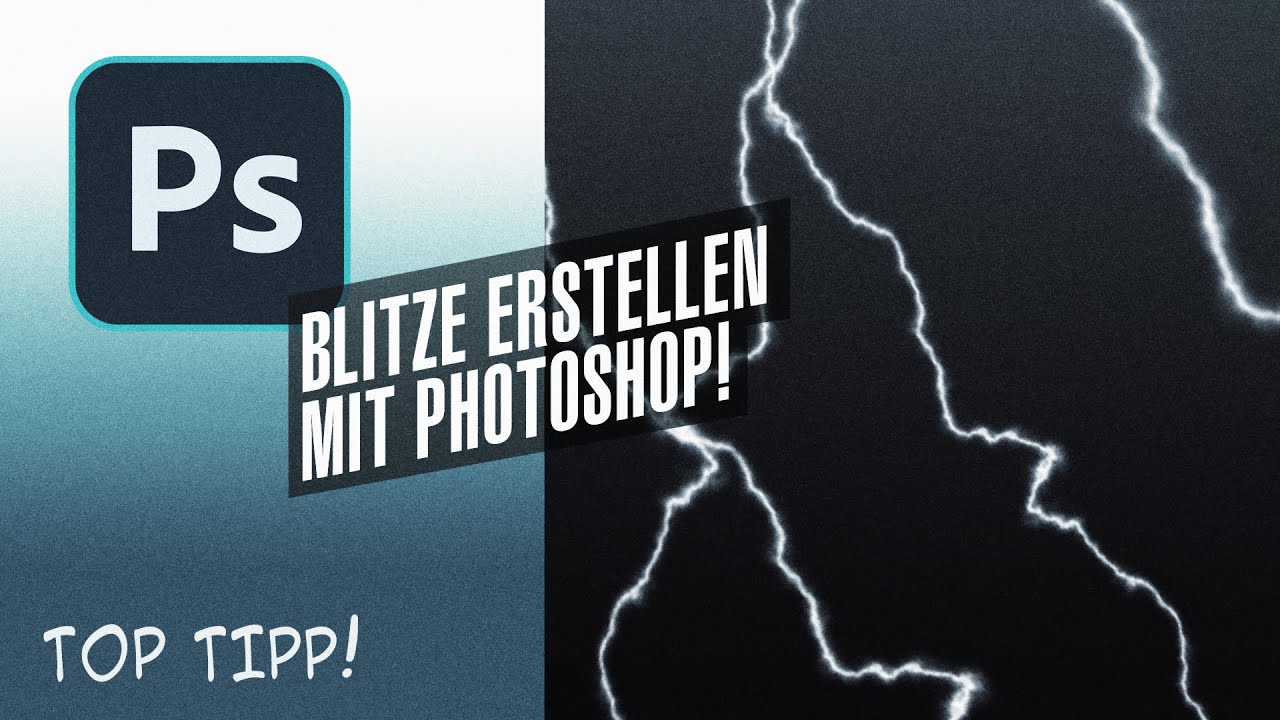
In der digitalen Bildbearbeitung gibt es unzählige Möglichkeiten, Effekte zu erzielen, die in der realen Welt schwer oder gar nicht umsetzbar sind. Einer dieser Effekte, der besonders gut zur Geltung kommt, um eine Szene dramatischer oder unheimlicher zu gestalten, ist das Erzeugen von realistischen Blitzen. Dieses Tutorial führt Sie Schritt für Schritt durch den Prozess, wie Sie mit Adobe Photoshop eigene, einzigartige Blitze erstellen können, anstatt auf vorgefertigte Stockfotos zurückzugreifen. Das Ergebnis sind Blitze, die sich nahtlos in Ihre Komposition einfügen und ihr eine neue Dimension verleihen.
Schritt-für-Schritt-Anleitung zur Blitz-Erstellung
Um einen realistischen Blitz in Photoshop zu erstellen, bedienen wir uns einer Kombination aus Ebenen, Verläufen und Filter-Effekten. Der Prozess beginnt mit einer neuen Ebene, auf der ein grundlegender Farbverlauf erzeugt wird, der als Basis für die Blitzstruktur dient.
Schritt 1: Grundlegender Farbverlauf
Erstellen Sie eine neue Ebene über Ihrem Hintergrundbild. Füllen Sie diese Ebene mit einem Verlauf von Schwarz nach Weiß, der diagonal von der oberen linken zur unteren rechten Ecke verläuft. Dies dient als Ausgangspunkt für die zufällige Struktur des Blitzes.
Schritt 2: Differenzwolken-Filter anwenden
Wenden Sie den Filter “Filter > Rendern > Differenzwolken” auf die neu erstellte Ebene an. Dieser Filter erzeugt zufällige Muster, die bereits eine gewisse Ähnlichkeit mit den Verästelungen eines Blitzes aufweisen. Wiederholen Sie diesen Schritt gegebenenfalls mehrmals, bis Sie eine interessante Grundstruktur erhalten.
Schritt 3: Bild invertieren
Invertieren Sie nun die Farben auf dieser Ebene mit “Cmd/Ctrl + I”. Dies kehrt die Schwarz-Weiß-Werte um und lässt die Blitzstruktur deutlicher hervorgezogen erscheinen.
Schritt 4: Helligkeitswerte anpassen (Gradationskurven/Tonwerte)
Um die Blitzstruktur weiter zu verfeinern und unerwünschte Bereiche zu entfernen, passen Sie die Helligkeitswerte an. Verwenden Sie die Tonwertkorrektur (“Cmd/Ctrl + L”). Schieben Sie den linken Regler (Schwarzpunkt) und den mittleren Regler (Graupunkt) nach rechts, bis die Blitzlinien klar und sauber hervortreten und der Hintergrund möglichst schwarz wird. Dies isoliert die helle Blitzform.
Schritt 5: Unerwünschte Bereiche bereinigen
Wählen Sie nun ein schwarzes Pinselwerkzeug und malen Sie manuell über die Bereiche des Blitzes, die Sie nicht behalten möchten. Dies ermöglicht es Ihnen, die Form des Blitzes präzise zu kontrollieren und ihn natürlicher wirken zu lassen.
Schritt 6: Ebenenmodus ändern und transformieren
Ändern Sie den Ebenenmodus der Blitz-Ebene auf “Negativ multiplizieren” (Screen). Dies macht den schwarzen Hintergrund transparent und lässt das darunterliegende Bild durchscheinen, während der Blitz sichtbar bleibt. Nutzen Sie das Freie Transformieren-Werkzeug (“Cmd/Ctrl + T”), um den Blitz zu skalieren, zu drehen und zu positionieren, sodass er glaubwürdig in Ihre Szene passt, beispielsweise als Einschlag in ein Objekt.
Schritt 7: Weitere Blitze hinzufügen und verfeinern
Um die Realität zu erhöhen, wiederholen Sie die Schritte 1 bis 6, um zusätzliche Blitze mit unterschiedlichen Formen zu erstellen. Duplizieren Sie bestehende Blitz-Ebenen, skalieren Sie sie herunter und fügen Sie sie als kleinere Verzweigungen hinzu. Scheuen Sie sich nicht, Ebenenmasken zu verwenden, um Teile der Blitze auszublenden und so ein zufälligeres und dynamischeres Aussehen zu erzielen.
Schritt 8: Blitz-Ebenen zusammenführen
Wenn Sie mit der Anordnung und Form Ihrer Blitze zufrieden sind, wählen Sie alle Blitz-Ebenen aus und führen Sie sie zu einer einzigen Ebene zusammen (“Cmd + E”). Achten Sie darauf, dass Sie sie nicht mit der Hintergrundebene zusammenführen. Möglicherweise müssen Sie den Ebenenmodus erneut auf “Negativ multiplizieren” (Screen) setzen, nachdem Sie die Ebenen zusammengeführt haben.
Schritt 9: Farbe hinzufügen (optional)
Um dem Blitz Farbe zu verleihen, können Sie eine Farbüberlagerung als Ebenenstil hinzufügen. Wählen Sie eine passende Farbe, z. B. ein kühles Blau oder Lila.
Schritt 10: Farbe auf den Blitz beschränken
Standardmäßig würde die Farbüberlagerung das gesamte Bild einfärben. Um dies zu verhindern, öffnen Sie die erweiterten Fülloptionen des Ebenenstils (Doppelklick auf die Ebene > “Flüstern: Benutzerdefiniert”). Aktivieren Sie die Option “Innere Effekte als Gruppe mischen”. Dies begrenzt den Farbeffekt auf die Blitzstruktur.
Schritt 11: Finale Anpassungen
Passen Sie die Deckkraft und Farbe der Farbüberlagerung an, bis der Blitz harmonisch mit dem Rest des Bildes harmoniert. Experimentieren Sie mit verschiedenen Farbtönen und Intensitäten, um den gewünschten Effekt zu erzielen.
Zusätzliche Tipps und Verfeinerungen
Für noch mehr Realismus können Sie die Farbe des Blitzes mit dem Pipettenwerkzeug von Ihrer Blitz-Ebene aufnehmen und eine neue Ebene damit füllen. Ändern Sie den Ebenenmodus dieser neuen Ebene auf “Farbe” (Color), um den Effekt zu erzielen. Darüber hinaus kann die Verwendung einer Ebenenmaske mit einem Verlauf helfen, den Farbeffekt auf bestimmte Bereiche des Blitzes zu beschränken und so die Tiefe zu erhöhen.
Durch die Anwendung dieser Schritte können Sie beeindruckend realistische Blitze in Ihren Photoshop-Projekten erstellen, die jeder Komposition eine dramatische und fesselnde Atmosphäre verleihen.