
Wenn Sie in Photoshop beeindruckende Lichteffekte erzielen möchten, sind Sie hier genau richtig. Dieses Tutorial führt Sie durch eine Methode, um Fotos mit realistischer Beleuchtung und einem subtilen Textur-Boost zu versehen, der Ihren Bildern eine neue Dimension verleiht. Wir konzentrieren uns auf die Kerntechniken, um Ihre Bilder hervorzuheben, auch wenn einige ältere Werkzeuge nicht mehr zur Verfügung stehen.
Die Kunst der Fotobeleuchtung in Photoshop
Früher bot Photoshop leistungsstarke Werkzeuge wie die “Lighting Effects”, die es ermöglichten, komplexe Beleuchtungsszenarien zu simulieren. Obwohl diese älteren Funktionen aufgrund von Technologieänderungen, insbesondere im Bereich OpenGL, nicht mehr direkt unterstützt werden, haben sich neue Wege ergeben, um ähnliche, beeindruckende Ergebnisse zu erzielen. Dieses Tutorial konzentriert sich auf die Adaptation moderner Photoshop-Funktionen, um die Beleuchtung von Fotos zu verbessern und ihnen mehr Tiefe zu verleihen.
Schritt 1: Grundlegende Lichtanpassung mit Ebenenmasken
Beginnen wir damit, die allgemeine Helligkeit des Bildes anzupassen, um eine dunklere Basis für unsere Lichteffekte zu schaffen.
- Neue Einstellungsebene: Klicken Sie auf das Symbol für eine neue Einstellungsebene (kleiner Kreis, halb schwarz, halb weiß) am unteren Rand des Ebenenfensters.
- Belichtungsebene wählen: Wählen Sie “Belichtung” (Exposur) aus den Optionen. Alternativ können auch “Kurven” (Curves) oder “LUTs” verwendet werden, aber “Belichtung” ist für dieses Tutorial am einfachsten.
- Belichtung anpassen: Reduzieren Sie den Wert der Belichtung, um das gesamte Bild abzudunkeln.
- Maske bearbeiten: Jede Einstellungsebene verfügt über eine Maske. Klicken Sie auf diese Maske, um sie zu aktivieren.
- Schwarz als Füllfarbe: Stellen Sie sicher, dass Schwarz als Vordergrundfarbe eingestellt ist (drücken Sie die ‘D’-Taste, um die Standardfarben Schwarz und Weiß wiederherzustellen).
- Radialer Verlauf: Wählen Sie das Verlaufswerkzeug (Gradient Tool). Stellen Sie sicher, dass der Verlauf von “Vordergrund zu Hintergrund” (Foreground to Background) eingestellt ist und wählen Sie den radialen Verlaufstyp aus.
- Lichtpunkt erstellen: Ziehen Sie nun auf Ihrem Bild, um einen Lichtpunkt zu erzeugen. Sie können die Form des Verlaufs anpassen, indem Sie den Mittelpunkt und die Ellipse verschieben. Ein diamantförmiges Symbol auf der Verlaufsleiste ermöglicht es Ihnen, die Weichheit des Lichtabfalls zu steuern – ziehen Sie es nach außen für einen sanfteren Übergang.
Diese Technik erzeugt einen simulierten Lichteffekt, der wie ein Scheinwerfer wirkt und dem Bild sofort mehr Dramatik verleiht.
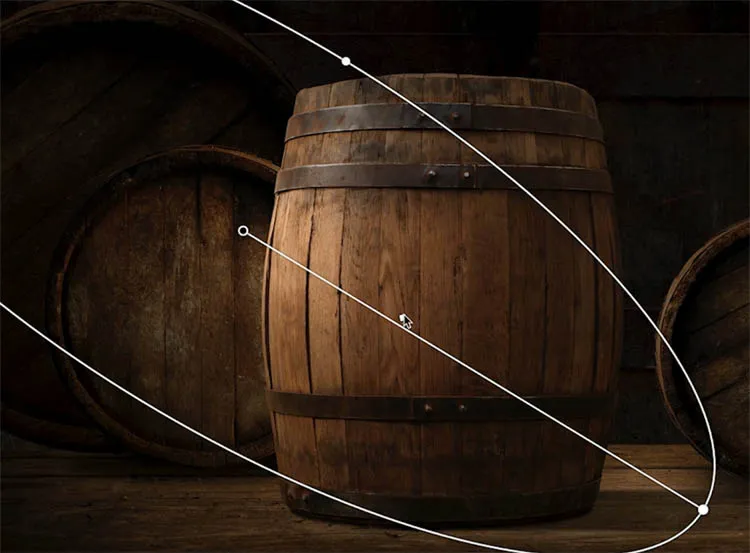 Beispiel für erzeugten Lichteffekt
Schritt 2: Textur-Boost für mehr Realismus
Beleuchtung von der Seite oder von oben betont die Texturen eines Objekts, während Frontallicht dazu neigt, Details flach erscheinen zu lassen. Um diesen Textur-Boost zu erzielen, nutzen wir die Kanäle von Photoshop.
- Kanäle-Panel: Öffnen Sie das Kanäle-Panel (Channels).
- Roten Kanal wählen: Klicken Sie auf den roten Kanal. Da Rot in unserem Beispielbild die dominante Farbe ist, werden wir seine Luminanz (Helligkeit) nutzen.
- Auswahl laden: Halten Sie die Cmd/Ctrl-Taste gedrückt und klicken Sie auf die Miniaturansicht des roten Kanals. Dies lädt die Helligkeitsinformationen als Auswahl.
- Kanäle wiederherstellen: Klicken Sie auf “RGB”, um alle Kanäle wieder zu aktivieren. Stellen Sie sicher, dass die Auswahl korrekt geladen ist (sichtbar als graue Markierung).
- Hintergrundebene auswählen: Gehen Sie zurück zum Ebenen-Panel und wählen Sie Ihre Hintergrundebene aus.
- Auswahl kopieren: Drücken Sie Cmd/Ctrl+J, um die Auswahl in eine neue Ebene zu kopieren.
- Mischmodus ändern: Ändern Sie den Mischmodus (Blending Mode) dieser neuen Ebene auf “Überlagern” (Overlay). Das Bild kann vorübergehend übersättigt erscheinen, dies wird im nächsten Schritt korrigiert.
- Hochpassfilter anwenden: Gehen Sie zu “Filter” > “Andere” > “Hochpass” (Filter > Other > High Pass).
- Radius anpassen: Erhöhen Sie den Radius schrittweise, bis die Texturen im Bild deutlich hervortreten. Ein Wert zwischen 1 und 4 ist oft gut, abhängig von der Bildauflösung.
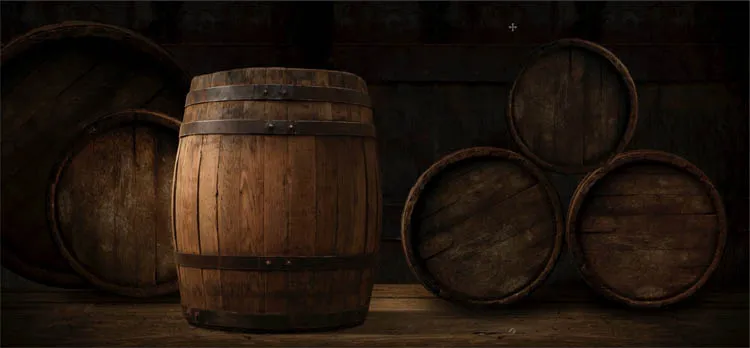 Finale Beleuchtung mit Textur-Boost
Das Ergebnis ist ein Bild mit verbesserter Beleuchtung und einer deutlicheren Texturdarstellung, was ihm einen professionelleren und realistischeren Look verleiht.
Dieses Verfahren ist eine effektive Methode, um Ihren Fotos mehr Tiefe und Charakter zu verleihen, indem Sie die vorhandenen Werkzeuge in Photoshop kreativ nutzen. Experimentieren Sie mit verschiedenen Lichtquellen und Textur-Einstellungen, um die besten Ergebnisse für Ihre spezifischen Bilder zu erzielen.