
Beim Starten von F/X CAD oder AutoCAD kann es frustrierend sein, plötzlich mit der Fehlermeldung “Lizenz-Checkout-Zeitüberschreitung. Was möchten Sie tun?” konfrontiert zu werden. Dieses Problem verhindert, dass Sie Ihre Software ordnungsgemäß nutzen können, und ist besonders ärgerlich, wenn Sie dringend arbeiten müssen. Es deutet darauf hin, dass die Software keine gültige Lizenz abrufen konnte, was meist auf Kommunikationsprobleme mit dem Autodesk-Lizenzdienst zurückzuführen ist. Glücklicherweise gibt es bewährte Schritte, um diese “License Checkout Timed Out Autocad 2024” Fehlermeldung zu beheben und den reibungslosen Betrieb Ihrer CAD-Anwendung wiederherzustellen.
Ursache des Fehlers “Lizenz-Checkout-Zeitüberschreitung”
Die Fehlermeldung “Lizenz-Checkout-Zeitüberschreitung” tritt typischerweise auf, wenn der Autodesk Licensing Service, der für die Verwaltung Ihrer Softwarelizenzen zuständig ist, nicht ordnungsgemäß funktioniert. Dies kann durch verschiedene Faktoren ausgelöst werden, wobei zwei Hauptursachen am häufigsten sind. Erstens können kürzlich installierte Windows-Updates die Funktionsweise des Lizenzdienstes beeinträchtigen, indem sie Systemdateien oder -konfigurationen ändern, die für den Dienst notwendig sind. Zweitens können Updates von Autodesk Access selbst zu Konflikten führen, die den normalen Betrieb des Lizenzdienstes stören. In beiden Fällen wird der Software der Zugriff auf die Lizenz verwehrt, was zu der besagten Zeitüberschreitung führt.
Lösung 1: Autodesk Genuine Licensing Service deinstallieren und neu installieren
Der erste und oft effektivste Schritt zur Behebung der “License Checkout Timed Out Autocad 2024” Fehlermeldung ist eine saubere Neuinstallation des Autodesk Licensing Service. Dieser Vorgang stellt sicher, dass alle beschädigten oder veralteten Komponenten des Dienstes entfernt und durch eine frische, funktionierende Version ersetzt werden.
Schritt 1: AutoCAD/F/X CAD schließen
Bevor Sie mit der Deinstallation beginnen, stellen Sie sicher, dass F/X CAD oder AutoCAD vollständig geschlossen ist. Es dürfen keine Instanzen der Software im Hintergrund laufen, da dies den Deinstallationsprozess stören könnte. Überprüfen Sie gegebenenfalls den Task-Manager, um sicherzustellen, dass alle zugehörigen Prozesse beendet sind.
Schritt 2: Autodesk Licensing Service deinstallieren
Navigieren Sie im Datei-Explorer zum folgenden Pfad: C:Program Files (x86)Common FilesAutodesk SharedAdskLicensing. Sollten Sie keinen “AdskLicensing”-Ordner an diesem Speicherort finden, fahren Sie direkt mit Schritt 3 fort. Im “AdskLicensing”-Ordner finden Sie eine Datei namens uninstall.exe. Klicken Sie mit der rechten Maustaste auf diese Datei und wählen Sie “Als Administrator ausführen”. Warten Sie, bis alle Dateien im Ordner gelöscht wurden; dies dauert normalerweise ein bis zwei Minuten.
Schritt 3: Neueste Version des Autodesk Licensing Service herunterladen und installieren
Nach der Deinstallation laden Sie die neueste Version des Autodesk Licensing Service von der offiziellen Autodesk-Supportseite herunter. Installieren Sie diese neue Version. Es ist wichtig, die Installation als Administrator auszuführen, um sicherzustellen, dass alle erforderlichen Berechtigungen erteilt werden und der Dienst korrekt im System registriert wird.
Schritt 4: AutoCAD/F/X CAD erneut öffnen
Öffnen Sie nun F/X CAD oder AutoCAD. Wenn die Fehlermeldung nicht mehr erscheint, haben Sie das Problem erfolgreich behoben und können Ihre Arbeit wieder aufnehmen.
Schritt 5: Bei anhaltenden Problemen – Neuinstallation von CAD
Sollte die Fehlermeldung nach den oben genannten Schritten weiterhin auftreten, ist der nächste Schritt eine vollständige Deinstallation und Neuinstallation von CAD. Dies kann bei tiefer liegenden Problemen mit der Software-Installation helfen, die über den Lizenzdienst hinausgehen. Stellen Sie sicher, dass Sie alle Komponenten von CAD entfernen, bevor Sie eine Neuinstallation durchführen.
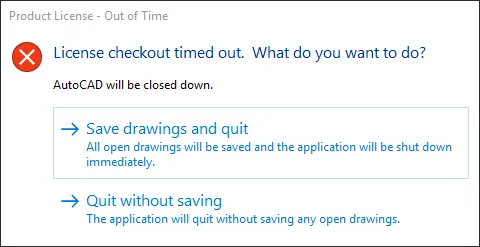 Fehlermeldung "License checkout timed out" in AutoCAD
Lösung 2: CAD manuell mit dem Helper Tool registrieren und deregistrieren
Wenn die Neuinstallation des Lizenzdienstes das Problem nicht behebt, kann eine manuelle Registrierung und Deregistrierung von CAD mithilfe des Helper Tools die “license checkout timed out autocad 2024” Fehlermeldung dauerhaft beseitigen. Dieser Prozess ermöglicht es, die Lizenzinformationen direkt im System zu aktualisieren.
Schritt 1: Überprüfen des Autodesk Desktop Licensing Service
Vergewissern Sie sich, dass der Autodesk Desktop Licensing Service ordnungsgemäß ausgeführt wird. Sie können dies im Windows-Dienstemanager überprüfen. Suchen Sie nach “Autodesk Desktop Licensing Service” und stellen Sie sicher, dass der Status “Wird ausgeführt” ist und der Starttyp auf “Automatisch” eingestellt ist.
Schritt 2: F/X CAD PIT-Dateien herunterladen
Laden Sie die F/X CAD PIT-Dateien (Installationsdateien) über den bereitgestellten Link herunter. Klicken Sie mit der rechten Maustaste auf den Link und wählen Sie “Link speichern unter” oder “Ziel speichern unter”. Speichern Sie die Datei an einem leicht zugänglichen Ort, beispielsweise auf Ihrem Desktop.
F/X CAD PIT files
Schritt 3: PIT-Dateien extrahieren
Suchen Sie die gerade heruntergeladene ZIP-Datei “F/X CAD PIT files” und doppelklicken Sie darauf, um ihren Inhalt zu extrahieren. Dadurch wird ein neuer Ordner mit den relevanten Installationsdateien erstellt.
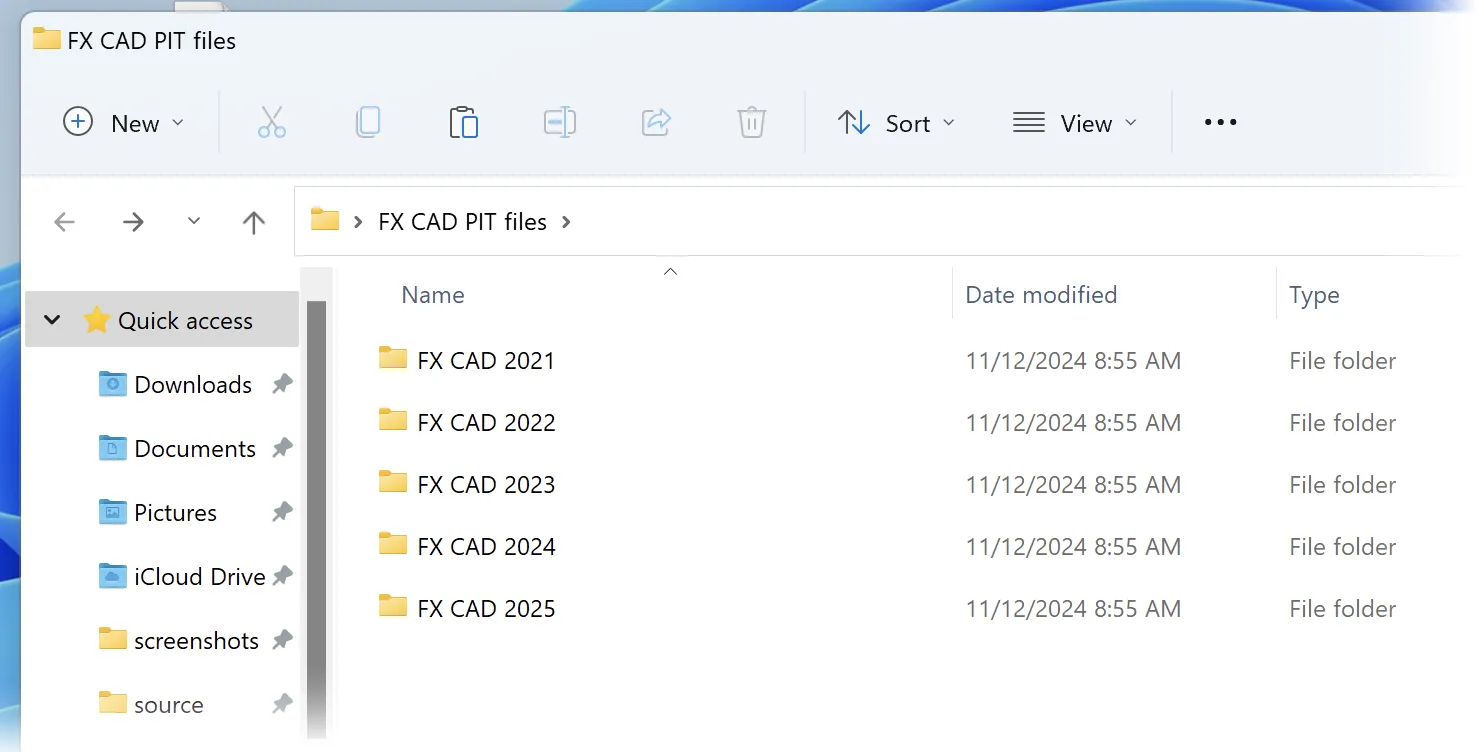 Ordner mit den extrahierten F/X CAD PIT-Dateien
Schritt 4: Entsprechende Version öffnen
Sie sehen nun einen Ordner namens “F/X CAD PIT files” an demselben Speicherort, an dem Sie die ZIP-Datei gespeichert haben. Öffnen Sie den Unterordner, der Ihrer CAD-Version entspricht (z. B. “FX CAD 2024” oder “FX CAD 2025”).
Schritt 5: AutoCADConfig.pit kopieren
Kopieren Sie die Datei AutoCADConfig.pit aus diesem Verzeichnis. Diese Datei enthält wichtige Konfigurationsinformationen, die für die Lizenzregistrierung benötigt werden.
Schritt 6: AutoCADConfig.pit in den Helper-Ordner einfügen
Fügen Sie die kopierte Datei an folgendem Speicherort auf Ihrem Computer ein: C:Program Files (x86)Common FilesAutodesk SharedAdskLicensingCurrenthelper. Möglicherweise müssen Sie versteckte Dateien und Ordner aktiviert haben, um diesen Pfad sehen zu können. Dies ist ein kritischer Schritt, da das Helper Tool diese Datei benötigt, um die Lizenz korrekt zu registrieren.
Schritt 7: Eingabeaufforderung als Administrator öffnen
Öffnen Sie ein Eingabeaufforderungsfenster als Administrator. Drücken Sie die Tasten WIN + R, geben Sie “CMD” in das Dialogfeld ein und drücken Sie dann die Tasten STRG + UMSCHALT + EINGABE, um es mit Administratorrechten zu starten.
Schritt 8: Befehl für Ihre CAD-Version ausführen
Kopieren Sie den entsprechenden Befehl für Ihre F/X CAD- oder AutoCAD-Version (z.B. für AutoCAD 2024 den Parameter -pk 001P1 -pv 2024.0.0.F) und fügen Sie ihn in die Eingabeaufforderung ein. Drücken Sie dann die EINGABETASTE, um den Befehl auszuführen.
Für F/X CAD 2024 lautet der Befehl:"C:Program Files (x86)Common FilesAutodesk SharedAdskLicensingCurrenthelperAdskLicensingInstHelper.exe" register -pk 001P1 -pv 2024.0.0.F -cf "C:Program Files (x86)Common FilesAutodesk SharedAdskLicensingCurrenthelperAutoCADConfig.pit" -el US
Dieser Befehl registriert Ihre spezifische CAD-Version manuell beim Lizenzdienst.
Schritt 9: CAD erneut öffnen und aktivieren
Öffnen Sie CAD erneut. Sie werden möglicherweise aufgefordert, die Software erneut zu aktivieren. Klicken Sie einfach auf “Seriennummer eingeben” und folgen Sie den Anweisungen, um Ihre CAD-Seriennummer einzugeben. Danach sollten Sie F/X CAD oder AutoCAD wieder normal nutzen können.
Zusammenfassend lässt sich sagen, dass die Fehlermeldung “license checkout timed out autocad 2024” zwar lästig ist, aber mit den richtigen Schritten schnell behoben werden kann. Ob durch eine Neuinstallation des Autodesk Licensing Service oder die manuelle Registrierung über das Helper Tool, diese Anleitungen helfen Ihnen, Ihre CAD-Anwendung wieder zum Laufen zu bringen und Ihre Produktivität sicherzustellen. Sollten Sie trotz dieser Schritte weiterhin Probleme haben, zögern Sie nicht, den technischen Support von Autodesk oder Land F/X zu kontaktieren.