
Beim Starten von F/X CAD oder AutoCAD erscheint die Fehlermeldung „License checkout timed out. What do you want to do?“. Dieser Fehler tritt häufig aufgrund eines Windows-Updates oder eines Autodesk Access-Updates auf, das den Autodesk Licensing Service behindert. In diesem detaillierten Leitfaden zeigen wir Ihnen Schritt für Schritt, wie Sie das Problem beheben können. Die Lizenz-Checkout timed out-Fehlermeldung blockiert den normalen Betrieb der Software und erfordert eine gezielte Lösung.
 Lizenz-Checkout ist abgelaufen
Ursache des Fehlers
Dieser Fehler entsteht meist durch ein kürzlich installiertes Windows-Update oder ein Autodesk Access-Update auf Ihrem Computer. Beide können den Autodesk Licensing Service stören und verhindern, dass die Lizenz korrekt abgerufen wird. Es handelt sich um ein bekanntes Problem in der Autodesk-Community, das durch eine Neuinstallation des Lizenzdienstes behoben werden kann.
Lösung: Schritt-für-Schritt-Anleitung
Schritt 1: Autodesk Genuine Licensing Service deinstallieren und neu installieren
1A. Stellen Sie sicher, dass F/X CAD oder AutoCAD vollständig geschlossen ist.
1B. Deinstallieren Sie den Autodesk Licensing Service:
• 1Bi. Öffnen Sie den Datei-Explorer und navigieren Sie zu C:Program Files (x86)Common FilesAutodesk SharedAdskLicensing.
Falls Sie keinen Ordner AdskLicensing finden, gehen Sie direkt zu Schritt 1C.
• 1Bii. Klicken Sie mit der rechten Maustaste auf die Datei uninstall.exe und wählen Sie Als Administrator ausführen.
• 1Biii. Warten Sie, bis alle Dateien im Ordner automatisch gelöscht werden – das dauert etwa 1–2 Minuten.
1C. Laden Sie die neueste Version des Autodesk Licensing Service herunter und installieren Sie sie.
1D. Öffnen Sie F/X CAD oder AutoCAD. Wenn der Fehler nicht mehr erscheint, ist das Problem gelöst.
1E. Sollte der Fehler weiterhin auftreten, deinstallieren und reinstallieren Sie CAD gemäß unserer Anleitung: CAD deinstallieren und neu installieren.
Falls der Fehler nach dem Neustart von CAD immer noch vorhanden ist, fahren Sie mit dem nächsten Schritt fort.
Schritt 2: CAD manuell mit dem Helper-Tool registrieren und deregistrieren
2A. Überprüfen Sie zuerst, ob der Autodesk Desktop Licensing Service korrekt läuft: Lizenzdienst überprüfen.
2B. Laden Sie die F/X CAD PIT-Dateien (Installationsdateien) herunter. Klicken Sie mit der rechten Maustaste auf den Link und wählen Sie Link speichern unter oder Ziel speichern unter. Speichern Sie die Datei an einem leicht zugänglichen Ort, z. B. auf dem Desktop.
2C. Suchen Sie die heruntergeladene ZIP-Datei F/X CAD PIT files und doppelklicken Sie darauf, um sie zu entpacken.
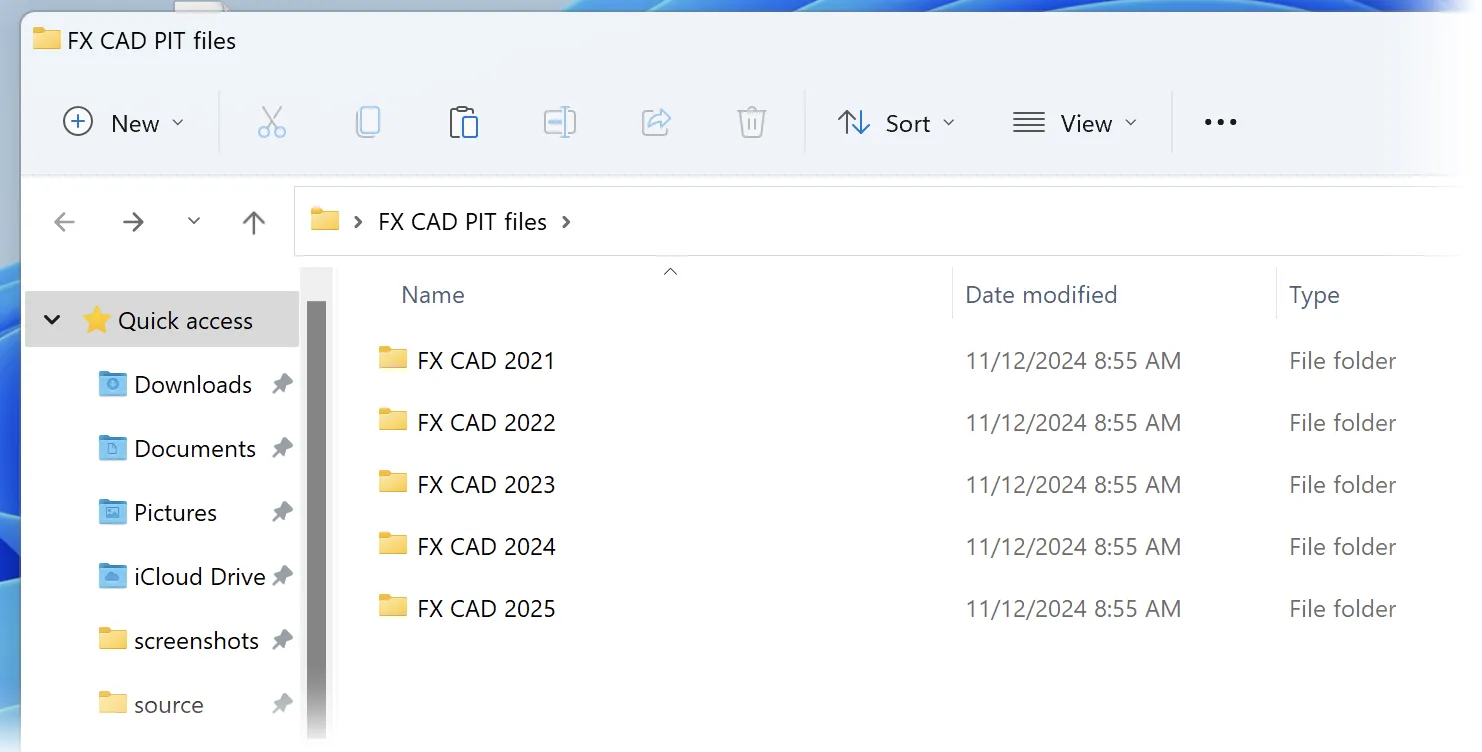 F/X CAD PIT-Dateien-Ordner
2D. Es erscheint nun ein Ordner namens F/X CAD PIT files. Öffnen Sie den Unterordner, der zu Ihrer CAD-Version passt (z. B. FX CAD 2025).
2E. Kopieren Sie die Datei AutoCADConfig.pit aus diesem Ordner.
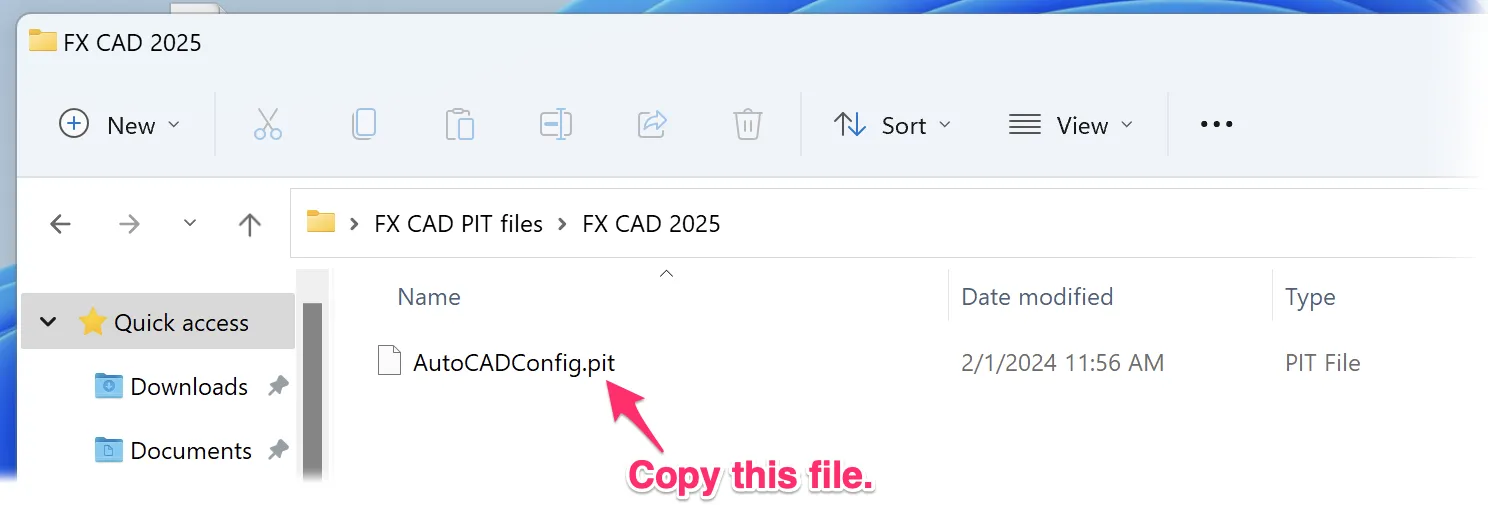 AutoCADConfig.pit-Datei
2F. Fügen Sie die kopierte Datei an folgendem Pfad ein:
C:Program Files (x86)Common FilesAutodesk SharedAdskLicensingCurrenthelper
Aktivieren Sie ggf. die Anzeige versteckter Dateien und Ordner, um diesen Pfad zu sehen: Versteckte Dateien anzeigen.
2G. Öffnen Sie ein Eingabeaufforderungsfenster als Administrator: Drücken Sie WIN + R, geben Sie CMD ein und drücken Sie STRG + UMSCHALT + ENTER.
2H. Erweitern Sie den Abschnitt für F/X CAD-Nutzer oder AutoCAD-Nutzer und folgen Sie den Anweisungen.
F/X CAD-Nutzer
Kopieren Sie den Befehl für Ihre F/X CAD-Version, fügen Sie ihn in die Eingabeaufforderung ein und drücken Sie Enter.
F/X CAD 2025:
"C:Program Files (x86)Common FilesAutodesk SharedAdskLicensingCurrenthelperAdskLicensingInstHelper.exe" register -pk 001Q1 -pv 2025.0.0.F -cf "C:Program Files (x86)Common FilesAutodesk SharedAdskLicensingCurrenthelperAutoCADConfig.pit" -el USF/X CAD 2024:
"C:Program Files (x86)Common FilesAutodesk SharedAdskLicensingCurrenthelperAdskLicensingInstHelper.exe" register -pk 001P1 -pv 2024.0.0.F -cf "C:Program Files (x86)Common FilesAutodesk SharedAdskLicensingCurrenthelperAutoCADConfig.pit" -el USF/X CAD 2023:
"C:Program Files (x86)Common FilesAutodesk SharedAdskLicensingCurrenthelperAdskLicensingInstHelper.exe" register -pk 001O1 -pv 2023.0.0.F -cf "C:Program Files (x86)Common FilesAutodesk SharedAdskLicensingCurrenthelperAutoCADConfig.pit" -el USF/X CAD 2022:
"C:Program Files (x86)Common FilesAutodesk SharedAdskLicensingCurrenthelperAdskLicensingInstHelper.exe" register -pk 001N1 -pv 2022.0.0.F -cf "C:Program Files (x86)Common FilesAutodesk SharedAdskLicensingCurrenthelperAutoCADConfig.pit" -el USF/X CAD 2021:
"C:Program Files (x86)Common FilesAutodesk SharedAdskLicensingCurrenthelperAdskLicensingInstHelper.exe" register -pk 001M1 -pv 2021.0.0.F -cf "C:Program Files (x86)Common FilesAutodesk SharedAdskLicensingCurrenthelperAutoCADConfig.pit" -el USAutoCAD-Nutzer (nicht F/X CAD)
Führen Sie die entsprechenden Befehle für AutoCAD aus (ähnlich den obigen, angepasst an Ihre Version – kontaktieren Sie den Support für genaue Parameter).
2I. Öffnen Sie CAD erneut. Geben Sie bei der Aufforderung zur Aktivierung Seriennummer eingeben ein, tragen Sie Ihre CAD-Seriennummer ein und folgen Sie den Anweisungen.
Ihr F/X CAD sollte nun einwandfrei funktionieren. Falls Probleme bestehen bleiben, empfehlen wir, den Autodesk-Support oder unseren F/X-Support zu kontaktieren.
Fazit und Tipps zur Vermeidung
Mit diesen Schritten beheben Sie die Lizenz-Checkout timed out-Fehlermeldung zuverlässig. Halten Sie Windows und Autodesk-Software stets auf dem neuesten Stand, um zukünftige Konflikte zu vermeiden. Testen Sie die Software nach jeder Änderung.
Handeln Sie jetzt: Folgen Sie den Schritten und teilen Sie Ihre Erfolge in den Kommentaren! Für weitere Hilfe besuchen Sie unsere Hilfe-Seite.
Quellen
- Autodesk Licensing Service
- Land F/X Knowledge Base