
Die Installation von LibreOffice auf Ihrem Windows-System ist ein unkomplizierter Prozess, der Ihnen Zugang zu einer leistungsstarken und kostenlosen Office-Suite verschafft. Diese Anleitung führt Sie durch jeden Schritt, von den Systemanforderungen bis zur Fertigstellung der Installation, um sicherzustellen, dass Sie Ihre neuen Werkzeuge schnell nutzen können. Falls Sie eine frühere Version von LibreOffice installiert haben, müssen Sie diese nicht deinstallieren; Ihre Einstellungen bleiben erhalten und die alte Installation wird einfach überschrieben.
Für Unternehmen und Regierungseinrichtungen sind spezielle Informationen zur Bereitstellung und Migration verfügbar. Finden Sie hier die relevanten Informationen zur Bereitstellung und Migration.
I. Hauptprogramm installieren
1. Download
Bevor Sie mit der Installation beginnen, überprüfen Sie die Systemanforderungen, um sicherzustellen, dass Ihr System kompatibel ist.
Um die richtige Windows-Version zu ermitteln, drücken Sie ⊞ Win+Pause. Dies öffnet das Fenster mit Ihren Systeminformationen.
Besuchen Sie die Download-Seite des LibreOffice Hauptinstallers. Dort finden Sie eine Schaltfläche mit der Aufschrift „DOWNLOAD VERSION“. Klicken Sie auf diese grüne Schaltfläche. Sollte der Download nicht automatisch starten, wählen Sie „Datei speichern“. Sie haben die Möglichkeit, eine Spende zur Unterstützung des Projekts zu leisten.
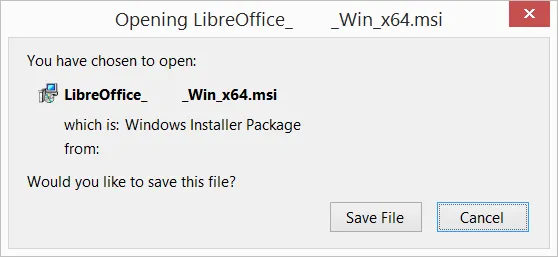 Herunterladen und Speichern
2. Installation
Nachdem der Hauptinstaller heruntergeladen wurde, öffnen Sie den Ordner, in dem die Datei gespeichert wurde, und doppelklicken Sie auf den Installer.
3. Willkommensbildschirm
Der Installationsassistent startet mit einem Willkommensdialog, der Sie darüber informiert, dass die Installation beginnt. Klicken Sie auf „Weiter >“.
 Willkommen im Installationsassistenten
4. Setup-Typ
Als Nächstes öffnet sich ein Dialogfeld, das Ihnen die Wahl zwischen einer Standardinstallation und einer benutzerdefinierten Installation lässt. Für eine Standardinstallation klicken Sie einfach auf „Weiter >“. Wenn Sie bestimmte Komponenten oder Speicherorte auswählen möchten, wählen Sie „Benutzerdefiniert“ und klicken Sie dann auf „Weiter >“.
 Setup-Typ im Installationsassistenten
5. Benutzerdefinierte Einrichtung (Custom Setup)
Die benutzerdefinierte Einrichtung ermöglicht es Ihnen, die zu installierenden Funktionen anzupassen.
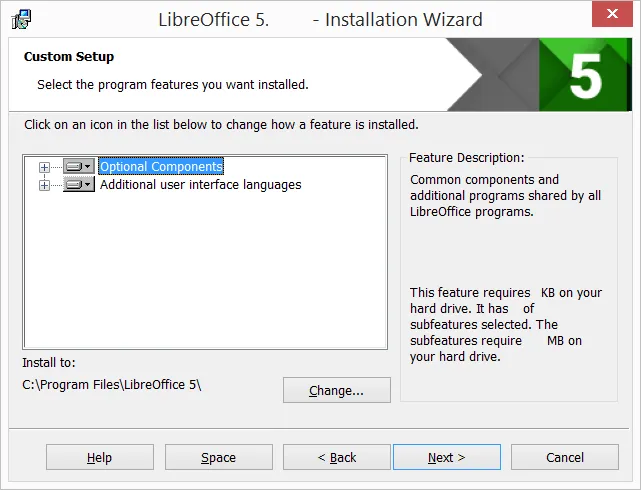 Benutzerdefinierte Einrichtung im Installationsassistenten
Wenn Sie Rechtschreibwörterbücher, Silbentrennungsregeln, Thesauri und Grammatikprüfungen installieren möchten:
- Klicken Sie auf „Optionale Komponenten“.
- Klicken Sie erneut auf „Wörterbücher“.
Um beispielsweise das ungarische Wörterbuch zu installieren, stellen Sie sicher, dass neben „Ungarisch“ das Bild für die Installation auf der lokalen Festplatte angezeigt wird.
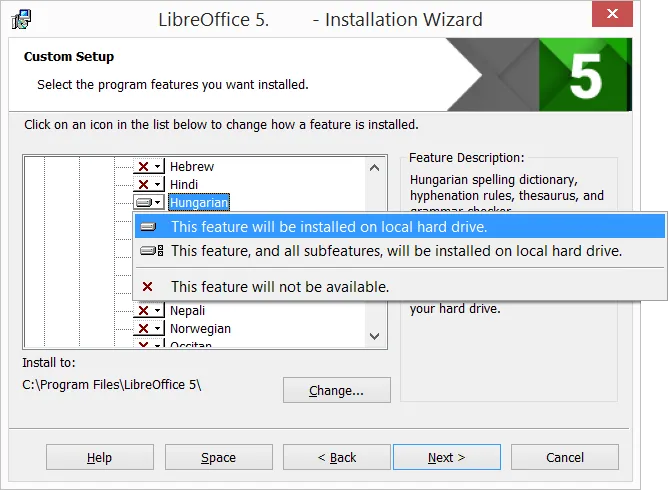 Ungarisches Wörterbuch, Silbentrennung, Thesaurus und Grammatikprüfung im Installationsassistenten
Nachdem Sie alle gewünschten Änderungen vorgenommen haben, klicken Sie auf „Weiter >“.
6. Dateityp
Ein weiteres Dialogfeld fragt Sie, ob Sie Microsoft Office-Dokumente mit LibreOffice öffnen möchten. Standardmäßig ist diese Funktion nicht aktiviert. Wenn LibreOffice Microsoft Office-Dateien (Dokumente, Tabellen und Präsentationen) öffnen soll, aktivieren Sie alle vier Kontrollkästchen.
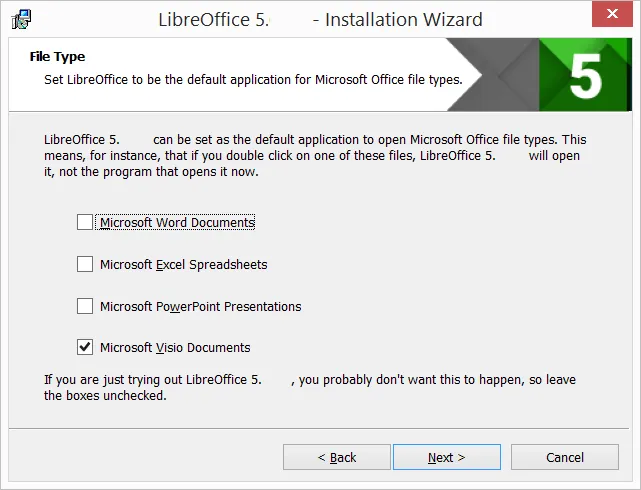 Dateityp im Installationsassistenten
Klicken Sie auf „Weiter >“.
7. Verknüpfung und Laden beim Systemstart
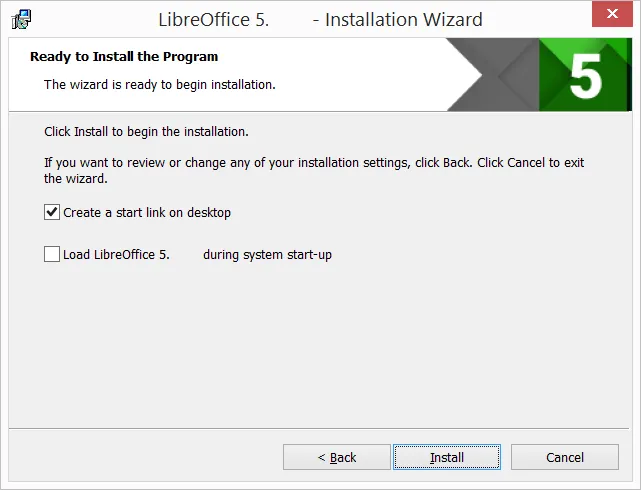 Bereit zur Installation im Installationsassistenten
Ein Dialogfeld erscheint, das Sie fragt, ob:
- Eine Verknüpfung zum Öffnen von LibreOffice auf Ihrem Desktop erstellt werden soll. Standardmäßig ist dies aktiviert.
- LibreOffice beim Systemstart geladen werden soll.
Treffen Sie Ihre Auswahl und klicken Sie dann auf „Installieren“.
8. LibreOffice wird installiert
Wenn die Benutzerkontensteuerung (UAC) angezeigt wird, klicken Sie auf „Ja“, um die Installation fortzusetzen.
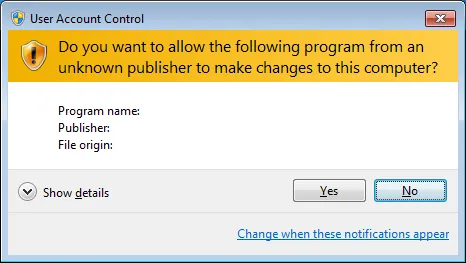 Benutzerkontensteuerung
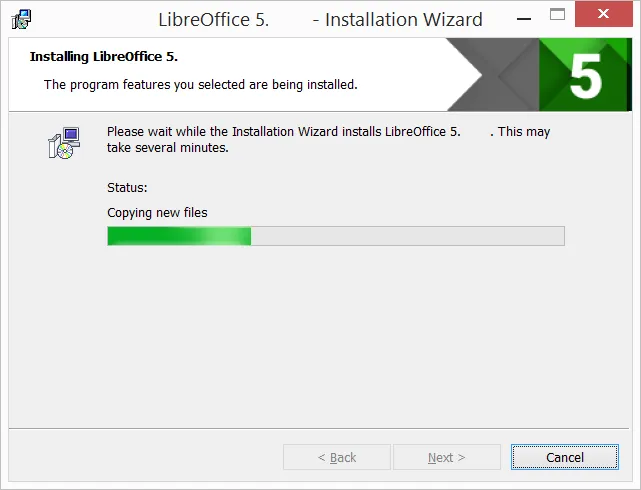 Installation von LibreOffice
9. LibreOffice-Installation abgeschlossen
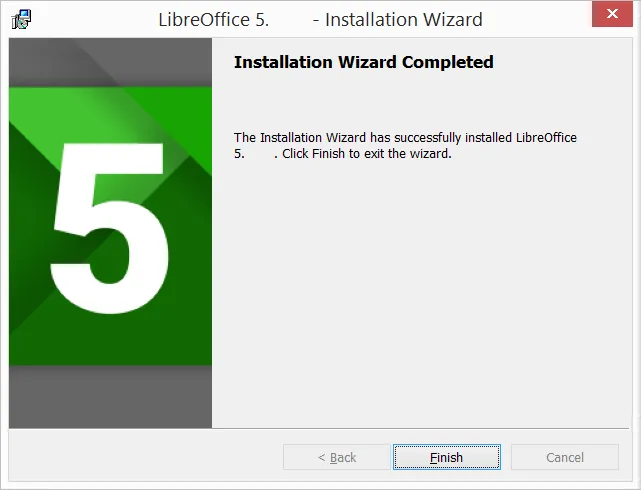 LibreOffice-Installation abgeschlossen
Klicken Sie auf „Fertig stellen“.
II. Integrierte Hilfe
Wenn Sie die integrierte Hilfe nutzen möchten, müssen Sie die entsprechende Datei herunterladen und installieren.
Die integrierte LibreOffice-Hilfe für Ihre Sprache können Sie wie folgt auswählen:
Wenn Sie unsicher sind, welche Windows-Version Sie verwenden, drücken Sie ⊞ Win+Pause, um das Fenster mit Ihren Systemeigenschaften zu öffnen.