
Willkommen bei Shock Naue, Ihrer Anlaufstelle für detaillierte Anleitungen und wertvolle Informationen. Heute tauchen wir in ein Thema ein, das für viele Windows-Nutzer von großer Bedeutung ist: die Installation von LibreOffice. Als führende kostenlose und quelloffene Office-Suite bietet LibreOffice eine leistungsstarke Alternative zu kommerziellen Programmen und ist ideal für alle, die produktiv arbeiten möchten, ohne dabei hohe Lizenzkosten zu tragen.
Dieser umfassende Leitfaden führt Sie detailliert durch den gesamten Installationsprozess von LibreOffice auf Ihrem Windows-System. Wir stellen sicher, dass Sie alle notwendigen Schritte verstehen, um LibreOffice reibungslos zu installieren und sofort mit der Arbeit beginnen zu können. Egal, ob Sie neu bei LibreOffice sind oder eine bestehende Version aktualisieren möchten, diese Anleitung ist für Sie konzipiert. Während dieser Leitfaden sich auf LibreOffice unter Windows konzentriert, gibt es für andere Betriebssysteme und Anwendungen, wie beispielsweise photoshop für mac, ebenfalls spezifische Anleitungen, die Nutzer bei der Einrichtung ihrer bevorzugten Software unterstützen.
Vorbereitung der Installation
Bevor Sie mit der Installation beginnen, ist es ratsam, die Systemanforderungen für LibreOffice auf Windows zu überprüfen. Diese finden Sie auf der offiziellen LibreOffice-Website unter den Systemanforderungen. Typischerweise benötigt LibreOffice keine außergewöhnlich leistungsstarke Hardware, läuft aber am besten auf modernen Systemen.
Ein großer Vorteil von LibreOffice ist, dass Sie keine zuvor installierte Version deinstallieren müssen. Wenn Sie bereits eine LibreOffice-Installation auf Ihrem System haben, werden alle Ihre Einstellungen und Präferenzen beibehalten, und die alte Installation wird einfach überschrieben. Dies macht den Upgrade-Prozess äußerst komfortabel und benutzerfreundlich.
1. Das Hauptprogramm installieren
Der Installationsprozess für das Hauptprogramm von LibreOffice ist unkompliziert und wird durch einen Assistenten geführt.
1.1 Download von LibreOffice
Um mit der Installation zu beginnen, müssen Sie zunächst die passende Installationsdatei herunterladen. Falls Sie sich unsicher sind, welche Windows-Version Sie verwenden, drücken Sie ⊞ Win+Pause, um die Systeminformationen zu öffnen. Auf der Downloadseite von LibreOffice können Sie die Hauptinstallationsdatei sowie eine integrierte Hilfedatei für Ihre Sprache auswählen.
Klicken Sie auf den grünen Button mit weißer Schrift, auf dem „VERSION HERUNTERLADEN“ steht. Sollte der Download nicht automatisch starten, klicken Sie auf „Datei speichern“. Sie werden außerdem zu einer optionalen Spende eingeladen, um die Weiterentwicklung von LibreOffice zu unterstützen.
1.2 Starten der Installation
Nachdem der Download abgeschlossen ist, navigieren Sie zu dem Ordner, in den die Installationsdatei heruntergeladen wurde. Doppelklicken Sie auf die heruntergeladene Datei, um den Installationsvorgang zu starten.
1.3 Willkommensbildschirm
Der Willkommensdialog des Installationsassistenten wird geöffnet und informiert Sie darüber, dass der Installationsprozess gleich beginnt. Klicken Sie auf „Weiter >“, um fortzufahren.
1.4 Installationsart wählen
Ein weiteres Dialogfeld wird angezeigt, in dem Sie zwischen einer Standardinstallation und der Wahl spezieller Speicherorte und Komponenten wählen können. Wenn Sie eine Standardinstallation wünschen, klicken Sie einfach auf „Weiter >“. Möchten Sie spezifische Einstellungen vornehmen, wählen Sie „Benutzerdefiniert“ und klicken Sie anschließend auf „Weiter >“.
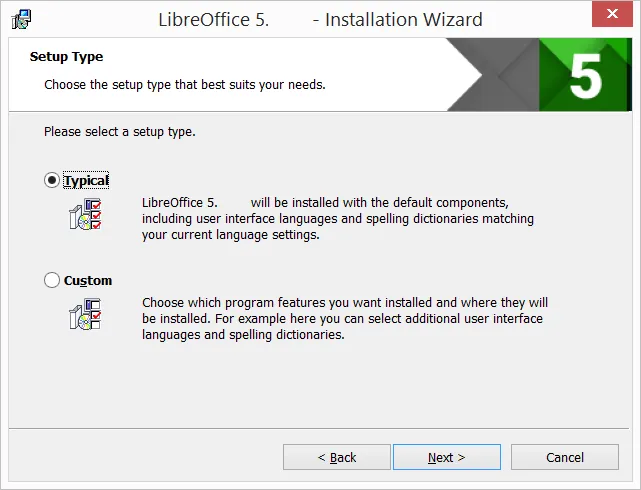 Auswahl des Installationstyps im LibreOffice Setup-Assistenten für Windows
1.5 Benutzerdefinierte Installation (Optional)
Die benutzerdefinierte Installation ermöglicht es Ihnen, die zu installierenden Funktionen anzupassen. Dies ist besonders nützlich, wenn Sie beispielsweise zusätzliche Rechtschreibprüfungen, Silbentrennungsregeln, Thesauri oder Grammatikprüfungen installieren möchten:
- Klicken Sie auf das Symbol neben „Optionale Komponenten“, um diese zu erweitern.
- Klicken Sie anschließend auf das Symbol neben „Wörterbücher“, um die Liste der verfügbaren Sprachen zu öffnen.
Um beispielsweise Ungarisch zu installieren, stellen Sie sicher, dass links neben dem Eintrag „Ungarisch“ ein kleines Festplattensymbol und der Text „Diese Komponente wird auf der lokalen Festplatte installiert.“ angezeigt wird. Sobald alle gewünschten Änderungen an den Funktionen vorgenommen wurden, klicken Sie auf „Weiter >“.
1.6 Dateityp-Assoziationen
Ein weiteres Dialogfeld wird geöffnet, in dem Sie auswählen können, ob Microsoft Office-Dokumente (Word, Excel, PowerPoint) standardmäßig mit LibreOffice geöffnet werden sollen. Standardmäßig ist diese Funktion nicht aktiviert. Wenn Sie möchten, dass LibreOffice Microsoft Office-Dateien öffnet, setzen Sie ein Häkchen in alle vier Kontrollkästchen.
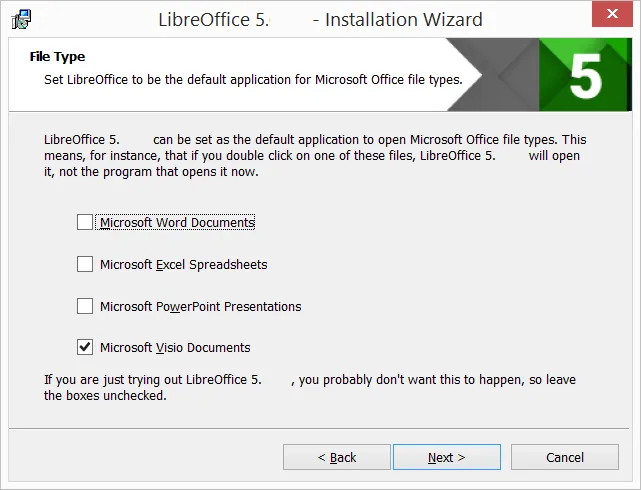 Dateityp-Verknüpfungen in LibreOffice für Windows: MS Office-Dateien öffnen
Klicken Sie anschließend auf „Weiter >“.
1.7 Verknüpfung und Systemstart
Ein weiteres Dialogfeld fragt Sie, ob:
- Eine Verknüpfung zum Öffnen von LibreOffice auf Ihrem Desktop platziert werden soll. Die Standardoption ist das Erstellen einer Verknüpfung.
- LibreOffice beim Systemstart geladen werden soll.
Nach Ihrer Auswahl klicken Sie auf „Installieren“.
1.8 LibreOffice wird installiert
Sollte der Dialog der Benutzerkontensteuerung (UAC) erscheinen, klicken Sie auf „Ja“, um die Installation fortzusetzen. Dies ist eine Sicherheitsmaßnahme von Windows, die die Installation von Software durch unbefugte Änderungen am System verhindert.
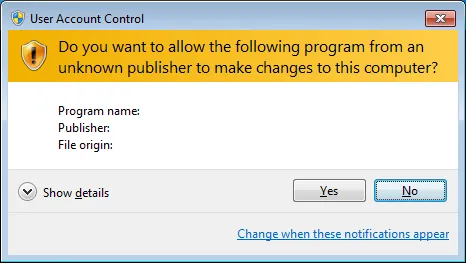 Benutzerkontensteuerung (UAC) Dialogbox von Windows während der LibreOffice-Installation
1.9 LibreOffice Installation abgeschlossen
Nachdem der Installationsprozess erfolgreich abgeschlossen wurde, erscheint ein letzter Dialog.
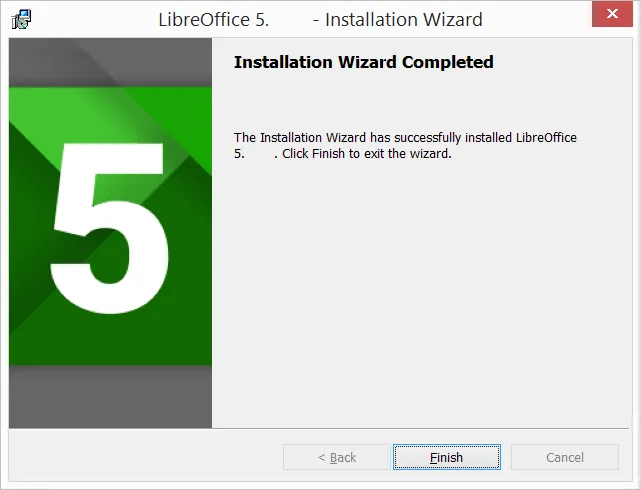 Erfolgreich abgeschlossene LibreOffice Installation unter Windows
Klicken Sie auf „Fertig stellen“, um den Installationsassistenten zu beenden.
2. Die integrierte Hilfe installieren (Optional)
Wenn Sie die integrierte Hilfe von LibreOffice nutzen möchten, müssen Sie die entsprechende Datei separat herunterladen und installieren. Diese Datei bietet umfassende Unterstützung und Anleitungen direkt in der Anwendung.
Die integrierte LibreOffice-Hilfe für Ihre Sprache kann ausgewählt werden, indem Sie die gleiche Vorgehensweise wie beim Download des Hauptprogramms anwenden. Falls Sie erneut unsicher sind, welche Windows-Version Sie haben, drücken Sie ⊞ Win+Pause, um die Systeminformationen zu öffnen und die richtige Version auszuwählen.
Fazit
Die Installation von LibreOffice auf Windows ist ein einfacher und direkter Prozess, der Ihnen Zugang zu einer leistungsstarken und vielseitigen Office-Suite verschafft. Mit dieser Schritt-für-Schritt-Anleitung haben Sie alle notwendigen Informationen, um LibreOffice erfolgreich auf Ihrem System einzurichten. Von der Anpassung der Komponenten bis zur Assoziierung von Dateitypen – Sie sind nun bestens gerüstet, um die volle Funktionalität von LibreOffice zu nutzen.
Starten Sie noch heute und erleben Sie die Vorteile einer kostenlosen, quelloffenen Software, die Ihre Produktivität steigert und Ihnen die Freiheit gibt, Dokumente, Tabellenkalkulationen und Präsentationen mühelos zu erstellen und zu bearbeiten. Nutzen Sie “Libreoffice Win” optimal aus!