
LibreOffice ist eine leistungsstarke und kostenlose Office-Suite, die eine hervorragende Alternative zu kostenpflichtigen Lösungen darstellt. Für Windows-Nutzer bietet das MSI-Installationspaket eine einfache und zuverlässige Methode, die Software auf dem System einzurichten. In diesem umfassenden Leitfaden erfahren Sie detailliert, wie Sie das LibreOffice MSI-Paket unter Windows installieren, um Dokumente, Tabellen und Präsentationen mühelos bearbeiten zu können.
Bevor wir mit der Installation beginnen, ist es wichtig, die Systemanforderungen zu überprüfen. Eine reibungslose Installation und Nutzung setzt voraus, dass Ihr Windows-System die Mindestanforderungen erfüllt. Darüber hinaus ist es gut zu wissen, dass Sie keine zuvor installierte Version von LibreOffice deinstallieren müssen. Alle Ihre Präferenzen bleiben erhalten und die ältere Installation wird einfach überschrieben. Dies erleichtert das Upgrade auf eine neuere Version erheblich und spart wertvolle Zeit. Für Unternehmenskunden und Behörden gibt es spezielle Informationen zur Bereitstellung und Migration, die auf der offiziellen LibreOffice-Website eingesehen werden können. Eine effiziente Softwareverwaltung, beispielsweise durch den Einsatz von Tools, kann dabei helfen, die Leistung Ihres Systems zu optimieren, ähnlich wie ein effektives Programm wie Avira sinnvoll ist, um die Sicherheit zu gewährleisten.
Schritt-für-Schritt: Die Installation des LibreOffice Hauptprogramms
Die Installation des Hauptprogramms ist der erste und wichtigste Schritt, um LibreOffice auf Ihrem System nutzen zu können. Folgen Sie diesen Anweisungen, um den Prozess erfolgreich abzuschließen.
1. Den LibreOffice MSI-Installer herunterladen
Der erste Schritt besteht darin, das Installationspaket herunterzuladen. Falls Sie unsicher sind, welche Windows-Version Sie verwenden, können Sie dies schnell überprüfen, indem Sie die Tasten ⊞ Win+Pause gleichzeitig drücken, um die Systemeigenschaften zu öffnen. Besuchen Sie dann die offizielle Download-Seite von LibreOffice. Dort finden Sie den Haupt-Installer sowie eine integrierte Hilfedatei in Ihrer Sprache.
Klicken Sie auf den großen grünen Button mit der Aufschrift „DOWNLOAD VERSION“. Sollte der Download nicht automatisch starten, klicken Sie auf „Datei speichern“. Sie werden auch die Möglichkeit haben, eine optionale Spende an das LibreOffice-Projekt zu leisten, um dessen Weiterentwicklung zu unterstützen.
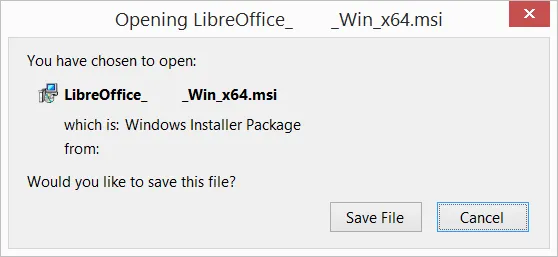 Schaltfläche zum Herunterladen des LibreOffice Installationspakets für Windows
2. Den Installationsprozess starten
Nachdem der Download abgeschlossen ist, navigieren Sie zu dem Ordner, in dem die heruntergeladene MSI-Datei gespeichert wurde. Doppelklicken Sie auf die Datei, um den Installationsassistenten zu starten. Dies ist der Beginn des eigentlichen Installationsprozesses, der Sie durch die weiteren Schritte führt.
3. Willkommen zum Installationsassistenten
Nach dem Start der MSI-Datei öffnet sich das Begrüßungsfenster des Installationsassistenten. Es informiert Sie darüber, dass der Installationsprozess nun beginnt. Klicken Sie auf „Weiter >“, um fortzufahren und die nächsten Konfigurationsschritte einzuleiten.
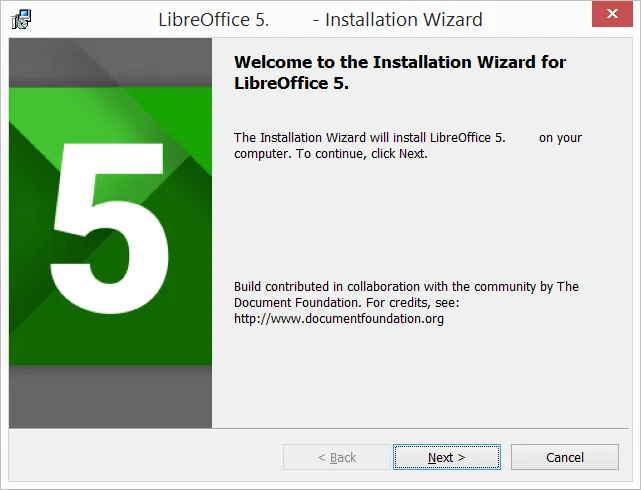 Willkommensbildschirm des LibreOffice Installationsassistenten
4. Installationstyp auswählen (Standard oder Benutzerdefiniert)
Ein weiteres Dialogfeld wird angezeigt, das Ihnen die Wahl zwischen einer Standardinstallation und einer benutzerdefinierten Installation bietet. Wenn Sie eine typische Installation mit den empfohlenen Einstellungen wünschen, klicken Sie einfach auf „Weiter >“. Möchten Sie jedoch spezielle Installationsorte oder Komponenten auswählen, wählen Sie „Benutzerdefiniert“ und klicken Sie anschließend auf „Weiter >“.
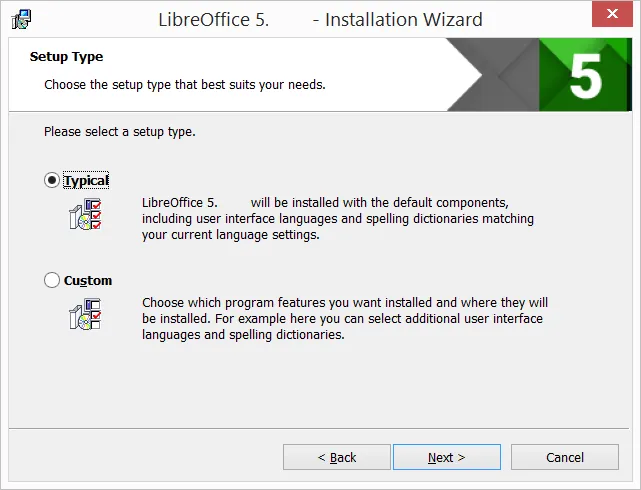 Auswahl des Installationstyps: Standard oder Benutzerdefiniert im LibreOffice Installer
5. Anpassung der Installation (Benutzerdefiniert)
Die benutzerdefinierte Installation ermöglicht es Ihnen, detaillierte Änderungen an den zu installierenden Funktionen vorzunehmen. Hier können Sie beispielsweise zusätzliche Sprachpakete, Wörterbücher oder Grammatikprüfungen auswählen, die nicht standardmäßig installiert werden.
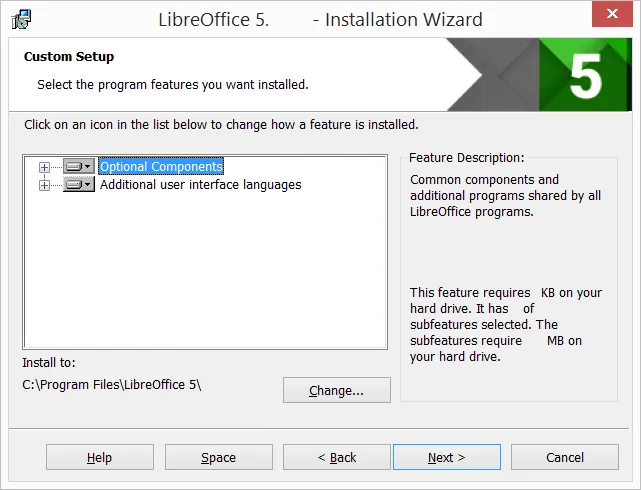 Benutzerdefinierte Einrichtung des LibreOffice Installationsassistenten zur Funktionsauswahl
Um beispielsweise Rechtschreibwörterbücher, Silbentrennungsregeln, Thesauri und Grammatikprüfungen zu installieren:
- Klicken Sie auf das „+“-Symbol neben „Optionale Komponenten“.
- Klicken Sie erneut auf das „+“-Symbol neben „Wörterbücher“.
Stellen Sie sicher, dass bei den gewünschten Komponenten das Symbol „Diese Funktion wird auf der lokalen Festplatte installiert“ angezeigt wird. Zum Beispiel, um Ungarisch zu installieren, muss das entsprechende Symbol links neben „Ungarisch“ erscheinen.
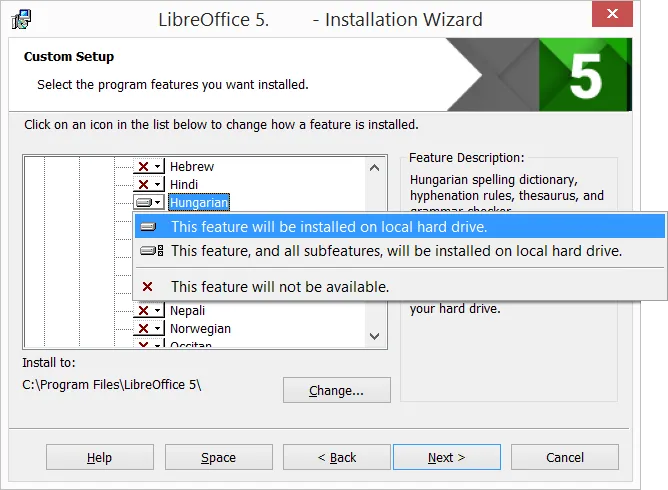 Auswahl des ungarischen Wörterbuchs im LibreOffice Installationsassistenten
Nachdem Sie alle gewünschten Änderungen an den Funktionen vorgenommen haben, klicken Sie auf „Weiter >“. Ein gut konfiguriertes System, das die richtigen Software-Tools verwendet, kann die Produktivität erheblich steigern, ähnlich wie der Einsatz der richtigen Workstation für anspruchsvolle Aufgaben wie HP SolidWorks unerlässlich ist.
6. Dateizuordnungen konfigurieren
Ein weiteres Dialogfeld wird angezeigt, in dem Sie auswählen können, ob LibreOffice Microsoft Office-Dokumente (wie .docx, .xlsx, .pptx) öffnen soll. Standardmäßig ist diese Funktion nicht aktiviert. Wenn Sie möchten, dass LibreOffice diese Dateitypen standardmäßig öffnet, setzen Sie ein Häkchen in alle vier Kontrollkästchen. Dies stellt sicher, dass Ihre Office-Dateien immer mit LibreOffice geöffnet werden. Klicken Sie anschließend auf „Weiter >“.
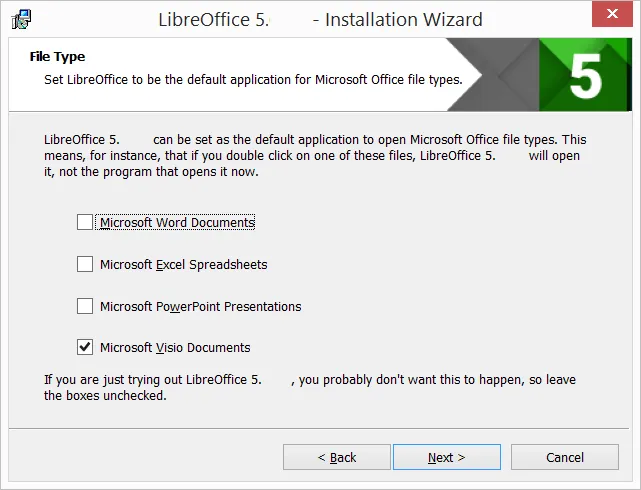 Dialogfeld zur Dateitypzuordnung im LibreOffice Installationsassistenten
7. Desktop-Verknüpfung und Systemstart-Optionen
Der nächste Bildschirm fragt Sie, ob:
- Eine Verknüpfung zum Öffnen von LibreOffice auf Ihrem Desktop platziert werden soll. Die Standardoption ist das Erstellen einer Verknüpfung, was den schnellen Zugriff ermöglicht.
- LibreOffice beim Systemstart geladen werden soll. Dies beschleunigt den Start der Anwendung beim ersten Öffnen nach dem Hochfahren des Computers.
Treffen Sie Ihre Auswahl und klicken Sie dann auf „Installieren“. Die Vorbereitung zur Installation ist nun abgeschlossen, und das System ist bereit, die Dateien zu kopieren.
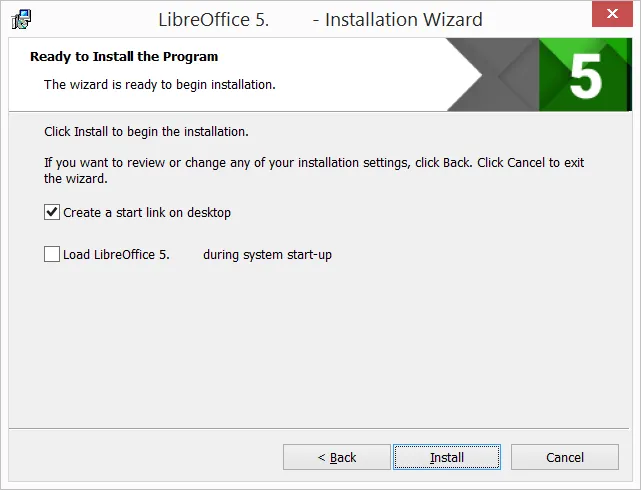 Bereit zur Installation: Zusammenfassung der Einstellungen im LibreOffice Installer
8. Die Installation wird durchgeführt
Sollte die Benutzerkontensteuerung (UAC) erscheinen, bestätigen Sie diese mit „Ja“, um die Installation fortzusetzen. Der Installationsprozess kopiert nun die Dateien auf Ihr System. Dies kann einige Minuten dauern. Währenddessen sehen Sie Fortschrittsbalken und Statusmeldungen.
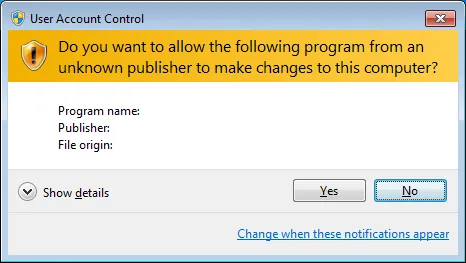 Benutzerkontensteuerung-Dialogfeld für die LibreOffice Installation
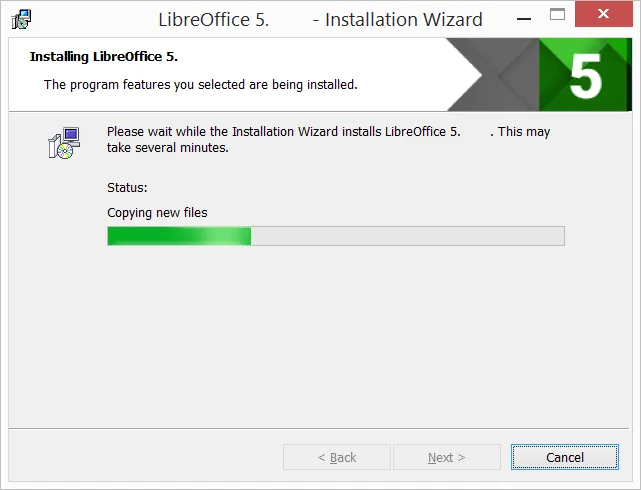 Fortschrittsanzeige während der Installation von LibreOffice
9. LibreOffice Installation abgeschlossen
Sobald der Installationsprozess erfolgreich abgeschlossen ist, erscheint ein Dialogfeld, das Ihnen mitteilt, dass LibreOffice installiert wurde. Klicken Sie auf „Fertigstellen“, um den Assistenten zu schließen und LibreOffice zum ersten Mal zu starten.
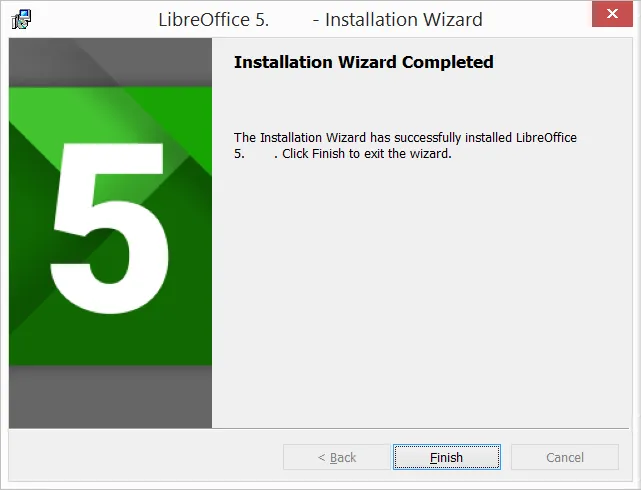 Bestätigungsdialog für die abgeschlossene Installation von LibreOffice
Optionale: Installation der integrierten Hilfe
Neben dem Hauptprogramm können Sie auch die integrierte Hilfe herunterladen und installieren, falls Sie diese offline nutzen möchten. Die LibreOffice-Hilfe ist in verschiedenen Sprachen verfügbar.
Um die richtige Hilfedatei für Ihre Sprache auszuwählen und herunterzuladen, besuchen Sie erneut die offizielle LibreOffice-Website. Wie bereits erwähnt, können Sie Ihre Windows-Version durch Drücken von ⊞ Win+Pause überprüfen, um sicherzustellen, dass Sie die korrekte Datei herunterladen. Die Installation der Hilfe erfolgt ähnlich wie die des Hauptprogramms durch Ausführen der heruntergeladenen MSI-Datei.
Fazit
Mit dieser detaillierten Anleitung haben Sie LibreOffice erfolgreich über das MSI-Installationspaket auf Ihrem Windows-System eingerichtet. Sie profitieren nun von einer kostenlosen, funktionsreichen Office-Suite, die für private und berufliche Zwecke gleichermaßen geeignet ist. Ob Textverarbeitung, Tabellenkalkulation oder Präsentationen – LibreOffice bietet Ihnen alle notwendigen Werkzeuge. Zögern Sie nicht, die vielfältigen Funktionen zu erkunden und Ihre Produktivität zu steigern. Starten Sie LibreOffice noch heute und erleben Sie die Freiheit einer Open-Source-Lösung!