
In dieser Anleitung lernst du, wie du einen Lens Flare-Effekt zu einem Bild in Photoshop hinzufügst, ohne das Originalfoto zu verändern. Wir verwenden dazu Ebenen und Ebenen-Mischmodi.
Der Autor dieses Tutorials ist Steve Patterson.
Zuerst lernen wir, wie man einen Lens Flare hinzufügt und ihn mit dem Lens Flare-Filter von Photoshop genau dort positioniert, wo wir ihn brauchen. Um die Bearbeitung nicht-destruktiv zu gestalten, machen wir den Effekt rückgängig, fügen eine neue Ebene hinzu und wenden den Lens Flare-Filter dann sofort mit einer praktischen Tastenkombination erneut an!
Anschließend nutzen wir die Leistungsfähigkeit von Ebenen-Mischmodi, um den Lens Flare einfach in das Bild einzublenden. Zum Schluss passen wir seine Farben an, um sie besser an die Farben im Foto anzupassen. Wir werden auch eine Weichzeichnung anwenden, um den Lens Flare weicher zu machen und ihn realistischer aussehen zu lassen.
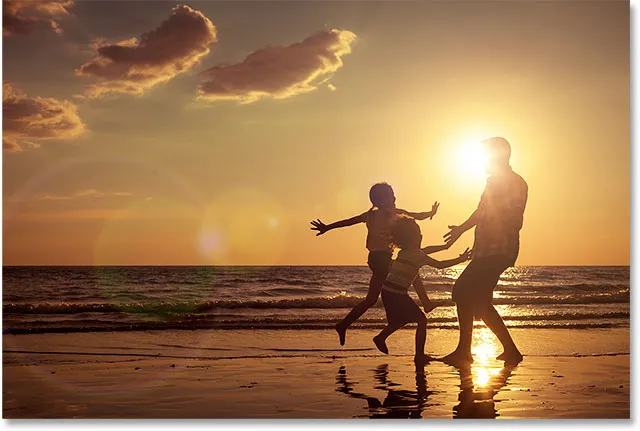
Für beste Ergebnisse solltest du den Lens Flare-Effekt auf ein Bild anwenden, das die Lichtquelle tatsächlich im Foto zeigt, sei es die Sonne, ein Studiolicht oder was auch immer der Fall sein mag. Hier ist das Bild, mit dem ich arbeiten werde (ein Foto einer Familie am Strand bei Sonnenuntergang von Shutterstock):
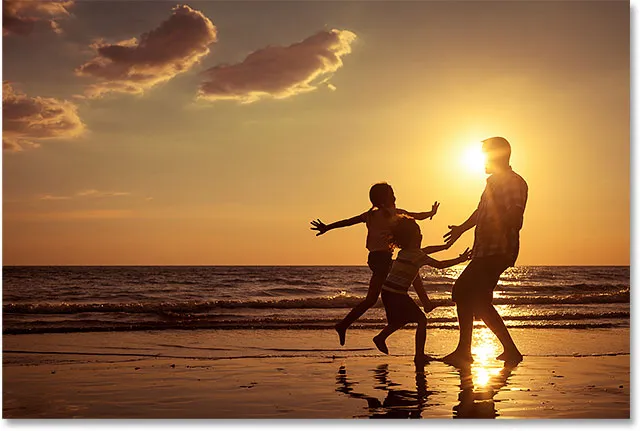 Das Originalbild
So wird es nach dem Hinzufügen des Lens Flares aussehen. Wichtig ist zu beachten, dass der Lens Flare und das Foto vollständig voneinander getrennt sind. Wenn ich später meine Meinung ändere und beschließe, dass es mir nicht gefällt, kann ich den Lens Flare einfach entfernen und zum Originalbild zurückkehren:
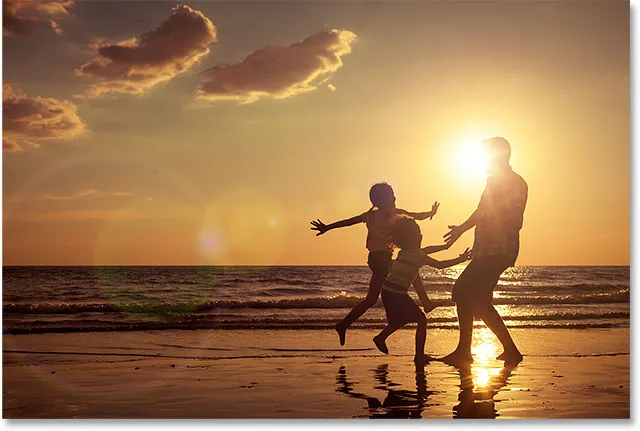 Der finale Lens Flare-Effekt
Lass uns anfangen!
Lade alle unsere Photoshop-Tutorials als PDFs herunter!
Wie man einen Lens Flare in Photoshop hinzufügt
Ich benutze hier Photoshop CC, aber dieses Tutorial ist auch vollständig kompatibel mit Photoshop CS6. Für frühere Versionen von Photoshop schau dir mein ursprüngliches Tutorial Non-Destructive Lens Flare Effect an.
Schritt 1: Den Lens Flare-Filter anwenden
Das erste, was wir tun müssen, ist, einen Lens Flare so hinzuzufügen, wie wir es normalerweise tun würden, wenn wir ihn direkt auf das Bild anwenden würden. Auch wenn wir den Effekt rückgängig machen werden, gibt uns dies die Möglichkeit, den Lens Flare genau dort zu positionieren, wo wir ihn haben möchten. Um den Lens Flare hinzuzufügen, verwenden wir den Lens Flare-Filter von Photoshop. Gehe im Menüband am oberen Bildschirmrand zu Filter, wähle Rendern und dann Lichteffekte:
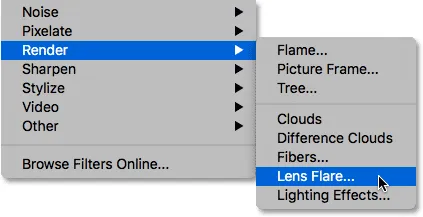 Auswählen des Lichteffekte-Filters in Photoshop.
Sieh dir das Video an und teile deine Gedanken auf unserem YouTube-Kanal!
Dies öffnet das Dialogfeld “Lichteffekte”. Der Lichteffekte-Filter von Photoshop fügt dem Bild einen simulierten Lichteffekt hinzu, und wir können im Abschnitt Filtertyp unten links aus vier verschiedenen Objektivtypen wählen (50-300 mm Zoom, 35mm Festbrennweite, 105mm Festbrennweite und Film-Festbrennweite). Jeder von ihnen verleiht dem Effekt ein anderes Aussehen. Du kannst sie ausprobieren, indem du sie auswählst und siehst, wie jeder von ihnen im Vorschaufenster aussieht. Ich werde beim Standard-Objektiv 50-300mm Zoom bleiben. Du kannst auch die Helligkeit des Lichteffekts einstellen, indem du den Schieberegler Helligkeit nach links oder rechts ziehst, aber auch hier bleibe ich beim Standardwert von 100 %.
Um den Lichteffekt zu positionieren, klicke einfach in das Vorschaufenster. Die Stelle, auf die du klickst, wird zum Zentrum des Flares, angezeigt durch das kleine Zielsymbol. Du kannst auch klicken und ziehen, um den Flare zu verschieben. Um den Effekt so realistisch wie möglich zu halten, solltest du das Zielsymbol über die Lichtquelle in deinem Bild legen, die in meinem Fall die untergehende Sonne ist:
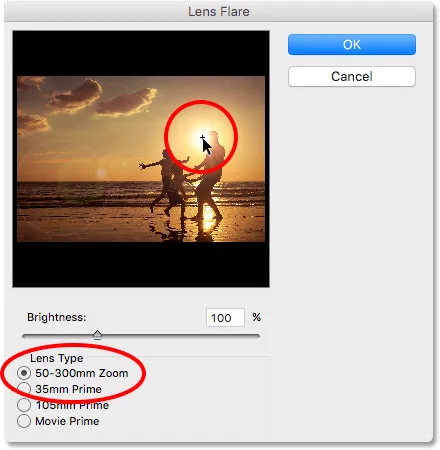 Das Dialogfeld Lichteffekte in Photoshop.
Wenn du mit dem Aussehen zufrieden bist, klicke auf OK, um das Dialogfeld zu schließen. Photoshop wendet dann den Effekt auf dein Bild an. Hier sieht mein erster Lichteffekt so aus:
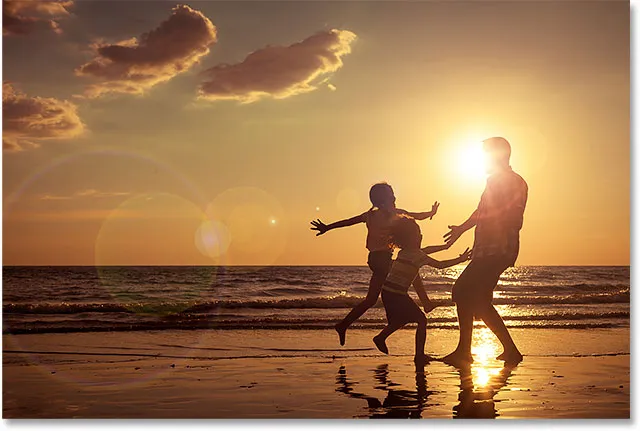 Der erste Lichteffekt in Photoshop.
Das einzige Problem ist, dass wir den Lichteffekt direkt auf das Bild angewendet haben, was ihn zu einer destruktiven Bearbeitung macht, da wir dauerhafte Änderungen am Originalfoto vorgenommen haben. Es ist viel besser, wann immer möglich nicht-destruktiv zu arbeiten und das Bild und den Effekt voneinander getrennt zu halten. Lass uns sehen, wie wir den Lichteffekt nicht-destruktiv anwenden können, indem wir die Ebenen-Mischmodi von Photoshop nutzen.
Schritt 2: Den Lens Flare rückgängig machen
Nachdem wir nun genau wissen, wo der Lens Flare erscheinen soll, machen wir den Effekt rückgängig, indem wir im Menü Bearbeiten am oberen Bildschirmrand Rückgängig: Lichteffekte wählen. Oder verwende die praktische Tastenkombination Strg+Z (Win) / Befehl+Z (Mac). Beide Wege funktionieren:
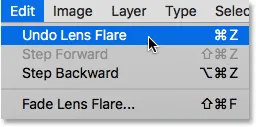 Auswählen von Rückgängig: Lichteffekte aus dem Menü Bearbeiten.
Schritt 3: Eine neue leere Ebene hinzufügen
Wir werden den Lens Flare-Filter erneut anwenden, aber dieses Mal werden wir ihn auf einer eigenen, separaten Ebene anwenden. Füge zuerst die Ebene hinzu. Halte die Alt-Taste (Win) / Option-Taste (Mac) auf deiner Tastatur gedrückt und klicke auf das Symbol Neue Ebene am unteren Rand des Ebenen-Bedienfelds:
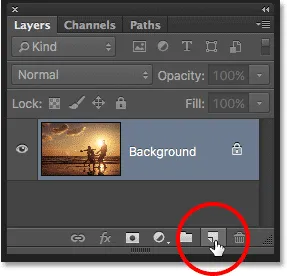 Klicken auf das Symbol Neue Ebene im Ebenen-Bedienfeld in Photoshop.
Dadurch wird das Dialogfeld “Neue Ebene” geöffnet, in dem wir der neuen Ebene einen Namen geben können, bevor sie hinzugefügt wird. Benenne die Ebene “Lens flare” (keine Notwendigkeit, kreativ zu werden) und klicke dann auf OK:
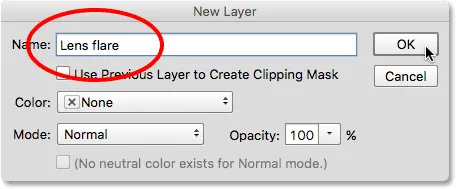 Benennen der Ebene im Dialogfeld Neue Ebene.
Photoshop fügt eine neue leere Ebene mit dem Namen “Lens flare” oberhalb des Originalfotos hinzu, das sich auf der Hintergrundebene befindet:
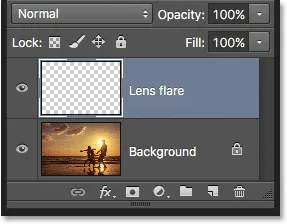 Das Ebenen-Bedienfeld zeigt die neue Ebene "Lens flare".
Schritt 4: Die neue Ebene mit Schwarz füllen
Photoshop erlaubt uns nicht, den Lens Flare-Filter auf eine leere Ebene anzuwenden, daher müssen wir die Ebene mit einer Farbe füllen. Dazu verwenden wir den Befehl Fläche füllen von Photoshop. Gehe zurück zum Menü Bearbeiten am oberen Bildschirmrand und wähle diesmal Fläche füllen:
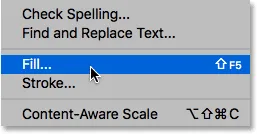 Auswählen des Befehls Fläche füllen aus dem Menü Bearbeiten in Photoshop.
Dies öffnet das Dialogfeld “Fläche füllen”. Stelle die Option Inhalt oben auf Schwarz ein (*in Photoshop CS6 und älter heißt die Option Inhalt Verwenden). Das Füllen der Ebene mit Schwarz erleichtert uns das Einblenden des Lens Flares in das Bild, wie wir gleich sehen werden:
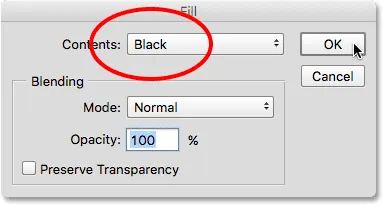 Ändern von Inhalt auf Schwarz im Dialogfeld Fläche füllen.
Klicke auf OK, um das Dialogfeld zu schließen. Daraufhin füllt Photoshop die Ebene “Lens flare” mit Volltonschwarz und blockiert vorübergehend die Sicht auf das Originalfoto:
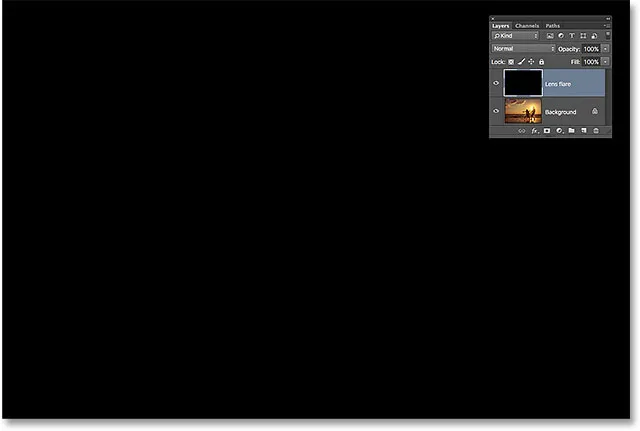 Das Dokument nach dem Füllen der Ebene "Lens flare" mit Schwarz.
Schritt 5: Den Lens Flare-Filter erneut anwenden
Da die Ebene nun nicht mehr leer ist, können wir unseren Lens Flare-Filter erneut anwenden. Photoshop merkt sich alle Einstellungen, die wir für den Filter beim letzten Mal verwendet haben, einschließlich der Position des Flares. Alles, was wir tun müssen, ist, ihn mit denselben Einstellungen erneut anzuwenden, und Photoshop bietet uns ein paar Verknüpfungen, die wir dazu verwenden können.
Zuerst wird der zuletzt angewendete Filter immer als erste Option oben im Menü Filter angezeigt. Um den Lens Flare schnell erneut anzuwenden, gehe zum Menü Filter und du findest Lichteffekte ganz oben auf der Liste. Klicke darauf, um ihn mit denselben Einstellungen wie zuvor erneut anzuwenden. Oder, eine noch schnellere Methode, um den zuletzt verwendeten Filter erneut anzuwenden, ist einfach das Drücken von Strg+F (Win) / Befehl+F (Mac) auf deiner Tastatur:
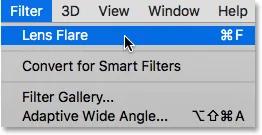 Erneutes Anwenden des Lichteffekte-Filters.
Derselbe Lens Flare erscheint an derselben Stelle wie zuvor, aber dieses Mal auf der Ebene “Lens flare” anstatt direkt auf dem Bild:
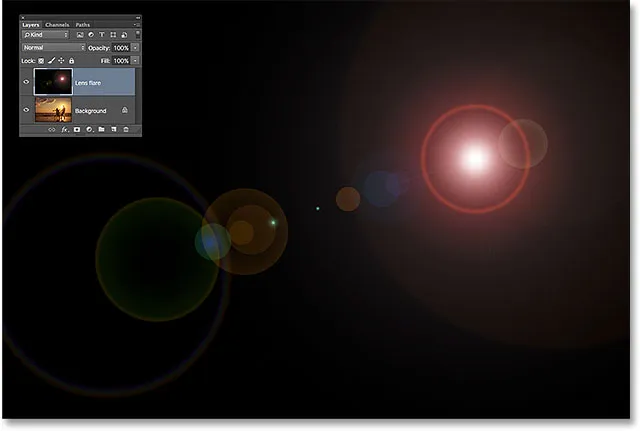 Der Lens Flare wurde auf die Volltonschwarz-Ebene angewendet.
Schritt 6: Den Ebenen-Mischmodus auf “Negativ multiplizieren” ändern
Alles, was wir jetzt noch tun müssen, ist, das Volltonschwarz auf der Ebene auszublenden und den Lens Flare in das darunter liegende Bild einzublenden. Das können wir einfach tun, indem wir den Mischmodus der Ebene “Lens flare” von Normal auf Negativ multiplizieren ändern. Du findest die Mischmodus-Option oben links im Ebenen-Bedienfeld:
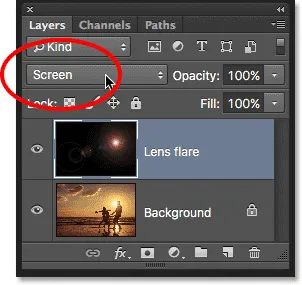 Ändern des Mischmodus der Ebene "Lens flare" auf Negativ multiplizieren in Photoshop.
Wenn der Mischmodus auf Negativ multiplizieren eingestellt ist, verschwindet das gesamte Schwarz auf der Ebene, und nur der Lens Flare bleibt übrig:
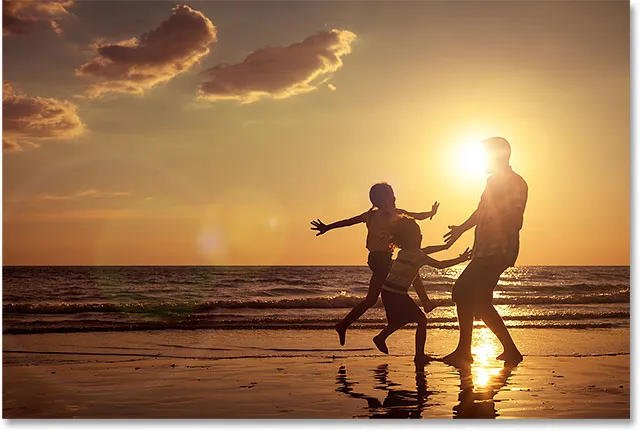 Lens Flare-Effekt in Photoshop.
Da der Lens Flare nun auf einer separaten Ebene über dem Bild liegt, können wir ihn ein- und ausblenden, indem wir auf das Sichtbarkeitssymbol (das Augensymbol) der Ebene klicken. Klicke einmal darauf, um den Lens Flare auszublenden. Klicke erneut darauf, um ihn wieder einzublenden:
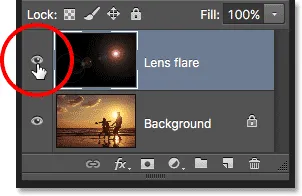 Das Ebenen-Sichtbarkeitssymbol für Ebene 1 in Photoshop.
Schritt 7: Die Farbe des Lens Flares anpassen
Du kannst die Farben deines Lens Flares anpassen, damit sie besser zu den Farben deines Bildes passen. Stelle zuerst sicher, dass die Ebene “Lens flare” im Ebenen-Bedienfeld noch ausgewählt ist. Gehe dann im Menü Bild am oberen Bildschirmrand zu Korrekturen und wähle Farbton/Sättigung:
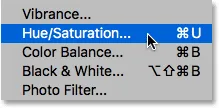 Auswählen einer Farbton/Sättigung-Bildkorrektur.
Dadurch wird das Dialogfeld “Farbton/Sättigung” geöffnet. Wenn du den Schieberegler Farbton nach links oder rechts ziehst, verschieben sich die Farben in deinem Lens Flare, als würdest du sie im Farbkreis drehen. Wähle Farben, die gut zu deinem Foto passen. In meinem Fall enthält der Lens Flare bereits einige schöne Rot- und Orangetöne, die gut funktionieren, aber ich werde den Farbtone-Schieberegler ein wenig nach rechts ziehen, um die Farben mehr in Richtung Gelb zu verschieben:
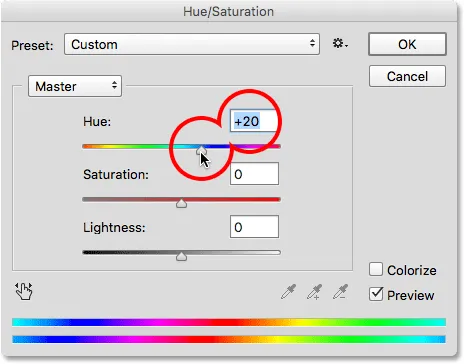 Ziehen des Farbtone-Schiebereglers, um die Farben im Lens Flare anzupassen.
Klicke auf OK, wenn du fertig bist, um das Dialogfeld zu schließen. Hier ist mein Ergebnis nach dem Anpassen der Farben. In diesem Fall ist der Unterschied ziemlich subtil:
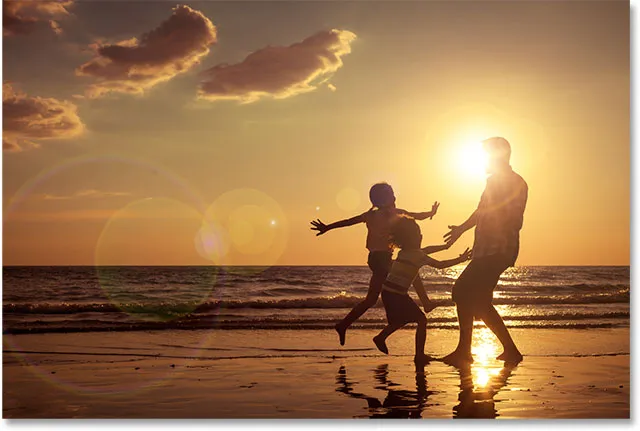 Das Bild nach dem Anpassen der Farben im Lens Flare.
Schritt 8: Den Gaußschen Weichzeichner anwenden
Das einzige verbleibende Problem ist, dass die Ränder des Lens Flares zu scharf aussehen. Lass uns sie also etwas weicher machen, indem wir eine Weichzeichnung anwenden. Wir verwenden den Gaußschen Weichzeichner-Filter von Photoshop. Gehe zum Menü Filter am oberen Bildschirmrand, wähle Weichzeichner und dann Gaußscher Weichzeichner:
Ziehe den Schieberegler Radius am unteren Rand des Dialogfelds “Gaußscher Weichzeichner” nach rechts. Je weiter du den Schieberegler ziehst, desto mehr Weichzeichnung wendest du auf den Lens Flare an und desto weicher erscheint er. Behalte dein Bild im Auge, während du den Schieberegler ziehst, um die Ergebnisse zu beurteilen, da die benötigte Menge von der Größe deines Bildes abhängt. In meinem Fall funktioniert ein Radiuswert von etwa 12 Pixeln gut:
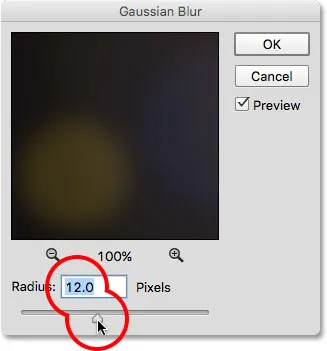 Ziehen des Radius-Schiebereglers im Dialogfeld Gaußscher Weichzeichner.
Klicke auf OK, wenn du fertig bist, um das Dialogfeld “Gaußscher Weichzeichner” zu schließen. Hier ist mein Ergebnis:
Lens Flare-Effekt in Photoshop.
Schritt 9: Die Intensität des Lens Flares anpassen (Optional)
Schließlich gibt es ein paar Möglichkeiten, die Intensität des Lens Flares anzupassen, je nachdem, ob du seine Helligkeit erhöhen oder verringern musst. Wenn du mit dem Aussehen bereits zufrieden bist, kannst du diesen letzten Schritt überspringen. Wenn du jedoch feststellst, dass dein Lens Flare zu hell ist, kannst du seine Intensität verringern, indem du die Deckkraft der Ebene “Lens flare” reduzierst. Du findest die Option Deckkraft oben rechts im Ebenen-Bedienfeld, direkt gegenüber der Mischmodus-Option. Je weiter du den Deckkraftwert von seinem Standardwert von 100 % reduzierst, desto mehr blendet sich der Lens Flare in das Bild ein:
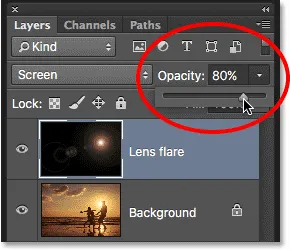 Reduzieren der Deckkraft der Ebene "Lens flare".
Hier ist das Ergebnis, nachdem die Deckkraft auf etwa 80 % reduziert wurde. Der Lens Flare ist jetzt weniger sichtbar:
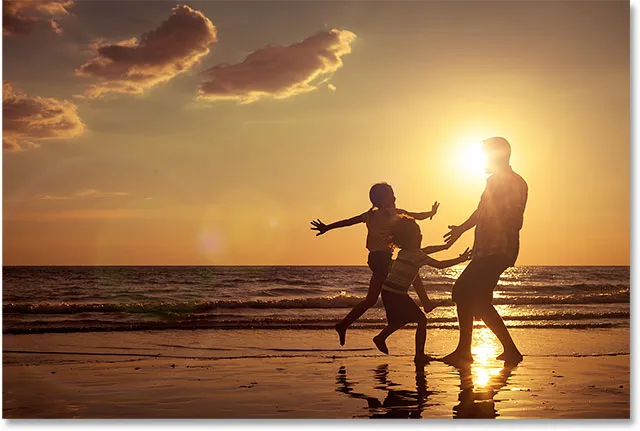 Der Effekt nach dem Reduzieren der Intensität des Lens Flares.
Oder, wenn du feststellst, dass dein Lens Flare nicht hell genug ist, gibt es eine einfache Möglichkeit, ihn heller zu machen, indem du die Ebene “Lens flare” duplizierst. Ich werde meinen Deckkraftwert wieder auf 100 % zurücksetzen:
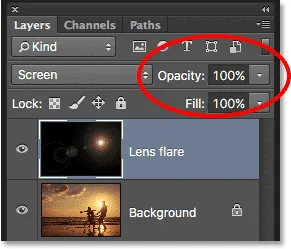 Zurücksetzen der Ebenendeckkraft auf 100 %.
Um die Ebene zu duplizieren, gehe im Menü Ebene am oberen Bildschirmrand zu Neu und dann zu Ebene durch Kopie. Du kannst auch Strg+J (Win) / Befehl+J (Mac) auf deiner Tastatur drücken, um die Ebene mit der schnelleren Tastenkombination zu duplizieren:
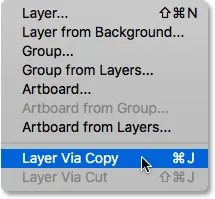 Auswählen des Befehls Neue Ebene durch Kopie aus dem Menü Ebene.
Photoshop fügt eine Kopie der Ebene “Lens flare” darüber ein:
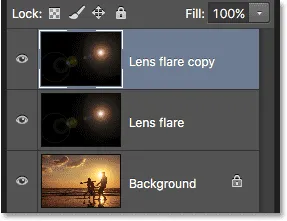 Das Ebenen-Bedienfeld zeigt die neue Kopiebene "Lens flare".
Da nun zwei Lens Flare-Ebenen im Dokument vorhanden sind, beide auf den Mischmodus “Negativ multiplizieren” eingestellt, wird der Effekt viel heller. Tatsächlich ist er jetzt zu hell:
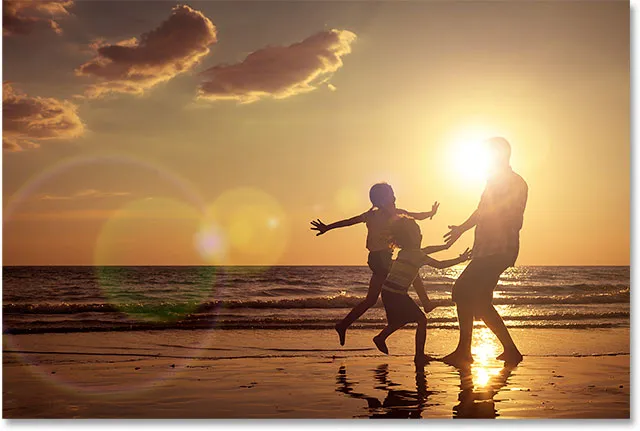 Der Lens Flare ist nun doppelt so hell wie zuvor.
Ich brauchte ihn eigentlich nur etwas heller, nicht viel heller. Um seine Intensität zu reduzieren, werde ich die Deckkraft der Ebene “Lens flare copy” auf etwa 20 % reduzieren:
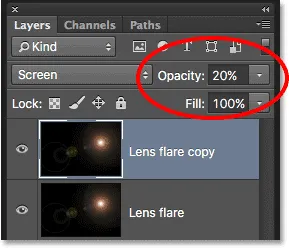 Reduzieren der Deckkraft der Ebene "Lens flare copy".
Und damit sind wir fertig! Hier, nach dem Reduzieren der Deckkraft, ist mein endgültiger Lens Flare-Effekt:
 Lens Flare zu einem Foto mit Photoshop CC hinzugefügt.
Und da haben wir es! Das ist, wie man einfach einen Lens Flare zu einem Bild hinzufügt, ohne das Originalfoto zu beschädigen, indem man eine Kombination aus dem Lens Flare-Filter und der nicht-destruktiven Leistung von Ebenen und Ebenen-Mischmodi in Photoshop verwendet! Schau in unserem Bereich Foto-Effekte nach weiteren Tutorials zu Photoshop-Effekten!
Hol dir alle unsere Photoshop-Tutorials als PDF! Lade sie noch heute herunter!