
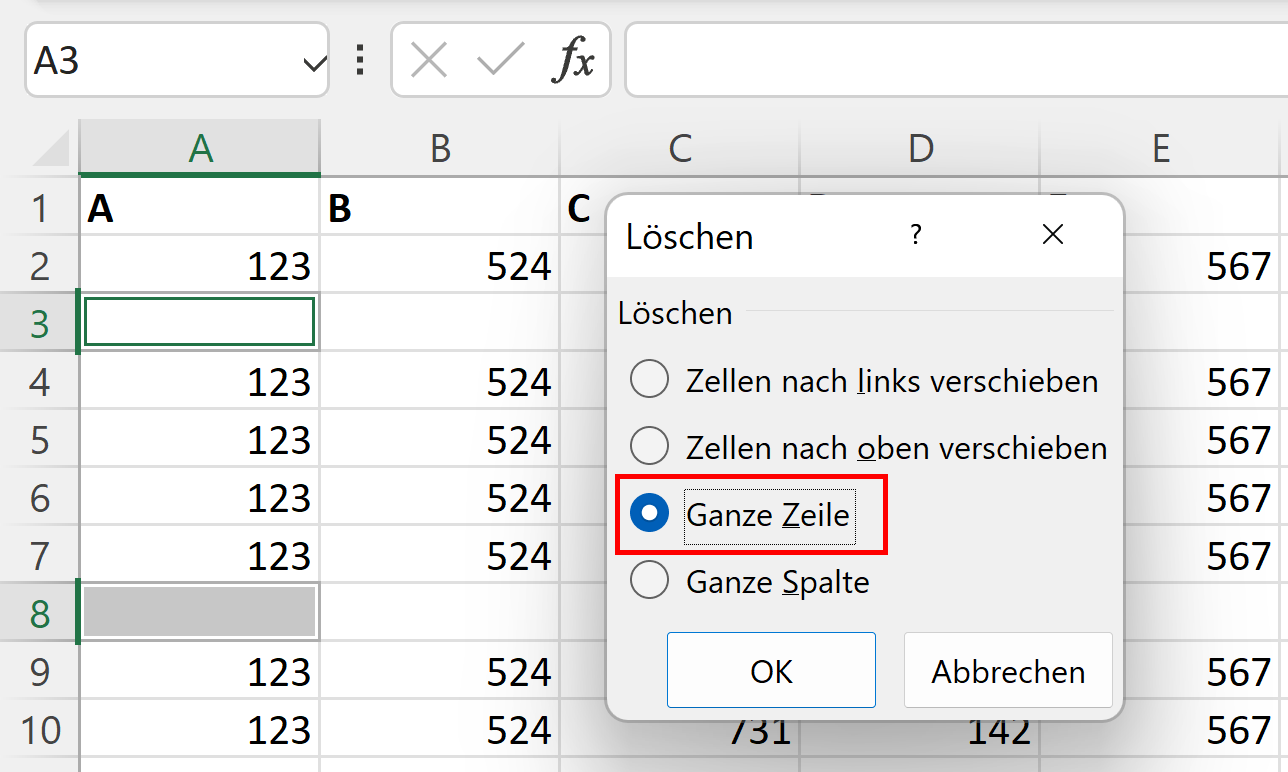
Leere Zeilen in einer Excel-Tabelle können schnell zu einem Problem werden, besonders wenn eine Tabelle im Laufe der Zeit mehrfach überarbeitet wurde. Glücklicherweise gibt es mehrere unkomplizierte Methoden, um diese unerwünschten Leerzeilen effizient zu beseitigen. Dieser Artikel führt Sie durch die gängigsten und effektivsten Wege, um Ihre Tabellen übersichtlich zu halten. Die hier vorgestellten Anleitungen sind für Microsoft 365 sowie für die Excel-Versionen 2021, 2019 und 2016 gültig.
Methode 1: Mit der Funktion “Gehe zu…” leere Zeilen entfernen
Eine der schnellsten und direktesten Methoden, um alle leeren Zeilen in Excel auf einmal zu entfernen, nutzt die integrierte Funktion “Gehe zu…”. Dieses Werkzeug ist besonders nützlich, wenn Sie eine schnelle Bereinigung Ihrer Daten vornehmen möchten.
- Spalte markieren: Beginnen Sie damit, eine beliebige Spalte Ihrer Tabelle zu markieren. Die Auswahl einer Spalte, die definitiv Daten enthält, kann den Prozess manchmal beschleunigen.
- “Gehe zu…” öffnen: Navigieren Sie im Menüband zur Registerkarte “Start”. Dort finden Sie unter der Gruppe “Bearbeiten” die Option “Suchen und Auswählen”. Klicken Sie darauf und wählen Sie “Gehe zu…”. Alternativ können Sie auch die Tastenkombination
Strg + G(Windows) oderCmd + Leertaste(Mac) verwenden. - “Inhalte auswählen…” wählen: Im Dialogfeld “Gehe zu” klicken Sie auf die Schaltfläche “Inhalte auswählen…”.
- “Leerzellen” auswählen: In dem sich öffnenden Dialogfeld wählen Sie die Option “Leerzellen” aus und bestätigen Sie mit “OK”. Excel markiert nun automatisch alle leeren Zellen in der von Ihnen zuvor ausgewählten Spalte.
- Zeilen löschen: Bleiben Sie im Menüband auf der Registerkarte “Start”. Klicken Sie nun auf “Zellen löschen…” (in der Gruppe “Zellen”). Wählen Sie im Dropdown-Menü die Option “Ganze Zeile” aus. Excel entfernt daraufhin alle Zeilen, die eine oder mehrere der zuvor markierten leeren Zellen enthalten. Es ist wichtig, dass die Markierung der Leerzellen nicht aufgehoben wird, bevor Sie diesen Schritt ausführen.
Durch diesen Prozess werden alle Zeilen, die eine als leer erkannte Zelle enthalten, vollständig aus Ihrer Tabelle entfernt.
Methode 2: Leere Zeilen mithilfe von Filtern entfernen oder ausblenden
Eine weitere effektive Methode zur Handhabung leerer Zeilen ist die Verwendung der Filterfunktion in Excel. Diese Methode bietet den Vorteil, dass Sie leere Zeilen zunächst nur ausblenden und überprüfen können, bevor Sie sie endgültig löschen.
- Bereich markieren: Wählen Sie den gesamten Datenbereich aus, in dem Sie leere Zeilen bearbeiten möchten.
- Filter aktivieren: Wechseln Sie zur Registerkarte “Daten” und klicken Sie auf die Schaltfläche “Filtern”. Daraufhin erscheinen Dropdown-Pfeile in der ersten Zeile jeder ausgewählten Spalte.
- Filter für leere Zellen setzen: Klicken Sie auf den Dropdown-Pfeil in der Spalte, die Sie auf leere Zeilen prüfen möchten. Im Menü, das sich öffnet, finden Sie in der Regel eine Option wie “Leer” oder ähnliches (je nach Excel-Version kann die Bezeichnung leicht variieren). Deaktivieren Sie diese Option. Daraufhin werden alle Zeilen ausgeblendet, die in der ausgewählten Spalte leer sind.
- Leere Zeilen löschen (optional): Wenn Sie die ausgeblendeten Zeilen dauerhaft entfernen möchten, können Sie nun die verbleibenden (nicht leeren) Zeilen markieren und kopieren, um sie in ein neues, sauberes Tabellenblatt einzufügen. Alternativ können Sie, nachdem Sie die leeren Zeilen ausgeblendet haben, die sichtbaren Zeilen markieren, die blauen Zeilennummern am linken Rand beachten, und dann die Zeilen löschen. Seien Sie hierbei vorsichtig, um nicht versehentlich Daten zu verlieren.
- Filter zurücksetzen: Nachdem Sie die leeren Zeilen bearbeitet oder gelöscht haben, können Sie den Filter aufheben, indem Sie erneut auf die Schaltfläche “Filtern” im Reiter “Daten” klicken. Dadurch werden wieder alle Zeilen Ihrer Tabelle angezeigt.
Die Filterfunktion ist flexibel und erlaubt es Ihnen, sich entweder nur die leeren Zeilen anzeigen zu lassen, um sie gezielt zu bearbeiten, oder sie komplett auszublenden, um sich auf die vorhandenen Daten zu konzentrieren. Mit dem IONOS HiDrive Cloud-Speicher können Sie Ihre Office-Dokumente zentral und sicher speichern und bearbeiten, was die Zusammenarbeit und den Zugriff von verschiedenen Geräten aus erleichtert.
Die Wahl der Methode hängt von Ihren spezifischen Bedürfnissen ab. Während die Funktion “Gehe zu…” eine schnelle und automatische Lösung bietet, gibt Ihnen die Filterfunktion mehr Kontrolle über den Prozess und die Möglichkeit, leere Zeilen vor dem Löschen zu überprüfen. Beide Methoden tragen dazu bei, Ihre Excel-Tabellen sauber und gut organisiert zu halten.