
Das Verfolgen von Trends, das Überblicken von Fortschritten oder das Analysieren von Finanzdaten erfordert oft mehr als nur eine einfache Addition. In vielen Szenarien ist es entscheidend, die kumulierte Summe – auch als laufende Summe bekannt – zu berechnen. Eine laufende Summe addiert kontinuierlich neue Werte zu einem vorherigen Gesamtwert, sodass Sie stets den aktuellen Stand bis zu einem bestimmten Zeitpunkt ablesen können. Dies ist besonders nützlich, um beispielsweise monatliche Umsätze im Jahresverlauf zu verfolgen oder den Fortschritt eines Projekts zu überwachen. Wenn Sie in Excel kumulieren möchten, bietet die Tabellenkalkulationssoftware zwei leistungsstarke und zugleich einfache Wege, dieses Ziel zu erreichen. Ob Sie nun manuelle Kontrolle mit Formeln bevorzugen oder die schnelle, automatisierte Lösung suchen – Excel hat die passende Antwort für Sie.
Methode 1: Kumulierte Summen mit der SUMME-Funktion berechnen
Die SUMME-Funktion ist ein Grundpfeiler in Excel und bietet eine präzise Methode, um laufende Summen zu erstellen. Das Prinzip besteht darin, einen Bereich zu definieren, dessen Startpunkt fixiert ist, während der Endpunkt mit jeder Zeile oder Spalte wächst. Dies erfordert ein Verständnis von absoluten und relativen Zellbezügen, die für die korrekte Funktion unerlässlich sind.
Stellen Sie sich vor, Sie möchten die kumulierten Umsätze für jeden Monat eines Jahres erfassen. Der Bereich, den die SUMME-Funktion zusammenzählen muss, beginnt immer im Januar und endet im jeweils aktuellen Monat. Um dies zu realisieren, wird der Anfang des zusammenzufassenden Bereichs mit einem absoluten Bezug versehen, während das Ende des Bereichs einen relativen Bezug erhält. Ein absoluter Bezug (z.B. $B$1) sorgt dafür, dass sich diese Zelle beim Herunterziehen der Formel nicht ändert. Ein relativer Bezug (z.B. B1) passt sich hingegen automatisch an die neue Zeile an.
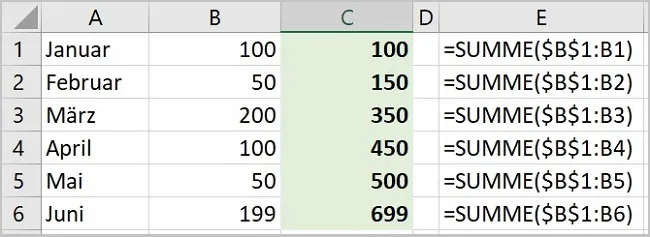
Beginnen Sie, indem Sie die erste Zelle Ihres Umsatzbereichs (z.B. B1 für Januar) identifizieren. Ihre Formel in der ersten Zelle für die kumulierte Summe wird dann =SUMME($B$1:B1) lauten. $B$1 ist der absolute Startpunkt, der immer gleich bleibt, und B1 ist der relative Endpunkt, der sich anpasst. Wenn Sie diese Formel nach unten ziehen, wird Excel die Formel automatisch aktualisieren: die zweite Zeile liest dann =SUMME($B$1:B2), die dritte =SUMME($B$1:B3) und so weiter. Auf diese Weise erhalten Sie in jeder Zeile die Summe aller bisherigen Werte ab dem festen Startpunkt. Diese Methode ist fundamental für jeden, der excel summe und fortgeschrittene Berechnungen beherrschen möchte.
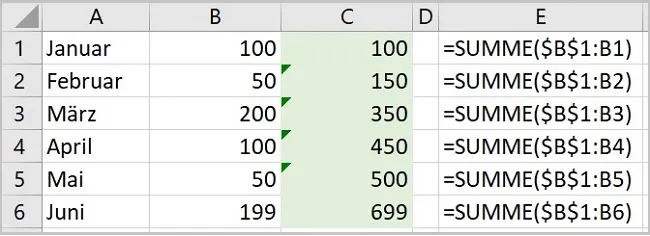 Excel-Tabelle zeigt die Berechnung einer laufenden Summe mit der SUMME-Funktion und Zellbezügen
Diese Vorgehensweise bietet maximale Kontrolle und ist ideal, wenn Sie die Logik Ihrer Berechnungen vollständig verstehen und anpassen möchten. Sie ist robust und funktioniert in allen Excel-Versionen zuverlässig.
Methode 2: Kumulierte Summen mit der Schnellanalyse-Funktion
Für Benutzer, die eine schnellere und weniger manuelle Lösung bevorzugen, bietet Excel die praktische Schnellanalyse-Funktion. Dieses Tool ist besonders nützlich, wenn Sie große Datenmengen rasch analysieren und visualisieren möchten, ohne komplexe Formeln manuell eingeben zu müssen. Die Schnellanalyse ist darauf ausgelegt, Daten auf Knopfdruck zu interpretieren und vorschlagen, welche Analysen oder Formatierungen am sinnvollsten wären.
Um die laufende Summe mit der Schnellanalyse zu bilden, markieren Sie zunächst den Bereich der Zellen, dessen kumulierte Summe Sie berechnen möchten. Sobald die Zellen ausgewählt sind, erscheint in der rechten unteren Ecke des markierten Bereichs ein kleines Symbol, der sogenannte Schnellanalyse-Button. Klicken Sie auf dieses Symbol, um das Schnellanalyse-Menü zu öffnen. In diesem Menü finden Sie verschiedene Kategorien wie “Formatierung”, “Diagramme”, “Gesamtergebnisse” und “Sparklines”. Navigieren Sie zur Kategorie “Ergebnisse” (manchmal auch als “Totals” bezeichnet) und wählen Sie dort die Option “Laufende Summe” aus. Die Schnellanalyse ist ein hervorragendes excel schritt für schritt anleitung Tool für viele Excel-Aufgaben.
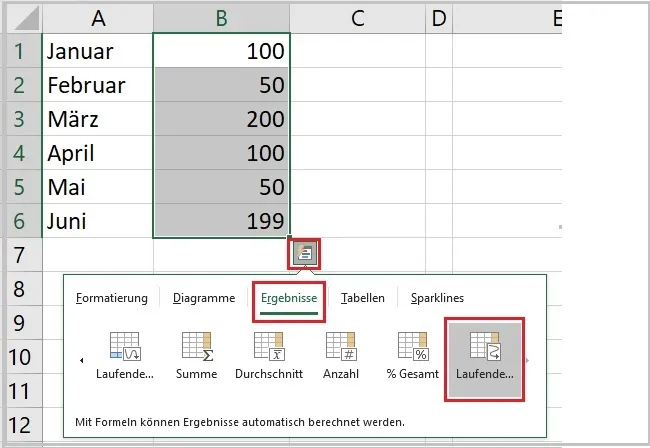 Excel-Schnellanalyse-Tool mit ausgewählter Option 'Laufende Summe'
Excel erstellt daraufhin automatisch eine neue Spalte neben Ihren Daten und füllt diese mit den entsprechenden laufenden Summen. Das Ergebnis ist exakt dasselbe wie bei der manuellen Eingabe der SUMME-Funktion, jedoch mit deutlich weniger Aufwand. Je nach Anordnung Ihrer Werte – ob in einer Zeile oder in einer Spalte – kann die laufende Summe entsprechend gebildet werden. Diese Methode ist ideal für schnelle Analysen und für Benutzer, die den Prozess der Formeleingabe vereinfachen möchten.
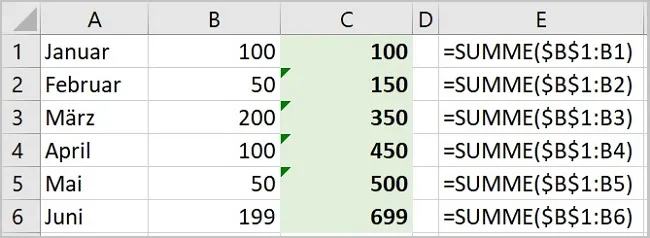 Vergleich der Ergebnisse der laufenden Summe nach manueller Eingabe und Schnellanalyse
Häufige Hinweise und Fehlerbehebung in Excel
Beim Arbeiten mit Formeln, die auf dynamische Zellbereiche verweisen, wie es bei kumulierten Summen der Fall ist, kann es vorkommen, dass Excel sogenannte „grüne Dreiecke“ in einigen Zellen anzeigt. Diese kleinen Dreiecke in der oberen linken Ecke einer Zelle sind Hinweisgeber für potenzielle Fehler oder Inkonsistenzen in den Formeln. Im Kontext der laufenden Summen weist Excel oft darauf hin, dass der in der SUMME-Funktion angegebene Bereich nicht dem gesamten zusammenhängenden Bereich der Werte entspricht, was in diesem speziellen Fall gewollt ist.
Obwohl diese grünen Dreiecke auf eine mögliche Unregelmäßigkeit hindeuten, bedeuten sie nicht zwangsläufig, dass Ihre Berechnung falsch ist. Im Gegenteil, bei der Berechnung von laufenden Summen sind diese Hinweise oft eine Eigenheit der Methode und nicht unbedingt ein Fehler im eigentlichen Sinne. Die Funktion arbeitet korrekt, aber Excel erkennt, dass der Bereich im Vergleich zu benachbarten Zellen unvollständig erscheint.
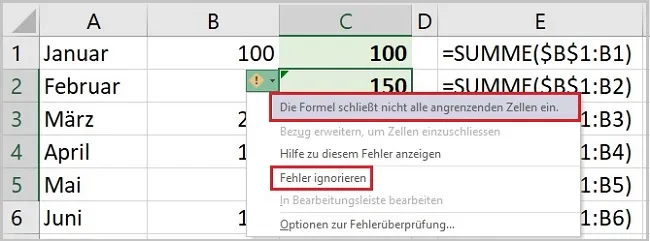 Excel-Fehlerhinweis mit grünem Dreieck und Optionen zur Fehlerbehandlung
Um diese optischen Hinweise zu entfernen und eine saubere Tabelle zu erhalten, können Sie die betroffenen Zellen markieren. Anschließend klicken Sie auf die kleine Schaltfläche mit dem Ausrufezeichen, die neben den markierten Zellen erscheint. Im daraufhin angezeigten Kontextmenü wählen Sie die Option „Fehler ignorieren“. Dies weist Excel an, diese spezifischen Hinweise nicht mehr anzuzeigen, ohne die Funktionalität oder Korrektheit Ihrer kumulierten Summen zu beeinträchtigen.
 Excel-Tabelle nach dem Ignorieren der Fehlerhinweise für die laufende Summe
Nachdem Sie diese Schritte ausgeführt haben, werden die grünen Dreiecke nicht mehr angezeigt, und Ihre Tabelle präsentiert die kumulierten Summen klar und ohne visuelle Ablenkungen.
Zusammenfassend lässt sich sagen, dass Excel Ihnen flexible und effiziente Wege bietet, um kumulierte Summen zu berechnen. Ob Sie die präzise Kontrolle der SUMME-Funktion mit ihren absoluten und relativen Bezügen nutzen oder die schnelle, intuitive Schnellanalyse-Funktion bevorzugen – beide Methoden führen zum gewünschten Ergebnis. Das Verständnis dieser Techniken, inklusive der kleinen Eigenheiten wie den grünen Fehlerhinweisen, stärkt Ihre Fähigkeiten im Umgang mit Excel erheblich und ermöglicht Ihnen eine tiefere Datenanalyse. Probieren Sie es selbst aus und entdecken Sie, wie einfach Sie in Excel kumulieren können, um Ihre Daten aussagekräftiger zu gestalten!