
Krita ist vielen als leistungsstarkes Open-Source-Programm für digitale Malerei und Illustration bekannt. Doch nur wenige wissen, dass sich die vielseitige Software (https://krita.org) auch hervorragend für die Krita Fotobearbeitung eignet. Während Illustratoren und Grafiker oft zu Photoshop oder GIMP greifen, bietet Krita für die Bildbearbeitung einige überzeugende Vorteile, die es zu einer attraktiven Alternative machen.
Die grundlegenden Funktionen von Krita ähneln denen klassischer, ebenenbasierter Bildbearbeitungsprogramme. Im Vergleich zu GIMP punktet Krita insbesondere durch die Möglichkeit, Fotos in großen Farbräumen wie AdobeRGB zu bearbeiten. Dies ist entscheidend für den Druck hochwertiger Bilder mit intensiven Farben. Ein weiteres herausragendes Merkmal sind die sogenannten Filtermasken, die mit den Einstellungsebenen in Photoshop vergleichbar sind. Diese ermöglichen eine deutlich flexiblere Bildbearbeitung, da Effekte nachträglich angepasst und Masken direkt auf der Ebene bearbeitet werden können.
Darüber hinaus gehört Krita zu den wenigen Grafikprogrammen, die eine 10-Bit-Bildschirmausgabe unterstützen. In Verbindung mit einem kompatiblen Monitor ermöglicht dies eine präzisere Darstellung feinster Farbabstufungen und Verläufe. In diesem Artikel demonstrieren wir anhand eines konkreten Beispiels, wie eine komplexe Fotoretusche mit Krita durchgeführt wird.
Erste Schritte: Einstellungen anpassen für optimale Fotobearbeitung
Bevor Sie mit der eigentlichen Krita Fotobearbeitung beginnen, ist es ratsam, einige Voreinstellungen in Krita vorzunehmen. Eine korrekte Bildschirmeinstellung und eine angepasste Benutzeroberfläche erleichtern die Beurteilung von Helligkeit und Farben erheblich.
Bildschirmprofil einstellen: Gehen Sie zu
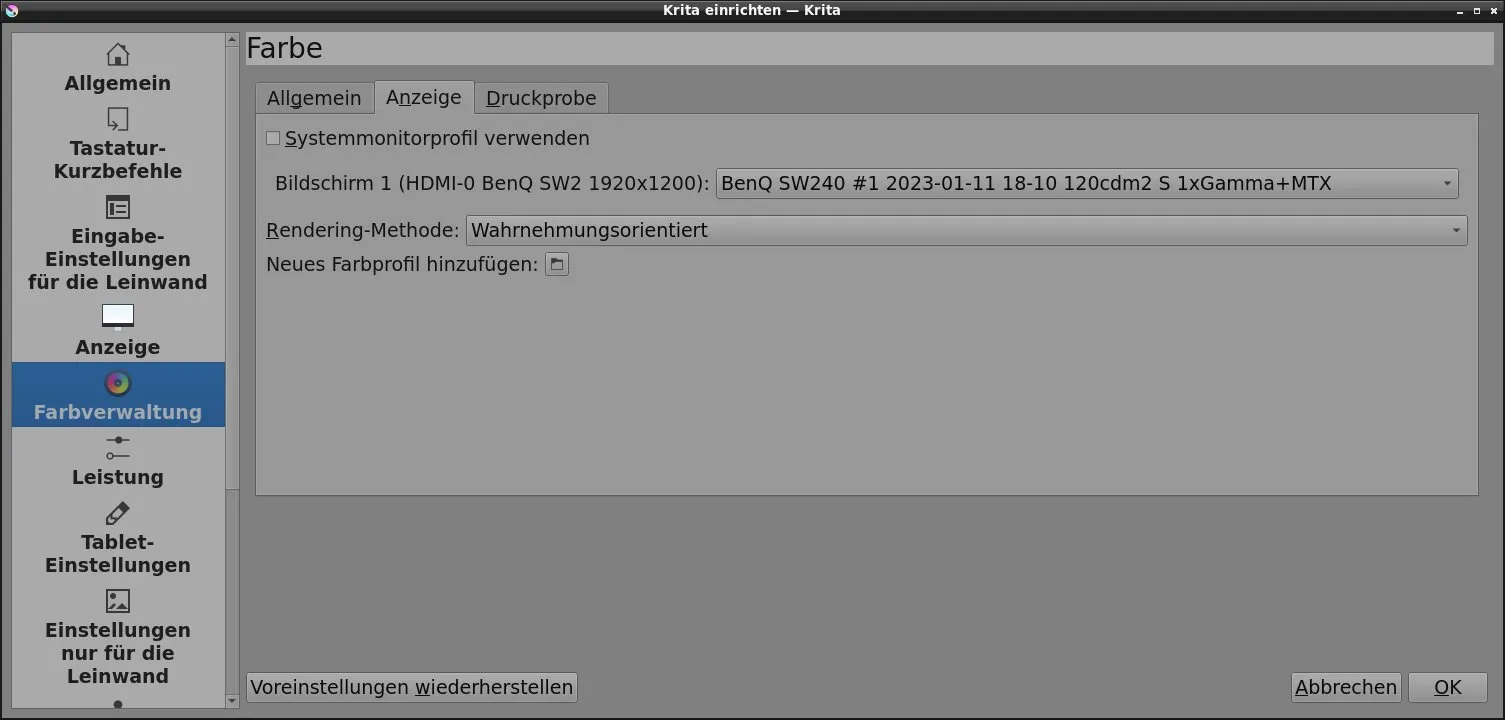
Einstellungen>Krita einrichten. Wählen Sie im EinstellungsfensterFarbverwaltungaus. UnterAnzeigeentfernen Sie den Haken beiSystemmonitorprofil verwenden, da die automatische Erkennung oft unzuverlässig ist. Wählen Sie stattdessen das passende Profil für Ihren Monitor aus der Liste aus oder importieren Sie es überImport profile. Starten Sie Krita nach der Änderung neu. Monitorprofil-Einstellung in Krita
Abbildung 1: Stellen Sie sicher, dass Krita das korrekte Monitorprofil verwendet, um präzise Farben zu gewährleisten.
Hellere Benutzeroberfläche: Der dunkle Standard-Skin kann die Beurteilung der Bildhelligkeit erschweren. Wechseln Sie zu
Einstellungen>Designs>Krita neutralfür eine hellere Oberfläche.Bildübersicht einblenden: Um die Ansicht beim Zoomen leichter verschieben zu können, aktivieren Sie die Bildübersicht unter
Einstellungen>Andockbare Dialoge. Diese erscheint rechts oben und bietet einen schnellen Überblick.
Importieren von Rohdaten und RAW-Dateien
Für die krita fotobearbeitung ist der Import von Rohdaten (RAW) entscheidend für maximale Bildqualität. Krita bietet hierfür einen leistungsfähigen RAW-Import-Dialog.
Beim Öffnen einer RAW-Datei ([Strg]+[O]) erscheint der RAW-Import-Dialog. Grundsätzlich müssen hier nur wenige Einstellungen vorgenommen werden. Passen Sie den Arbeitsbereich unter Farbverwaltung an, idealerweise auf AdobeRGB oder WideGamut, wenn Ihr Monitor dies unterstützt.
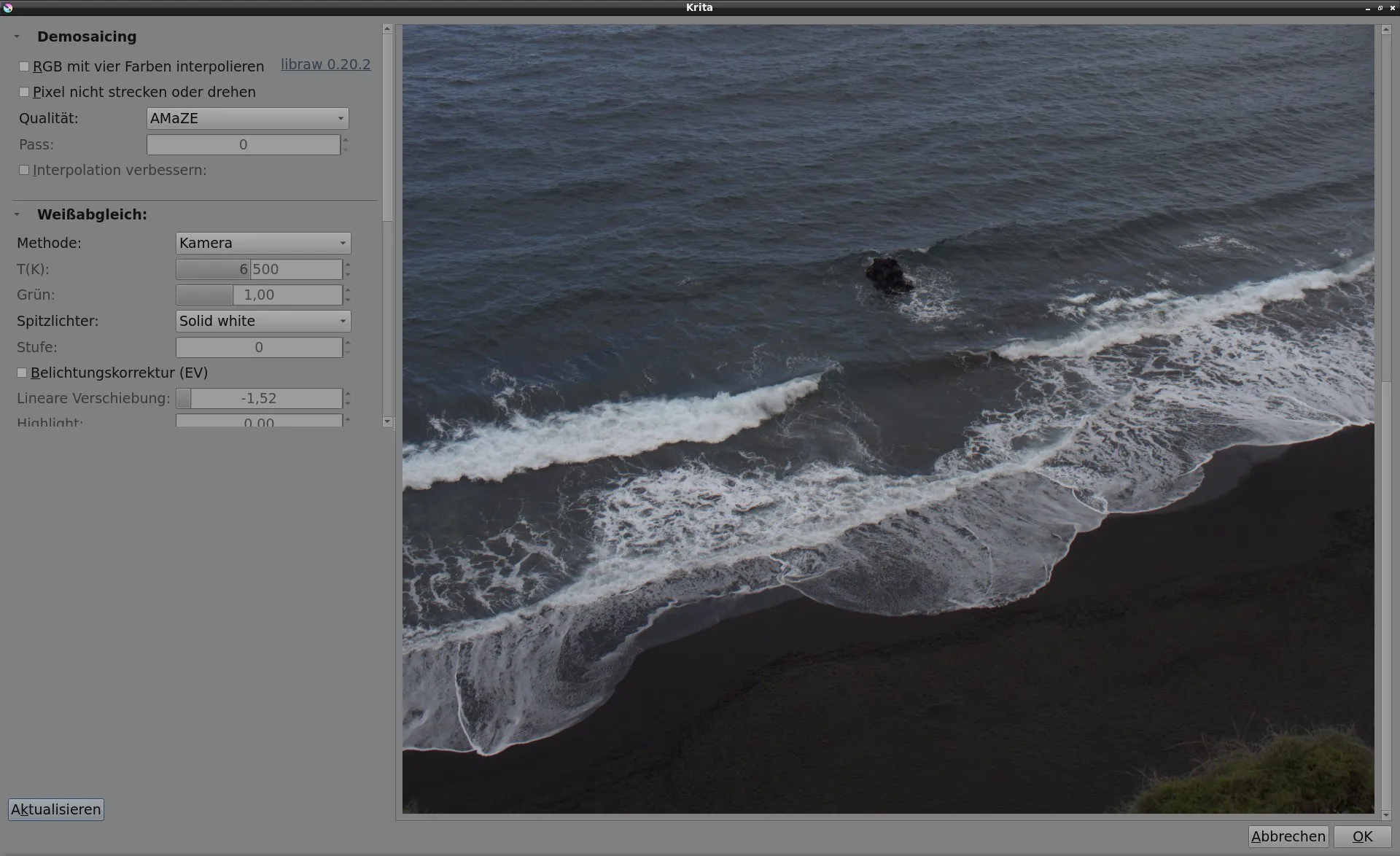 RAW-Import-Dialog in Krita
Abbildung 2: Der RAW-Importer von Krita ermöglicht das Einlesen von Kamerarohdaten für eine flexible Bearbeitung.
Besonders wichtig ist die Einstellung Qualität: im Bereich Demosaicing. Diese bestimmt, wie Krita das Bild entrausst. Die Standardeinstellung kann zu einem weichen Bild führen. Für gut belichtete Fotos ist oft Amaze eine bessere Wahl. Experimentieren Sie mit den verschiedenen Algorithmen und nutzen Sie die Vorschau, um das beste Ergebnis für Ihr Foto zu finden.
Im Abschnitt Weißabgleich finden Sie Voreinstellungen und manuelle Optionen. Meist genügt die Standardeinstellung Kamera, aber auch Automatisch oder manuelle Anpassungen können hilfreich sein.
Bei überbelichteten Bereichen helfen die Einstellungen unter Spitzlichtrekonstruktion. Die Methoden Blend und Rebuild sind hier interessant, wobei Blend oft eine gute Standardeinstellung darstellt.
Klicken Sie abschließend auf OK, um das Foto in Krita zu öffnen und mit der krita fotobearbeitung zu beginnen.
Bildeinstellungen und Werkzeuge für die Fotoretusche
Nach dem Import der Bilddaten sehen Sie das Foto im Hauptfenster. Die Werkzeugleisten oben und die Symbolleiste am linken Rand bieten Zugriff auf alle notwendigen Werkzeuge für die krita fotobearbeitung.
Abbildung 3: Die Krita-Oberfläche bietet eine Vielzahl von Werkzeugen für die professionelle Fotobearbeitung.
Wichtige Werkzeuge finden Sie in der linken Symbolleiste, darunter Auswahlwerkzeuge, der Pinsel und das Zuschneidewerkzeug. Nutzen Sie diese Werkzeuge, um präzise Anpassungen vorzunehmen. Die ebenenbasierten Funktionen und Filtermasken ermöglichen eine nicht-destruktive Bearbeitung, sodass Sie jederzeit Änderungen rückgängig machen oder anpassen können.
Fortgeschrittene Techniken und Filtermasken
Die Stärke von Krita liegt in seinen flexiblen Ebenen- und Maskierungsfunktionen. Filtermasken erlauben es, Effekte wie Helligkeits- und Kontrastanpassungen, Farbkorrekturen oder Schärfungen anzuwenden, ohne die Originalpixel zu verändern. Diese Masken können jederzeit bearbeitet, verschoben oder gelöscht werden, was eine iterative und nicht-destruktive Arbeitsweise ermöglicht.
Um beispielsweise die Farben eines Fotos zu intensivieren, erstellen Sie eine neue Ebene, füllen sie mit einer passenden Farbe und wandeln sie in eine Filtermaske um. Über die Eigenschaften der Maske können Sie dann den Mischmodus und die Deckkraft anpassen, um den gewünschten Effekt zu erzielen.
Fazit und Ausblick
Krita ist weit mehr als nur ein Malprogramm. Mit seinen umfassenden Funktionen zur Farbbehandlung, Ebenenverwaltung und der Unterstützung großer Farbräume ist es eine ausgezeichnete und kostenlose Alternative für die krita fotobearbeitung. Egal ob für einfache Korrekturen oder komplexe Retuschen, Krita bietet die Werkzeuge, um Ihre Fotos auf das nächste Level zu heben.
Entdecken Sie das Potenzial von Krita und überzeugen Sie sich selbst von den beeindruckenden Ergebnissen, die Sie mit diesem vielseitigen Programm erzielen können. Probieren Sie Krita noch heute aus und revolutionieren Sie Ihre Fotobearbeitung!