
In der heutigen digitalen Arbeitswelt sind PDF-Dokumente allgegenwärtig. Ob für geschäftliche Verträge, akademische Arbeiten oder private Unterlagen – die Notwendigkeit, PDF-Dateien zu erstellen, zu bearbeiten und zu verwalten, ist enorm gestiegen. Doch nicht jeder benötigt oder kann sich teure Software leisten. Glücklicherweise gibt es zahlreiche leistungsstarke und kostenlose Programme, mit denen Sie PDF-Dateien professionell bearbeiten können. Dieser Artikel stellt Ihnen die besten kostenlosen Optionen vor, die Ihnen helfen, Ihre Dokumente flexibel und effizient zu gestalten. Von einfachen Textänderungen bis hin zu komplexen Seitenmanipulationen – für jedes Bedürfnis gibt es die passende Lösung.
Kostenlose PDF-Bearbeitungsprogramme: Funktionen und Vorteile
Die Suche nach einem kostenlosen Programm um PDF zu bearbeiten ist oft der erste Schritt für Nutzer, die Wert auf Funktionalität legen, ohne ihr Budget zu belasten. Glücklicherweise hat sich der Markt für PDF-Software in den letzten Jahren stark weiterentwickelt, sodass es heute eine beeindruckende Auswahl an kostenlosen Tools gibt, die oft mit ihren kostenpflichtigen Pendants mithalten können. Diese Programme bieten eine breite Palette an Funktionen, die für die meisten Anwender mehr als ausreichend sind.
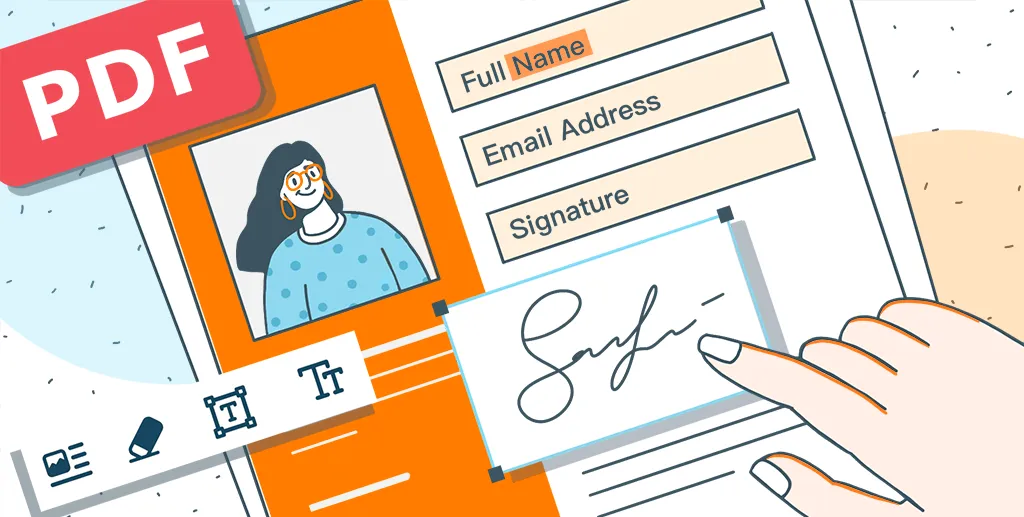 Ein Bild, das verschiedene PDF-Bearbeitungswerkzeuge zeigt, wie Textbearbeitung, Seitenumbruch und Konvertierung
Ein großer Vorteil kostenfreier PDF-Editoren liegt in ihrer Zugänglichkeit. Sie können oft direkt heruntergeladen und installiert werden oder stehen als webbasierte Dienste zur Verfügung, die keine Installation erfordern. Dies macht sie ideal für Nutzer, die eine schnelle Lösung suchen oder nicht die Berechtigung haben, Software auf ihrem Arbeitsrechner zu installieren. Darüber hinaus ermöglichen viele dieser Tools das nahtlose Bearbeiten von Text, das Einfügen von Bildern, das Hinzufügen von Kommentaren und Anmerkungen sowie das Ändern der Seitenreihenfolge. Für diejenigen, die regelmäßig mit Formularen arbeiten, sind Funktionen wie das Erstellen und Ausfüllen von PDF-Formularen ebenfalls oft integriert.
1. ONLYOFFICE PDF Editor: Umfassende Bearbeitung kostenlos
Wenn Sie nach einem kostenlosen Programm um PDF zu bearbeiten suchen, das professionelle Funktionen in einer benutzerfreundlichen Oberfläche vereint, ist der ONLYOFFICE PDF Editor eine ausgezeichnete Wahl. Als Teil der quelloffenen ONLYOFFICE-Suite, die für Web-, Desktop- und mobile Plattformen verfügbar ist, bietet dieser Editor weit mehr als nur grundlegende PDF-Bearbeitung. Er ermöglicht die Arbeit mit einer Vielzahl von Office-Dateiformaten, einschließlich der nahtlosen Bearbeitung von .docx, .xlsx und .pptx Dateien, was ihn zu einem vielseitigen Werkzeug für den täglichen Gebrauch macht.
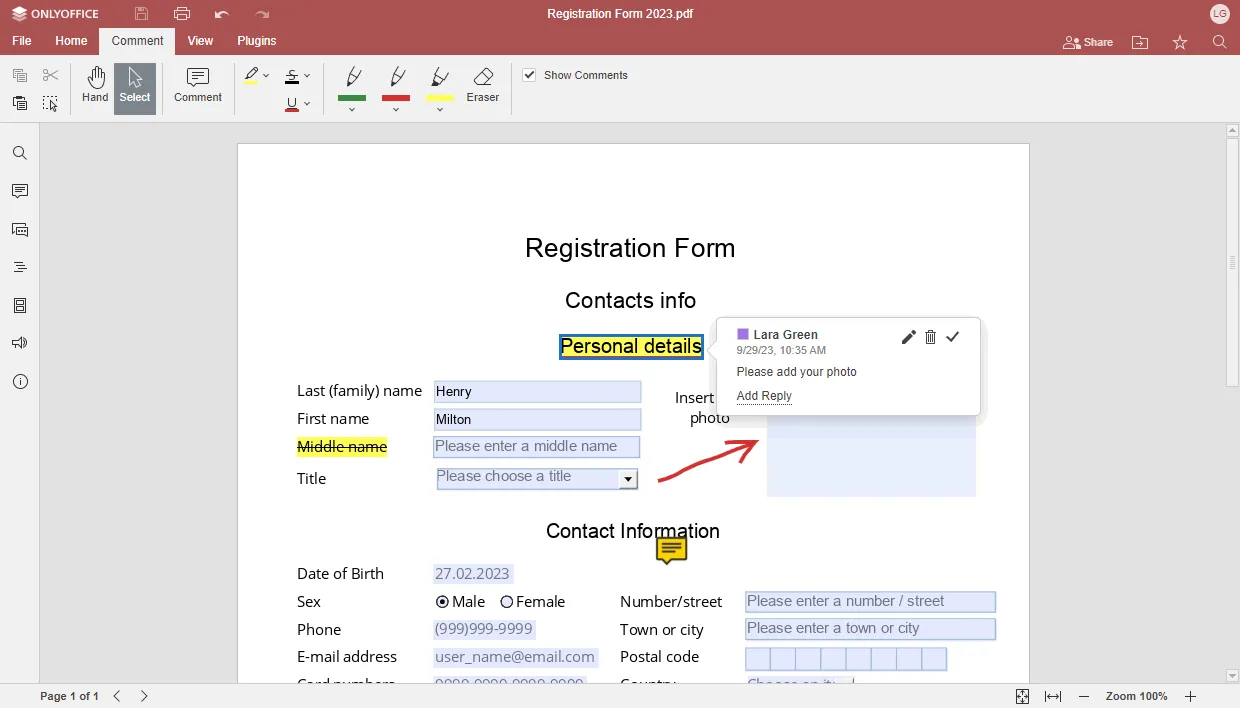 Screenshot des ONLYOFFICE PDF Editors, der die Bearbeitung eines PDF-Dokuments zeigt
Der ONLYOFFICE PDF Editor zeichnet sich durch seine zwei Modi aus: den Kommentarmodus, der versehentliche Änderungen verhindert, und den Bearbeitungsmodus, der vollen Zugriff auf alle Werkzeuge bietet. Nutzer können Text hervorheben, unterstreichen, durchstreichen, Kommentare und Zeichnungen hinzufügen. Visuelle Elemente wie Textfelder, Bilder, Formen, Hyperlinks, Tabellen und Gleichungen können eingefügt und bearbeitet werden. Besonders hervorzuheben sind die Seitenverwaltungsfunktionen, mit denen leere Seiten eingefügt, irrelevante Seiten gelöscht und die Ausrichtung sowie Reihenfolge von Seiten angepasst werden kann.
Auch als Konverter ist der ONLYOFFICE PDF Editor äußerst nützlich. Er kann PDFs in bearbeitbare Formate wie DOCX umwandeln und andere Office-Dokumente verlustfrei in PDF oder PDF/A speichern. Für diejenigen, die sich mit der Erstellung von Formularen befassen, bietet der Editor die Möglichkeit, ausfüllbare PDF-Formulare mit interaktiven Feldern zu erstellen. Eine umfangreiche Vorlagenbibliothek steht hierfür kostenlos zur Verfügung. Die Kompatibilität mit Drittanbieter-Plugins wie Jitsi für Videokonferenzen und Deepl für Übersetzungen erweitert die Funktionalität zusätzlich. Sie können den ONLYOFFICE PDF Editor als kostenlose Cloud-Version über ein DocSpace-Konto nutzen oder die Desktop-App für Windows, macOS und Linux herunterladen, um offline zu arbeiten.
Dieses Programm ist eine ideale Ergänzung, wenn Sie kostenlose schreibprogramme laptop suchen, da es nahtlos mit Textdokumenten interagiert.
2. Systweak PDF Editor: Einfache Massenverarbeitung
Systweak PDF Editor ist ein weiteres benutzerfreundliches Tool, das sowohl für Einzelanwender als auch für Unternehmen geeignet ist. Ein herausragendes Merkmal ist die Fähigkeit zur Massenverarbeitung von PDF-Dateien. Sie können Text und Bilder einfach einfügen, löschen und ändern, was ihn zu einer idealen Lösung für verschiedene PDF-Bearbeitungsaufgaben macht. Darüber hinaus ermöglicht das Tool die Konvertierung von PDF-Dateien in andere gängige Formate wie Excel, Word und PowerPoint und umgekehrt.
Die OCR-Technologie (Optical Character Recognition) macht gescannte Dokumente durchsuchbar und auswählbar. Für die Sicherheit Ihrer Dokumente bietet Systweak PDF Editor Funktionen wie Passwortschutz und das Schwärzen sensibler Informationen.
3. PDF Candy Desktop: Vielseitig, aber Windows-zentriert
PDF Candy Desktop ist eine kostenlose Anwendung, die eine breite Palette an Funktionen für die Arbeit mit PDFs bietet. Neben der Konvertierung in Formate wie DOC und JPG können Sie PDFs zusammenführen und teilen, Bilder und Text extrahieren, Metadaten bearbeiten, Dateien mit einem Passwort schützen und sogar passwortgeschützte PDFs entsperren. Die Möglichkeit zur Massenverarbeitung von Dateien und die moderne, intuitive Benutzeroberfläche sind weitere Pluspunkte.
Ein Nachteil ist, dass PDF Candy Desktop primär für Windows entwickelt wurde. Nutzer anderer Betriebssysteme können jedoch auf die webbasierte Version zurückgreifen, die allerdings kostenpflichtig ist. Die kostenlose Desktop-Version hat zudem ein tägliches Limit für die Anzahl der durchführbaren Operationen.
4. PDF24 Creator: Kostenloser Funktionsumfang ohne Einschränkungen
PDF24 Creator sticht hervor, da er seinen gesamten Funktionsumfang kostenlos und ohne Einschränkungen anbietet. Diese Desktop-Version des bekannten Webdienstes ermöglicht das Bearbeiten, Drucken und Konvertieren von PDF-Dateien. Nutzer können Dateien zusammenführen oder teilen, Seiten hinzufügen und löschen, verschiedene Vorschaumodi nutzen und die Drag & Drop-Funktion verwenden. Ein virtueller Drucker sorgt für präzise Ausdrucke von ganzen PDFs oder einzelnen Seiten.
Die Standardausstattung umfasst auch OCR, Dateikomprimierung und Konvertierungsfunktionen. Das Tool “PDF Screen Capture” ermöglicht die Erstellung von PDFs und Bildern direkt aus dem Bildschirminhalt. Ähnlich wie PDF Candy Desktop ist die PDF24 Creator Desktop-Version jedoch nur für Windows verfügbar.
5. PDFgear: KI-gestützte Bearbeitung
PDFgear ist ein kostenloses Software-Tool, das die gängigsten PDF-Vorgänge abdeckt, darunter Lesen, Bearbeiten, Konvertieren, Zusammenführen und digitale Unterschriften – alles ohne Registrierung. Was PDFgear besonders macht, ist seine KI-gestützte Funktion, der PDFgear Copilot, der auf ChatGPT basiert. Dieser Copilot erleichtert die Interaktion mit Ihren PDFs erheblich: Sie geben einfach Ihre Anweisungen ein, und die Software führt sie aus. Dies ermöglicht das Komprimieren großer Dateien, die Umwandlung in bearbeitbare Word-Dokumente oder das Zusammenfassen von Texten durch Dialog mit dem Chatbot.
PDFgear ist für Windows, macOS und iOS verfügbar und bietet zudem einige Cloud-basierte Tools an. Dies macht es zu einer flexiblen Lösung für viele Nutzer.
6. PDF-XChange Editor: Mächtig und weit verbreitet
PDF-XChange Editor wird von über 400 Millionen Nutzern weltweit geschätzt und gilt als eines der leistungsstärksten PDF-Bearbeitungstools auf dem Markt. Die meisten Funktionen sind in der kostenlosen Version enthalten. Der Editor bietet eine breite Palette an Werkzeugen und ermöglicht den Wechsel zwischen klassischen und Multifunktionsleisten-Benutzeroberflächen. Eigene Symbolleisten können nach Bedarf erstellt werden.
Mit PDF-XChange Editor können Sie Kommentare hinzufügen, Anmerkungen hinterlassen und den Inhalt von PDFs bearbeiten. Auch die Erstellung und Bearbeitung von PDFs aus gescanntem Material ist möglich, inklusive OCR-Funktionalität. Das Programm ist für Windows verfügbar und bietet zudem eine portable Version, die ohne Installation genutzt werden kann. Es ist eine hervorragende Wahl, wenn Sie ein Kostenloses Programm Um Pdf Zu Bearbeiten suchen, das auch fortgeschrittene Funktionen bietet.
Kostenpflichtige PDF-Editoren: Wenn die kostenlosen Optionen nicht ausreichen
Für Nutzer, deren Anforderungen über die Funktionalität kostenloser Programme hinausgehen, bieten kostenpflichtige PDF-Editoren oft erweiterte Funktionen und eine noch robustere Leistung. Diese Programme sind in der Regel für professionelle Anwender gedacht, die eine umfassende Lösung für alle Aspekte der PDF-Bearbeitung benötigen. Die Wahl eines kostenpflichtigen Editors hängt stark vom individuellen Budget und den spezifischen Anforderungen ab.
7. Adobe Acrobat Pro: Der Branchenstandard
Adobe Acrobat Pro gilt als der Goldstandard unter den PDF-Editoren und bietet eine Fülle von Funktionen, die auf nahezu jede Bearbeitungsaufgabe zugeschnitten sind. Mit verschiedenen Abonnementplänen erhältlich, ermöglicht Acrobat Pro die Erstellung, Bearbeitung und Verwaltung von PDFs in höchster Qualität.
Zu den Kernfunktionen gehören das Bearbeiten von Text und Bildern, das Hinzufügen von Kommentaren, die Komprimierung großer Dateien, die Texterkennung per OCR, das Zusammenführen mehrerer Dateien, die Konvertierung in andere Formate wie DOCX, das Signieren von Dokumenten sowie das Anfordern elektronischer Signaturen von anderen Nutzern. Besonders stark ist Adobe Acrobat Pro in der Erstellung und Bearbeitung von ausfüllbaren PDF-Formularen, die interaktive Felder enthalten und einfach an andere Personen weitergegeben werden können. Eine kostenlose Testversion gibt Ihnen die Möglichkeit, alle Funktionen auszuprobieren, bevor Sie eine Kaufentscheidung treffen.
8. Foxit PDF Editor: Eine kostengünstige Alternative
Foxit PDF Editor ist eine beliebte und kostengünstige Alternative zu Adobe Acrobat Pro, die sich sowohl für Einzelpersonen als auch für Unternehmen eignet. Es bietet eine ähnliche Bandbreite an Bearbeitungsfunktionen, mit denen Nutzer PDFs professionell bearbeiten können.
Mit Foxit können Sie den Inhalt von PDF-Dokumenten schnell aktualisieren und ändern, sie in gängige Formate exportieren, ausfüllbare Formulare erstellen und ausfüllen, Dateien mit Passwort schützen, PDF-Seiten manipulieren, Dokumente oder Bilder scannen und in PDF konvertieren sowie mit anderen zusammenarbeiten. Eine herausragende Funktion ist “Smart Redact”, ein KI-basiertes Tool zur einfachen Handhabung sensibler Informationen in PDFs. Foxit PDF Editor ist zudem gut zugänglich und eignet sich daher auch für Menschen mit Behinderungen.
9. Nitro PDF Pro: Leistungsstark und flexibel
Nitro PDF Pro wird als leistungsstarker PDF-Editor mit erweiterten Funktionen angesehen und kann als guter Ersatz für Adobe Acrobat Pro dienen. Es bietet alle notwendigen Werkzeuge und Funktionen, um eine komfortable Arbeit mit PDF-Dateien zu gewährleisten.
Der Editor ist mit intuitiven Werkzeugen ausgestattet, die das Hinzufügen, Löschen und Ändern von Text und Bildern vereinfachen. Sie können eigene Logos, dynamische Lesezeichen, Wasserzeichen und anklickbare Hyperlinks hinzufügen. PDFs lassen sich zudem mit wenigen Klicks in Word-, Excel- und PowerPoint-Dateien konvertieren und umgekehrt. Standardfunktionen wie Passwortschutz, Anmerkungen, OCR und elektronische Signaturen sind ebenfalls integriert. Nitro PDF Pro ist als Abonnement und als einmaliger Kauf erhältlich und bietet eine 14-tägige kostenlose Testversion.
10. PDFelement Pro: KI-gestützte Innovation
PDFelement Pro ist ein preisgekröntes Software-Tool mit einer einsteigerfreundlichen Oberfläche, das sich besonders gut für Benutzer eignet, die neu in der PDF-Bearbeitung sind. Wie andere fortschrittliche PDF-Editoren ermöglicht PDFelement Pro das Bearbeiten, Kommentieren, Signieren, Zusammenführen, Konvertieren, Ausfüllen von Formularen und die Nutzung von OCR-Funktionen.
Ein besonderes Merkmal ist die KI-Unterstützung: Sie können große PDFs in kurze Textzusammenfassungen komprimieren, Dokumente übersetzen oder umschreiben, Inhalte durch Chatten mit einem KI-Bot verbessern, Korrektur lesen und intelligente Lesezeichen hinzufügen. Eine kostenlose Testversion ist nach Registrierung eines Kontos verfügbar. PDFelement Pro ist für Windows und macOS verfügbar und bietet mobile Apps für Android und iOS.
Online PDF-Editoren: Sofort einsatzbereit und flexibel
Online-PDF-Editoren sind die perfekte Lösung für Nutzer, die keine Software installieren möchten und Wert auf Schnelligkeit und einfache Bedienung legen. Sie sind über jeden Webbrowser zugänglich und erfordern lediglich den Upload der zu bearbeitenden Datei.
11. Sejda: Umfangreiche Tools für wenig Geld
Sejda ist ein webbasierter Dienst, der über 30 PDF-Bearbeitungstools anbietet. Während Sie Dateien kostenlos hochladen und bearbeiten können, gibt es Einschränkungen bei Seiten- und Stundenlimits. Um diese aufzuheben und unbegrenzt arbeiten zu können, ist eine Registrierung und ein kostenpflichtiger Plan erforderlich.
Das Werkzeugarsenal von Sejda ist beeindruckend: PDFs können bearbeitet und signiert, Seiten extrahiert, Ränder beschnitten, Formulare erstellt, Dokumente geschützt und entsperrt sowie mit verschiedenen Formaten (einschließlich Word) gearbeitet und Metadaten geändert werden. Als zahlender Nutzer erhalten Sie auch unbegrenzten Zugriff auf Sejda Desktop für traditionelle Offline-Bearbeitung.
12. Lumin: Integration mit Google Workspace
Lumin ist eine cloudbasierte Plattform, die die Speicherung und Bearbeitung von PDF-Dateien an einem Ort ermöglicht. Sie bietet einen kostenlosen Plan für Anmerkungen und Signaturen sowie kostenpflichtige Optionen mit erweiterten Funktionen.
Die tiefe Integration mit Google Workspace ist ein Alleinstellungsmerkmal von Lumin. Alle Bearbeitungen werden sofort mit Google Cloud Storage synchronisiert, was es für leidenschaftliche Google-Nutzer attraktiv macht. Weitere Funktionen umfassen die gemeinsame Bearbeitung von PDFs, ausfüllbare Formulare, Zeichnen, Formatkonvertierung, Suche nach gescanntem Text, Komprimierung, Zusammenführen und Aufteilen von Dateien sowie das Entsperren von passwortgeschützten Dateien.
13. pdfFiller: Fokus auf Formulare
pdfFiller ist vor allem als Plattform für die Erstellung und Einbettung von ausfüllbaren Formularen bekannt, die über eine Website zugänglich sind. Besucher können Registrierungsformulare, Fragebögen und Umfragen öffnen, bearbeiten, unterschreiben und zurücksenden.
pdfFiller bietet Werkzeuge zur Textbearbeitung, zum Hinzufügen interaktiver Felder, Wasserzeichen und Bilder sowie zur Konvertierung in Word und Excel. Es ist auch möglich, Seiten zu drehen und zu löschen, PDFs zu teilen, Formen zu zeichnen und gemeinsam an Dokumenten zu arbeiten. Die Integration mit zahlreichen Drittanbieter-Plattformen wie Cloud-Speicherlösungen (Box, OneDrive, DropBox, Google Drive), CRMs (Salesforce) und Online-Office-Suiten ist nahtlos. Mobile Apps für iOS und Android ermöglichen den Zugriff von unterwegs.
14. PDFescape: Einfach und ohne Registrierung
PDFescape ist eine Online-Plattform, die es ermöglicht, kostenlos und sogar ohne Registrierung ausfüllbare Formulare zu erstellen und PDF-Dateien zu bearbeiten. Die intuitive Benutzeroberfläche erleichtert die Nutzung der Standardwerkzeuge.
Mit PDFescape können Sie Text und Bilder einfügen, verschiedene Arten von Formularfeldern hinzufügen und Ihre Formulare für die Offline-Nutzung ausdrucken oder herunterladen. Anmerkungen können hinterlassen, Passwörter festgelegt, Dateien komprimiert und online geteilt werden. Die kostenlose Version hat Einschränkungen bezüglich der Dateigröße (10 MB) und der Aufbewahrungsdauer der Dateien im Online-Speicher (7 Tage). Kostenpflichtige Tarife heben diese Beschränkungen auf.
15. Canva PDF Editor: Kreativ und designorientiert
Der Canva PDF Editor ist ein Online-Tool, das es Benutzern mit einem Canva-Konto ermöglicht, PDF-Dateien direkt im Browser zu öffnen und zu bearbeiten. Sie können Elemente verschieben, Sticker und Grafiken hinzufügen, Text bearbeiten und seinen Stil ändern, Bilder ersetzen, Seiten hinzufügen und Animationen erstellen. Diese Funktionen machen den Canva PDF Editor zu einer hervorragenden Wahl für Designer.
Wie viele kostenlose Online-PDF-Bearbeitungstools hat auch der Canva PDF Editor Einschränkungen. Für den Zugriff auf alle erweiterten Funktionen ist ein Premium-Abonnement erforderlich. Wenn Sie jedoch ein kostenloses grafikprogramm online kostenlos suchen, das auch PDF-Bearbeitung bietet, ist Canva eine gute Option.
16. iLovePDF: Umfangreiche Suite für alle Bedürfnisse
iLovePDF ist eine Online-Plattform mit einer Vielzahl von PDF-Tools, darunter Bearbeitungs-, Konvertierungs- und Komprimierungsfunktionen. Für grundlegende Bearbeitungen ist kein Konto erforderlich. Sie können eine PDF-Datei von Ihrem Gerät hochladen oder sie aus Google Drive oder Dropbox auswählen.
Mit iLovePDF können Sie PDFs zusammenführen und teilen, Seiten hinzufügen und löschen, Wasserzeichen einfügen, Passwörter hinzufügen und entfernen, Text bearbeiten und Seiten mit Anmerkungen versehen, Dateien in verschiedene Formate konvertieren und vieles mehr. Ein Nachteil ist, dass diese Vorgänge oft separat ausgeführt werden müssen. Ein Upgrade auf ein kostenpflichtiges Konto bietet vollen Zugriff auf alle Tools, unbegrenzte Dokumentverarbeitung sowie mobile und Desktop-Anwendungen.
Fazit: Wie wählt man das beste kostenlose Programm um PDF zu bearbeiten aus?
Die Auswahl des besten kostenlosen Programms um PDF zu bearbeiten hängt stark von Ihren individuellen Bedürfnissen und Ihrem Budget ab. Wenn Sie nur gelegentlich einfache Änderungen vornehmen müssen, sind kostenlose Online-Tools wie iLovePDF oder PDFescape oft ausreichend. Für umfassendere Bearbeitungen und eine stabilere Leistung sind Desktop-Programme wie ONLYOFFICE PDF Editor, PDF24 Creator oder PDFgear empfehlenswert.
Berücksichtigen Sie bei Ihrer Wahl folgende Schlüsselfaktoren:
- Budget: Wenn Ihr Budget sehr begrenzt ist, konzentrieren Sie sich auf die rein kostenlosen Optionen. Diese bieten oft erstaunlich viele Funktionen.
- Benötigte Funktionen: Überlegen Sie, welche spezifischen Funktionen Sie benötigen. Müssen Sie nur Text ändern oder benötigen Sie auch erweiterte Funktionen wie OCR, Formularerstellung oder Stapelverarbeitung?
- Betriebssystem: Stellen Sie sicher, dass das Programm mit Ihrem Betriebssystem (Windows, macOS, Linux) kompatibel ist.
- Benutzerfreundlichkeit: Eine intuitive Benutzeroberfläche kann den Bearbeitungsprozess erheblich erleichtern, insbesondere für Anfänger.
Wenn Ihre Anforderungen über die kostenlosen Angebote hinausgehen, sind kostenpflichtige Editoren wie Adobe Acrobat Pro, Foxit PDF Editor oder Nitro PDF Pro die richtige Wahl. Diese bieten fortgeschrittene Funktionen und professionellen Support.
Letztendlich ist die beste Methode, das ideale Kostenloses Programm Um Pdf Zu Bearbeiten zu finden, oft das Ausprobieren verschiedener Optionen. Laden Sie die kostenlosen Programme herunter, nutzen Sie die Testversionen der kostenpflichtigen und finden Sie heraus, welches Tool am besten zu Ihrem Arbeitsablauf und Ihren Anforderungen passt. Mit der richtigen Software können Sie Ihre PDF-Dokumente effektiv und kostengünstig verwalten.