
In einer zunehmend digitalen Welt werden physische Medien wie DVDs immer seltener verwendet. Doch viele von uns besitzen immer noch umfangreiche Sammlungen von Filmen und Serien auf DVD, die wir gerne auf modernen Geräten wie Smart-TVs, Tablets oder über Medienserver genießen würden. Die Lösung? Ein leistungsstarker Kostenloser Dvd Ripper. Diese Tools ermöglichen es Ihnen, Ihre wertvollen DVDs zu digitalisieren, sie vor Beschädigung zu schützen und auf praktisch jedem Gerät abzuspielen. Wenn Sie Ihre Filmsammlung auch auf Ihrem Computer genießen möchten, finden Sie hier die besten kostenlosen Optionen. Mit einem dvd player windows 10 kostenlos können Sie Ihre gerippten Filme problemlos auf Ihrem Windows-PC abspielen.
Dieser Artikel beleuchtet die besten kostenlosen DVD Ripper des Jahres 2025, bewertet ihre Vor- und Nachteile und hilft Ihnen, das ideale Programm für Ihre Bedürfnisse zu finden. Wir haben eine Vielzahl von Tools gründlich getestet und analysiert, um sicherzustellen, dass Sie eine fundierte Entscheidung treffen können.
Warum Sie einen kostenlosen DVD Ripper benötigen
Das Rippen von DVDs bietet zahlreiche Vorteile, die weit über das bloße Anschauen hinausgehen:
- Sicherung Ihrer Sammlung: Physische DVDs sind anfällig für Kratzer und Verschleiß. Durch die Digitalisierung erstellen Sie eine dauerhafte Sicherungskopie Ihrer Filme und Serien.
- Flexibilität beim Abspielen: Digitale Dateien können auf einer Vielzahl von Geräten wie Smartphones, Tablets, Laptops, Smart-TVs und Medienservern abgespielt werden, ohne dass ein physisches DVD-Laufwerk erforderlich ist.
- Platzersparnis: Eine digitale Filmsammlung benötigt keinen physischen Stauraum mehr.
- Einfacher Zugriff: Organisieren Sie Ihre Filme in einer digitalen Bibliothek und finden Sie Ihre Lieblingsinhalte schneller.
Die Herausforderungen beim Rippen liegen oft im Kopierschutz und der Wahl des richtigen Formats. Ein guter Kostenloser Dvd Ripper sollte diese Hürden zuverlässig meistern.
Unsere Auswahlkriterien für den besten kostenlosen DVD Ripper
Bei der Bewertung und Auswahl der besten kostenlosen DVD Ripper haben wir folgende Aspekte berücksichtigt, um Ihnen eine sichere und effektive Lösung zu präsentieren:
- Sicherheit und Sauberkeit: Das Programm muss frei von Werbung, Spyware, Malware oder unerwünschter Zusatzsoftware sein. Eine einfache und virenfreie Installation ist essenziell.
- Kopierschutz-Entschlüsselung: Ein entscheidender Faktor ist die Fähigkeit, verschiedene Arten von Kopierschutz (wie CSS, Regionalcodes, Sony ARccOS oder Disney X-Project DRM) zu umgehen, um auch kommerzielle DVDs rippen zu können.
- Benutzerfreundlichkeit: Die Oberfläche sollte intuitiv sein und es auch Anfängern ermöglichen, DVDs einfach zu rippen.
- Unterstützte Formate und Geräte: Der Ripper sollte eine breite Palette an Ausgabeformaten (MP4, MKV, AVI, WMV etc.) und Geräteprofilen (iPhone, iPad, Android, Smart TV) anbieten.
- Geschwindigkeit und Qualität: Schnelle Ripping-Zeiten, idealerweise durch Hardwarebeschleunigung, und eine hohe Ausgabequalität sind wichtig.
- Zusatzfunktionen: Optionen zum Schneiden, Trimmen, Hinzufügen von Untertiteln oder zur Erstellung von ISO-Images/VIDEO_TS-Ordnern erhöhen den Wert.
- Support und Aktualisierungen: Regelmäßige Updates und ein zugänglicher Support sind wichtig für die langfristige Funktionalität.
Basierend auf diesen Kriterien haben wir die führenden kostenlosen DVD Ripper analysiert, um Ihnen die besten Empfehlungen zu geben.
Die besten kostenlosen DVD Ripper im Detail
Hier stellen wir die Top-Empfehlungen für kostenlose DVD Ripper vor, die Ihnen helfen, Ihre Filmsammlung zu digitalisieren.
1. WinX DVD Ripper: Der Alleskönner für geschützte DVDs
WinX DVD Ripper von Digiarty hat sich als eine der zuverlässigsten und leistungsstärksten Lösungen im Bereich der kostenlosen DVD Ripper etabliert. Dieses Tool überzeugt durch seine Fähigkeit, sowohl selbst erstellte als auch kommerziell kopiergeschützte DVDs zu verarbeiten, was es zu einer Top-Wahl für viele Nutzer macht.
Vorteile:
- Umfassende Kopierschutz-Entschlüsselung: Umgeht CSS, Regionalcodes, Sony ARccOS, UOPs, APS und RCE. Ideal, um alte Filme, aber auch neuere Blockbuster zu rippen.
- Ultraschnelle Ripping-Geschwindigkeit: Dank Intel® QSV- und NVIDIA® NVENC/CUDA-Hardwarebeschleunigung können Sie eine 2-stündige DVD in nur etwa 5 Minuten rippen.
- Breite Format- und Geräteunterstützung: Konvertiert DVDs in MP4, H.264, HEVC, MPEG, WMV, FLV, MOV, MP3 sowie spezifische Profile für iPhone, iPad, Android, Samsung, PS4 und mehr.
- Hohe Ausgabequalität: Ermöglicht Rips ohne sichtbaren Qualitätsverlust.
- Sicher und sauber: Garantiert eine Installation ohne Viren, Adware oder Plugins.
- Einfache Bedienung: Eine intuitive Benutzeroberfläche macht den Ripping-Prozess auch für Einsteiger unkompliziert.
Nachteile:
- Die kostenlose Version hat einige Einschränkungen im Vergleich zur Platinum-Version (z.B. bei der Unterstützung aller neuesten Kopierschutzmechanismen).
Anleitung zum DVD Rippen mit WinX DVD Ripper:
- Legen Sie die DVD in das Laufwerk Ihres Computers ein.
- Starten Sie WinX DVD Ripper und klicken Sie auf “DVD Disk”, um die Quelle auszuwählen.
- Wählen Sie Ihr gewünschtes Ausgabeformat, z.B. “MP4 Video” unter “Allgemeine Profile” oder “DVD zu ISO klonen” für eine 1:1-Sicherung.
- Geben Sie den Zielordner an und klicken Sie auf “RUN”, um den Vorgang zu starten.
Für eine zuverlässige und schnelle Lösung ist der dvd ripper kostenlos WinX DVD Ripper eine ausgezeichnete Wahl.
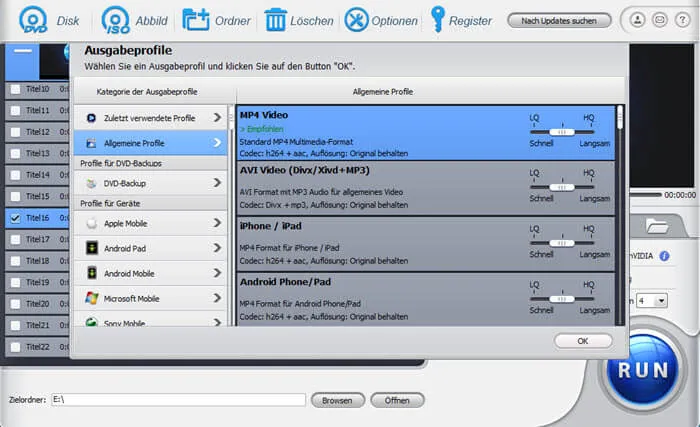 WinX DVD Ripper Benutzeroberfläche zeigt die Auswahl von DVD-Quellen und Ausgabeformaten
2. HandBrake: Open-Source mit vielen Anpassungsoptionen
HandBrake ist ein bekannter plattformübergreifender Open-Source-Video-Transcoder, der auch ungeschützte DVDs rippen kann. Es ist eine beliebte Wahl für fortgeschrittene Benutzer, die viel Kontrolle über den Konvertierungsprozess wünschen.
Vorteile:
- Kostenlos und Open-Source: Völlig kostenlos ohne versteckte Kosten oder Adware.
- Breite Format- und Codec-Auswahl: Unterstützt das Rippen in MP4 und MKV mit zahlreichen Encoder-Optionen.
- Hardwarebeschleunigung: Nutzt Hardware-Encoder für schnellere Konvertierungen.
- Fortgeschrittene Einstellungen: Bietet detaillierte Anpassungsmöglichkeiten für Video- und Audioeinstellungen.
Nachteile:
- Begrenzter Kopierschutz: Rippt nur ungeschützte DVDs und benötigt
libdvdcss, um den CSS-Schutz zu umgehen. Neue oder komplexe Schutzmechanismen werden nicht unterstützt. - Komplex für Anfänger: Die Fülle an Optionen kann für unerfahrene Nutzer überwältigend sein.
- Teilweise langsam: Die Konvertierungsgeschwindigkeit kann je nach Einstellungen und System variieren.
Anleitung zum DVD Rippen mit HandBrake:
- Legen Sie die DVD ein und öffnen Sie HandBrake. Wählen Sie Ihr DVD-Laufwerk als Quelle.
- Wählen Sie Titel und ein voreingestelltes Profil aus (z.B. “Fast 1080p30”).
- Passen Sie die Zieleinstellungen bei Bedarf an.
- Klicken Sie auf “Enkodierung Starten”.
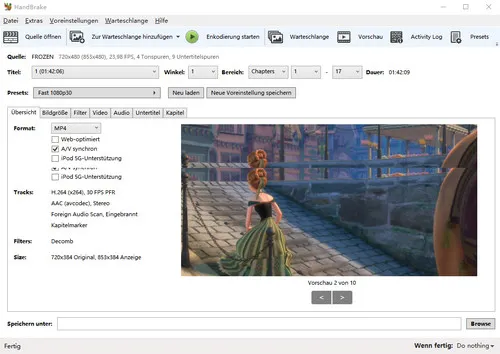 HandBrake Benutzeroberfläche mit Optionen zur Auswahl von Quelle, Titel und Voreinstellungen
3. MakeMKV: Schnelle Konvertierung ohne Neucodierung
MakeMKV ist ein einzigartiges Tool, das sich darauf spezialisiert hat, DVDs und Blu-rays in das MKV-Format zu rippen, ohne die Inhalte neu zu codieren. Dies bedeutet eine extrem schnelle Konvertierung bei Erhaltung der Originalqualität.
Vorteile:
- Keine Neucodierung: Rippt Inhalte direkt in MKV, was sehr schnell ist und keine Qualitätsverluste verursacht.
- Unterstützt Blu-rays: Kann auch AACS- und BD+-geschützte Blu-rays verarbeiten (nach einer 30-tägigen Testphase für Blu-rays ist ein Lizenzschlüssel erforderlich oder die Verwendung der neuesten Beta-Version).
- Kopierschutz: Umgeht CSS und Regionalcodes bei DVDs.
Nachteile:
- Nur MKV-Ausgabe: Bietet ausschließlich das MKV-Format an, was zusätzliche Konvertierungen erfordern kann, wenn andere Formate gewünscht sind.
- Langsame Titelerkennung: Die Erkennung des richtigen DVD-Titels kann manchmal dauern.
- Blu-ray-Lizenz: Erfordert einen Lizenzschlüssel für Blu-ray-Rips nach der Testphase.
Anleitung zum DVD Rippen mit MakeMKV:
- Legen Sie die DVD ein und starten Sie MakeMKV. Das Programm erkennt die DVD automatisch.
- Klicken Sie auf “Open DVD disk”. MakeMKV analysiert die Titel. Wählen Sie die gewünschten Titel aus.
- Legen Sie den Ausgabeordner fest.
- Klicken Sie auf “Make MKV”, um den Ripping-Prozess zu starten.
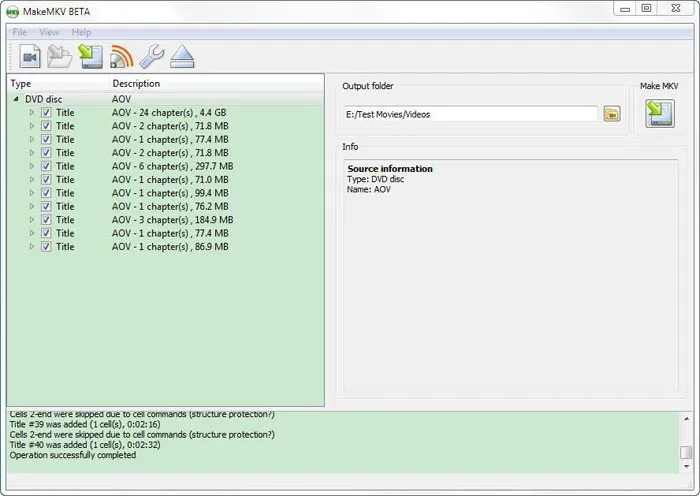 MakeMKV Benutzeroberfläche zeigt die Auswahl der DVD und der zu rippenden Titel
4. DVD Shrink: Für ältere Systeme und ISO-Backups
DVD Shrink ist eine ältere, aber immer noch funktionale Freeware für Windows-Nutzer, die DVDs auf die Festplatte kopieren möchten, typischerweise als DVD-Ordner oder ISO-Datei. Es ist besonders nützlich für die Erstellung von Backups im Originalformat.
Vorteile:
- Kopierschutz-Entfernung: Kann ältere Regionalcodes, UOPs, APS und CSS entfernen.
- ISO- und VIDEO_TS-Ausgabe: Ideal zum Erstellen von 1:1-Kopien als DVD-Ordner oder ISO-Image, die später auch mit brennprogramme kostenlos vollversion auf neue Discs gebrannt werden können.
Nachteile:
- Veraltet: Die Entwicklung wurde eingestellt, daher werden neuere Kopierschutzmechanismen (z.B. Disney X-Project DRM, Sony ARccOS) nicht unterstützt.
- Keine digitalen Ausgabeformate: Konvertiert nicht in Formate wie MP4, AVI, MOV für mobile Geräte.
- Eingeschränkte Kompatibilität: Läuft am besten auf älteren Windows-Versionen (bis Windows 7).
Anleitung zum DVD Rippen mit DVD Shrink:
- Klicken Sie auf “Open Disc” und wählen Sie Ihr DVD-Laufwerk.
- Stellen Sie das Komprimierungsverhältnis ein und wählen Sie Audiospuren.
- Klicken Sie auf “Back Up” und wählen Sie den Ausgabeort, um die Sicherung zu starten.
5. VLC Media Player: Mehr als nur ein Player
VLC Media Player ist bekannt für seine Vielseitigkeit als Mediaplayer, bietet aber auch eine versteckte Funktion zum Rippen von DVDs. Es ist eine gute Option, wenn Sie bereits VLC verwenden und eine einfache Ripping-Funktion benötigen.
Vorteile:
- Multifunktionales Tool: Bietet neben der Wiedergabe auch eine Ripping-Funktion.
- Einfach und sicher: Die Ripping-Funktion ist in der bekannten Oberfläche integriert.
- Unterstützt einige Kopierschutzmechanismen: Kann dank
libdvdcsseinige kopiergeschützte DVDs rippen. - Verschiedene Ausgabeprofile: Bietet eine Reihe von Formaten wie MP4, WebM, MP3.
Nachteile:
- Sehr langsam: Der Ripping-Prozess dauert so lange wie der Film selbst, da das Video in Echtzeit gestreamt wird.
- Begrenzter Kopierschutz: Kann nicht alle Arten von Kopierschutz entschlüsseln.
- Potenzielle Abstürze: Bei nicht unterstützten DVDs kann VLC abstürzen.
Anleitung zum DVD Rippen mit VLC:
- Öffnen Sie VLC, gehen Sie zu “Medien” > “Konvertieren/Speichern”.
- Navigieren Sie zum Reiter “Disc”, wählen Sie die DVD und klicken Sie auf “Konvertieren/Speichern”.
- Wählen Sie das Ausgabeprofil und das Ziel aus und klicken Sie auf “Start”.
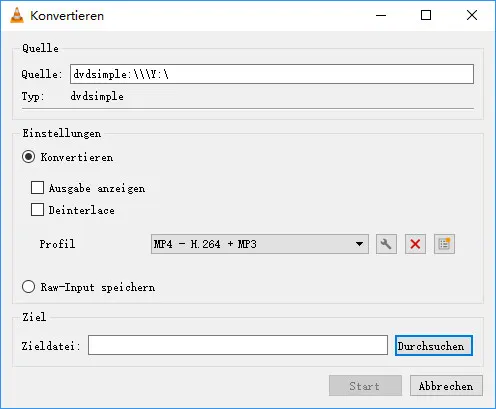 VLC Media Player Benutzeroberfläche mit dem Menü zum Konvertieren und Speichern von Medien
6. Freemake Video Converter: Breites Formatangebot mit Einschränkungen
Freemake Video Converter ist ein funktionsreiches Programm, das auch das Rippen von DVDs und Blu-rays unterstützt und Videos in eine Vielzahl von Formaten konvertieren kann.
Vorteile:
- Breite Formatunterstützung: Konvertiert DVDs in MP4, AVI, MOV, MKV, MP3 und Profile für verschiedene Mobilgeräte.
- Videobearbeitungsfunktionen: Bietet grundlegende Bearbeitungsoptionen wie Drehen, Schneiden, Audio- und Untertitelauswahl.
- Hardwarebeschleunigung: Nutzt CUDA und DXVA für schnellere Konvertierungen.
Nachteile:
- Kein Kopierschutz: Kann kommerzielle DVD-Kopierschutzmechanismen nicht umgehen.
- Adware: Enthält Adware während der Installation.
- Wasserzeichen: Fügt bei Videos, die länger als 5 Minuten sind, ein Freemake-Logo hinzu.
Anleitung zum DVD Rippen mit Freemake:
- Klicken Sie auf die Schaltfläche “+ DVD” in der oberen Reihe.
- Wählen Sie eine Ausgabeerweiterung für die Konvertierung.
- Klicken Sie auf “Konvertieren”, um den Ripping-Vorgang zu starten.
7. VidCoder: HandBrake-Engine mit optimierter Oberfläche
VidCoder nutzt die gleiche leistungsstarke Encoding-Engine wie HandBrake, bietet aber eine optimierte und oft als benutzerfreundlicher empfundene Oberfläche. Es ist eine ausgezeichnete Wahl für Windows-Nutzer, die fortgeschrittene Transkodierungsoptionen mit einer einfacheren Bedienung suchen.
Vorteile:
- Kostenlos und Open-Source: Leicht herunterzuladen und zu verwenden.
- Breite Format- und Codec-Unterstützung: Konvertiert in MP4 oder MKV mit Codecs wie H.264, H.265, MPEG-4, MPEG-2, VP8 und Theora-Video.
- Fortgeschrittene Anpassung: Feinabstimmung von Bitrate, Auflösung, Bildrate, Zuschneiden und Untertiteln.
- Intuitive Benutzeroberfläche: Einfach zu navigieren für alle technischen Kenntnisstufen.
- Hardwarebeschleunigte Codierung und Stapelverarbeitung: Beschleunigt den Prozess und ermöglicht das gleichzeitige Rippen mehrerer DVDs.
Nachteile:
- Kein kommerzieller Kopierschutz: Kann den Kopierschutz kommerzieller Discs nicht umgehen (wie HandBrake, erfordert externe Tools wie
libdvdcssoder WinX DVD Ripper). - Nur Windows: Ausschließlich für 64-Bit-Versionen von Windows 10 und 11 verfügbar.
- Ressourcenintensiv: Kann bei großen Videodateien langsam und ressourcenintensiv sein.
- Keine ISO/VIDEO_TS-Ausgabe: Exportiert nur MP4- oder MKV-Dateien.
Anleitung zum DVD Rippen mit VidCoder:
- Laden Sie VidCoder herunter und installieren Sie es.
- Legen Sie die DVD ein und wählen Sie Ihr DVD-Laufwerk unter “Videoquelle wählen”.
- Wählen Sie Titel, Kapitel, Audio- und Untertitelspuren.
- Legen Sie den Zielordner fest.
- Wählen Sie eine Voreinstellung oder passen Sie die Ausgabeeinstellungen manuell an.
- Klicken Sie auf “Kodieren”, um den Vorgang zu starten.
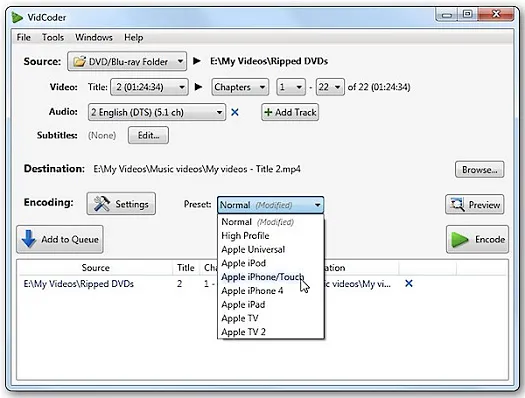 VidCoder Benutzeroberfläche zeigt die Auswahl der Videoquelle und der Encoder-Einstellungen
Vergleichstabelle: Kostenlose DVD Ripper auf einen Blick
Die folgende Tabelle bietet einen schnellen Überblick über die wichtigsten Funktionen und Eigenschaften der vorgestellten kostenlosen DVD Ripper. Hier können Sie die Stärken und Schwächen der einzelnen Programme direkt vergleichen, um den idealen kostenloser dvd ripper für Ihre Anforderungen zu finden.
| Merkmal / Ripper | HandBrake | MakeMKV | DVD Shrink | Freemake Video Converter | VLC | VidCoder | WinX DVD Ripper |
|---|---|---|---|---|---|---|---|
| Unterstützte Eingabe | DVD, VIDEO_TS | DVD, Blu-ray, ISO | DVD, VIDEO_TS | DVD, Blu-ray, ISO | DVD, Blu-ray, Audio-CD | DVD, Blu-ray, Ordner | DVD, ISO, VIDEO_TS |
| Kopierschutz | CSS (mit libdvdcss) | CSS, Regionalcode (DVD) | CSS, Regionalcode | Nein | CSS (mit libdvdcss) | Nein | Alle gängigen |
| Ausgabeformate | MP4, MKV | MKV | ISO, VIDEO_TS | MP4, AVI, MOV, MKV, MP3 | MP4, WebM, TS, ASF, MP3 | MP4, MKV | MP4, HEVC, MPEG, MOV etc. |
| Hardwarebeschleunigung | Ja | Nein | Nein | Ja | Nein | Ja | Ja |
| Benutzerfreundlichkeit | Mittel (viele Optionen) | Gut | Einfach | Einfach | Mittel (für Ripping) | Gut | Sehr Gut |
| Aktive Entwicklung | Ja | Ja | Nein | Ja | Ja | Ja | Ja |
| Besonderheiten | Open-Source, viele Presets | Keine Neucodierung | Für ältere Schutzsysteme | Video-Bearbeitung | Multifunktionsplayer | HandBrake-Engine + UI | Schnell, vielseitig |
Fazit: Der beste kostenlose DVD Ripper für Ihre Bedürfnisse
Die Wahl des besten kostenlosen DVD Rippers hängt stark von Ihren individuellen Anforderungen ab. Wenn Sie vor allem ungeschützte DVDs rippen und detaillierte Kontrolle über die Ausgabeeinstellungen wünschen, sind HandBrake und VidCoder exzellente Open-Source-Lösungen. Für diejenigen, die eine schnelle 1:1-Sicherung ohne Neucodierung bevorzugen und auch Blu-rays berücksichtigen möchten, ist MakeMKV eine gute Wahl, trotz seiner MKV-Beschränkung. VLC bietet als Multifunktionstool eine einfache Ripping-Option, ist aber eher langsam und nicht für alle Kopierschutzarten geeignet.
Für die umfassendste Lösung, die sowohl selbst erstellte als auch die meisten kopiergeschützten DVDs schnell und in hoher Qualität in verschiedenste Formate konvertieren kann, empfehlen wir den WinX DVD Ripper. Er kombiniert Benutzerfreundlichkeit, Geschwindigkeit und eine breite Kompatibilität, um Ihnen die Digitalisierung Ihrer Filmsammlung so einfach wie möglich zu machen. Probieren Sie ihn aus und überzeugen Sie sich selbst von seiner Leistungsfähigkeit!
Haftungsausschluss: Das Rippen von kopiergeschützten DVDs ist in Deutschland für kommerzielle Zwecke nicht zulässig. Bitte überprüfen Sie die Urheberrechtsgesetze in Ihrem Land, bevor Sie DVDs rippen.
Häufig gestellte Fragen (FAQ) zum kostenlosen DVD Rippen
1. Wie rippe ich DVDs unter Windows 10/11?
Für Windows 10 und 11 sind Tools wie WinX DVD Ripper, MakeMKV, HandBrake und VidCoder voll kompatibel. Installieren Sie die Software, legen Sie die DVD ein und wählen Sie das gewünschte Ausgabeformat. WinX DVD Ripper ist besonders empfehlenswert, da es auch kopiergeschützte DVDs rippen kann.
2. Wie rippe ich DVDs auf dem Mac?
Für Mac-Nutzer eignen sich WinX DVD Ripper für Mac, MakeMKV und HandBrake. Beachten Sie, dass macOS manchmal kopiergeschützte Discs blockieren kann; MakeMKV hilft Ihnen, diese Einschränkung zuverlässig zu umgehen.
3. Wie rippe ich DVDs unter Linux?
HandBrake und VLC sind die besten Optionen für Linux. Zum Rippen kopiergeschützter DVDs benötigen Sie zusätzlich die libdvdcss-Bibliothek, um DRM-Schutz zu umgehen.
4. Wie rippe ich eine kopiergeschützte DVD?
WinX DVD Ripper kann nahezu alle Kopierschutzarten entfernen, einschließlich CSS, Regionalcode, Disney X-Project und Sony ARccOS. Dies macht es ideal für alte Filme, verkratzte DVDs oder neue Blockbuster.
5. Kann ich Untertitel beim Rippen erhalten oder entfernen?
Ja. Mit Tools wie WinX DVD Ripper, HandBrake und VidCoder können Sie Untertitel entweder fest in das Video einbrennen, als separate Datei speichern oder komplett weglassen, je nach Ihren Präferenzen.
6. Welche Formate sind am besten für Plex oder Smart TVs?
Für Plex-Server und Smart TVs empfiehlt sich MP4 (H.264), da dieses Format von nahezu allen Geräten und Plattformen unterstützt wird und eine gute Balance zwischen hoher Qualität und angemessener Dateigröße bietet.