
ONLYOFFICE Docs v7.4 führt zahlreiche neue Funktionen ein, darunter die Möglichkeit, Kiviat- oder Radardiagramme in Textdokumenten, Tabellenkalkulationen, Präsentationen und ausfüllbaren Formularen zu erstellen. Diagramme dieser Art finden breite Anwendung in verschiedenen Fällen, in denen mehrdimensionale Informationen dargestellt werden müssen. In diesem Artikel erfahren Sie, wie Sie ein Kiviat-Diagramm in Excel-Tabellenkalkulationen effektiv erstellen können, um Ihre Daten auf intuitive Weise zu visualisieren und zu analysieren.
Was ist ein Kiviat-Diagramm (Radardiagramm)?
Ein Kiviat-Diagramm, auch bekannt als Radardiagramm oder Spinnennetzdiagramm, ist eine zweidimensionale grafische Darstellung zur Visualisierung von Daten in Form eines unregelmäßigen Polygons. Es wird verwendet, um mehrere quantitative Variablen zu vergleichen. Im Allgemeinen sollten mindestens drei Variablen vorhanden sein, von denen jede eine eigene Achse besitzt. Alle Achsen gehen vom Mittelpunkt aus und sind gleichmäßig verteilt. Gelegentlich sind die Achsen miteinander verbunden, um verschiedene Raster zu bilden, was die Lesbarkeit verbessert.
Die obige Definition mag zunächst kompliziert erscheinen, aber Radardiagramme sind tatsächlich recht einfach zu verstehen und visuell ansprechend. Es gibt typischerweise drei visuelle Typen, die sich über die Standardform hinaus unterscheiden lassen:
- Radar mit Markierungen: Hierbei werden die Datenpunkte durch spezifische Markierungen hervorgehoben.
- Gefülltes Radar: Bei diesem Typ sind die Bereiche des Diagramms mit Farben gefüllt, was visuelle Vergleiche erleichtert.
Alle diese Typen ähneln sich in ihrer Grundfunktionalität, und Sie können jeden davon verwenden, um Ihre Informationen visuell darzustellen und tiefergehende Einblicke zu gewinnen.
 Übersicht eines Radardiagramms in Excel für die mehrdimensionale Datenvisualisierung
Vorteile von Kiviat-Diagrammen in Excel-Tabellen
Radardiagramme sind äußerst nützlich, wenn es darum geht, mehrdimensionale Daten darzustellen. Sie ermöglichen es Ihnen, schnell zu erkennen, welche Variablen ähnliche Werte aufweisen und ob es Überschneidungen gibt. Dies sind die häufigsten Anwendungsfälle für Kiviat-Diagramme:
- Vergleich: Dieser Diagrammtyp ermöglicht es Ihnen, verschiedene Elemente schnell an einem Ort zu vergleichen. Ob es sich um Produktmerkmale, Mitarbeiterleistungen oder Projektergebnisse handelt, Radardiagramme bieten eine klare Übersicht über Stärken und Schwächen.
- Analyse: Radardiagramme erleichtern das Verständnis, wie sich Dinge ändern, wenn verschiedene Parameter angewendet werden. Durch die Visualisierung komplexer Beziehungen können Muster und Trends identifiziert werden, die sonst schwer erkennbar wären.
Basierend auf den Informationen, die ein Radardiagramm liefert, können Sie in Sektoren wie Vertrieb, Marketing, Forschung, Bildung und vielen anderen intelligente und datengestützte Entscheidungen treffen.
So erstellen Sie ein Kiviat-Diagramm in Excel (mit ONLYOFFICE)
Wir werden nun ein Kiviat-Diagramm in Excel erstellen, indem wir die Funktionen des ONLYOFFICE Tabellenkalkulationseditors nutzen. Die Schritte sind intuitiv und leicht nachvollziehbar, sodass Sie schnell zu aussagekräftigen Ergebnissen kommen.
Daten vorbereiten und Tabelle erstellen
Zunächst benötigen Sie Daten, mit denen Sie arbeiten können. Stellen Sie sich vor, Sie sind Abteilungsleiter in einem kleinen Unternehmen. Alle Ihre Mitarbeiter sind engagiert und verdienen eine Beförderung, aber es gibt nur eine offene Stelle. Daher können Sie nur einen Mitarbeiter befördern. Wer verdient die Beförderung am meisten? Ein Radardiagramm kann Ihnen die Antwort liefern, indem es die Stärken jedes Mitarbeiters visualisiert.
Um zu beginnen, müssen Sie Ihre Mitarbeiter und deren Fähigkeiten bewerten und dabei so unparteiisch wie möglich bleiben. Die folgenden Parameter werden bewertet:
- Berufserfahrung
- Kommunikationsfähigkeiten
- Teamfähigkeit
- Pünktlichkeit
- Lernfähigkeit
Nun müssen Sie die Leistung jedes Mitarbeiters bewerten, indem Sie jeden Parameter auf einer Skala von 1 bis 5 bewerten, wobei 5 der höchste Wert ist. Anschließend vervollständigen Sie die entsprechende Tabelle in Ihrem Excel-Blatt. Um in ONLYOFFICE eine Tabelle zu erstellen, gehen Sie auf die Registerkarte Einfügen und klicken Sie auf Tabelle.
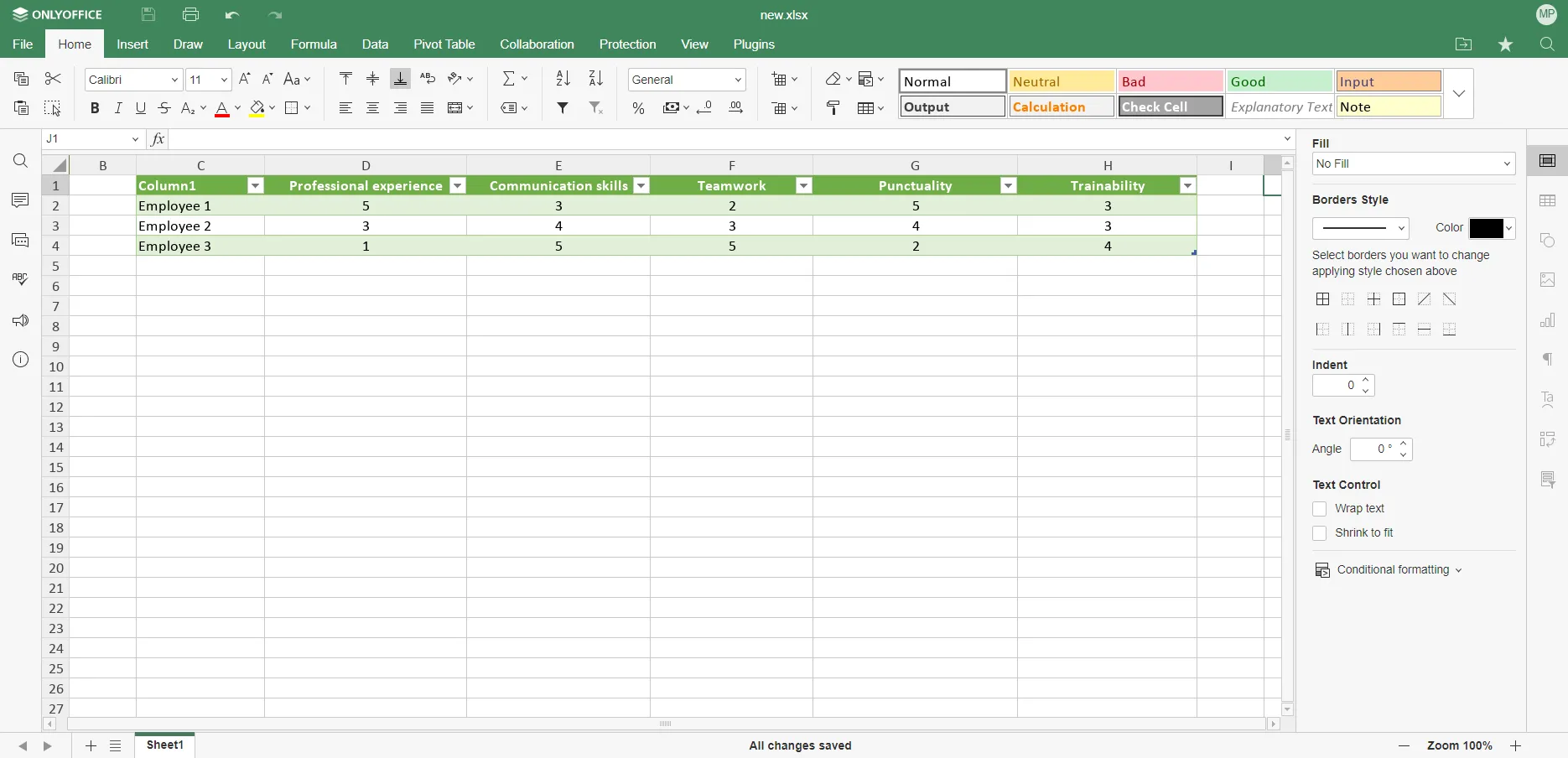 Beispieltabelle zur Mitarbeiterbewertung in Excel für die Vorbereitung des Radardiagramms
Sobald Ihre Tabelle fertig ist, sollte sie in etwa wie oben abgebildet aussehen. Diese strukturierte Datenerfassung ist die Grundlage für Ihr Kiviat-Diagramm.
Diagramm einfügen
Sie verfügen nun über alle notwendigen Daten, um ein Kiviat-Diagramm zu erstellen. Markieren Sie dazu die Daten in Ihrer Tabelle, öffnen Sie die Registerkarte Einfügen, klicken Sie auf das Diagramm-Symbol und finden Sie im Menü den Abschnitt Radar. In diesem Beispiel erstellen wir ein Diagramm mit Markierungen, aber Sie können jeden der verfügbaren Typen wählen, je nachdem, welche visuelle Darstellung Sie bevorzugen.
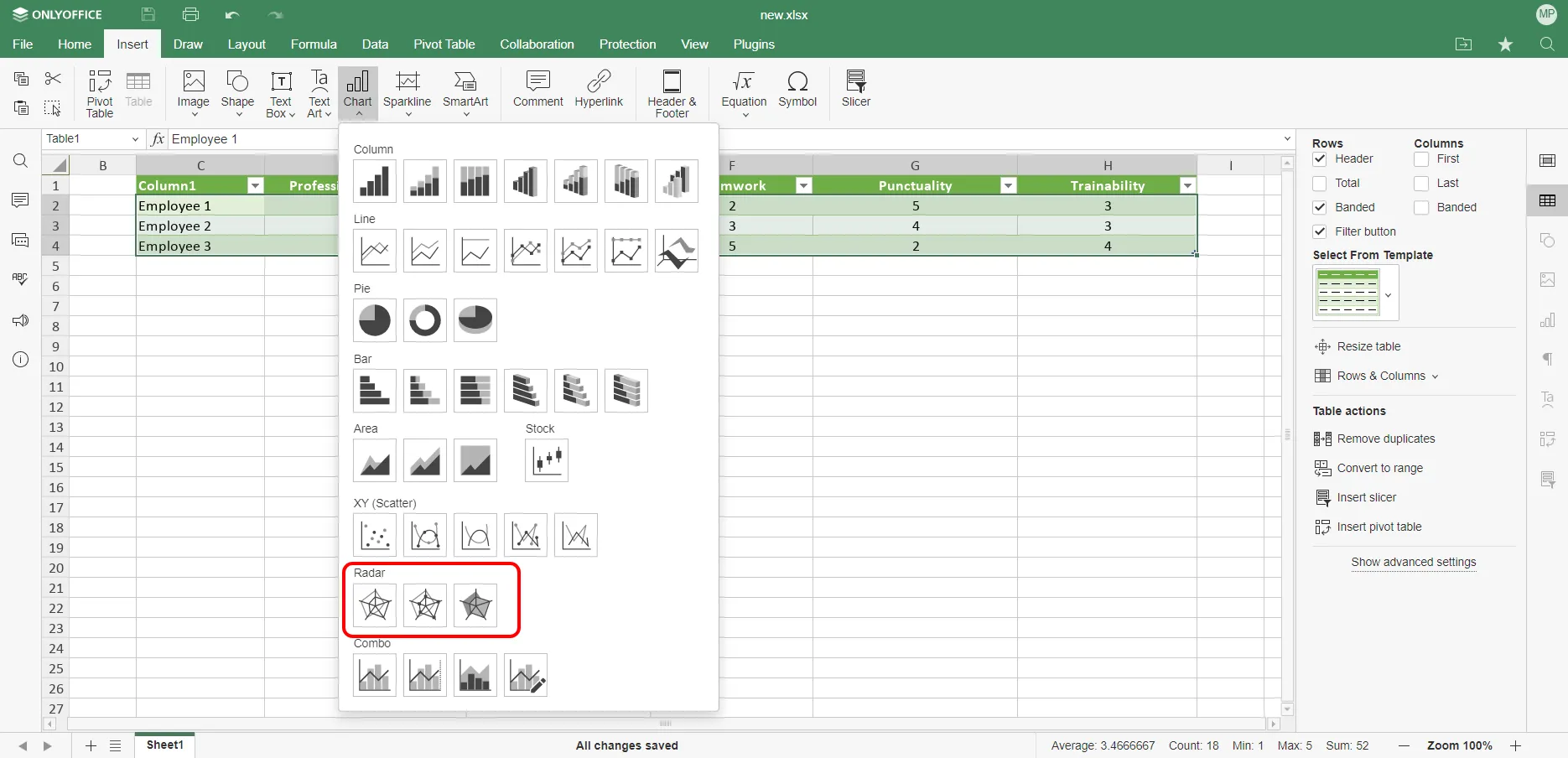 Schritte zum Einfügen eines Radardiagramms in ONLYOFFICE Spreadsheet Editor
Sobald Sie den gewünschten Typ ausgewählt haben, erscheint das Diagrammobjekt in Ihrem Excel-Arbeitsblatt. Das Diagramm wird automatisch auf Basis Ihrer ausgewählten Daten generiert und bietet eine erste Visualisierung der mehrdimensionalen Informationen.
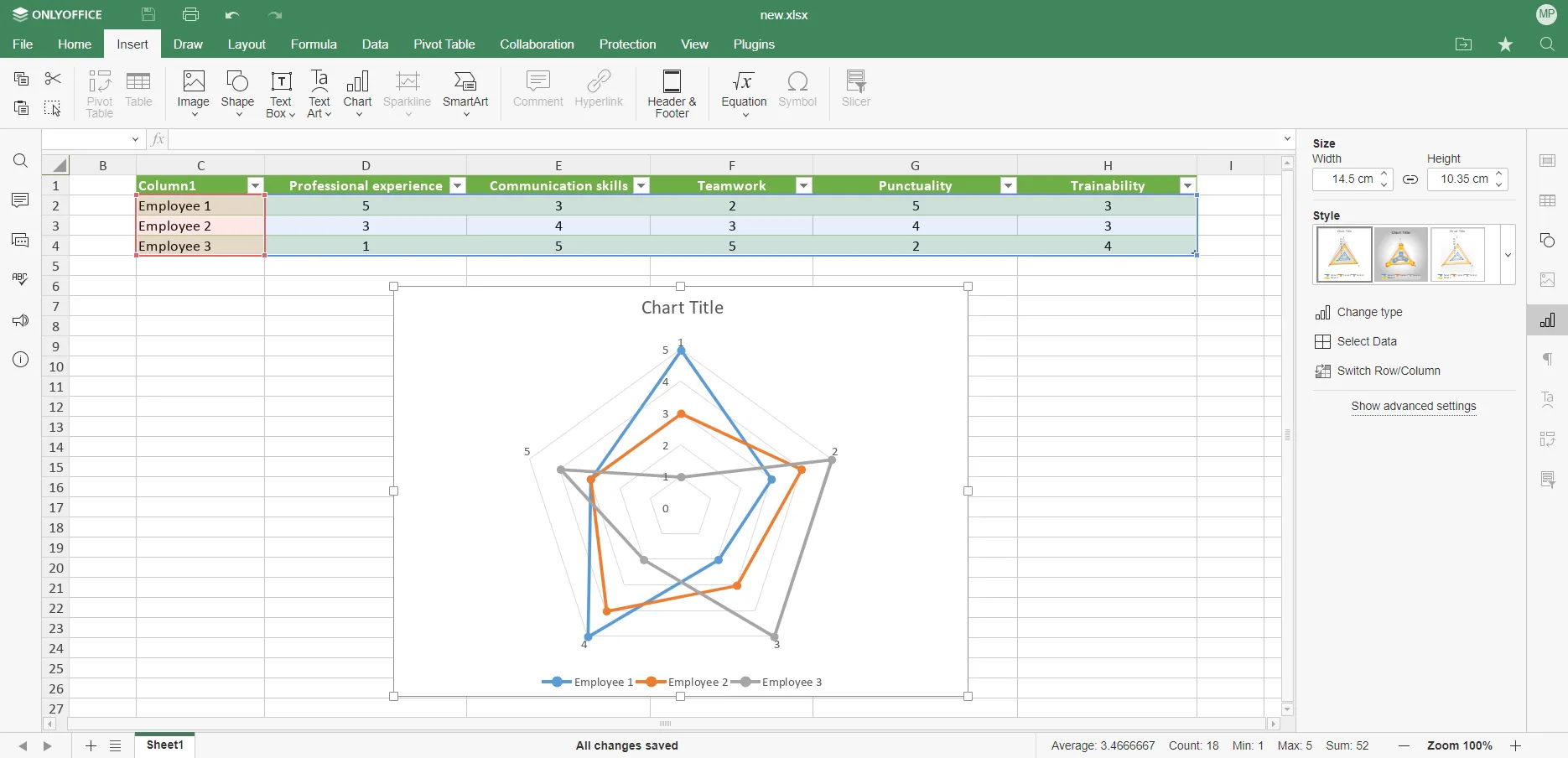 Ein erfolgreich erstelltes Radardiagramm in einer Excel-Tabelle
Diagramm anpassen
Das linke Bedienfeld bietet zusätzliche Optionen zur Feinabstimmung Ihres Diagramms. Sie können die Parameter für Größe und Höhe des Diagramms ändern, Zeilen oder Spalten tauschen, auf Erweiterte Einstellungen zugreifen und sogar dessen Stil durch Klicken auf die entsprechende Option ändern. Sie können frei zwischen verschiedenen Stilen wechseln, um Ihren Daten das gewünschte Aussehen zu verleihen und die Lesbarkeit zu optimieren.
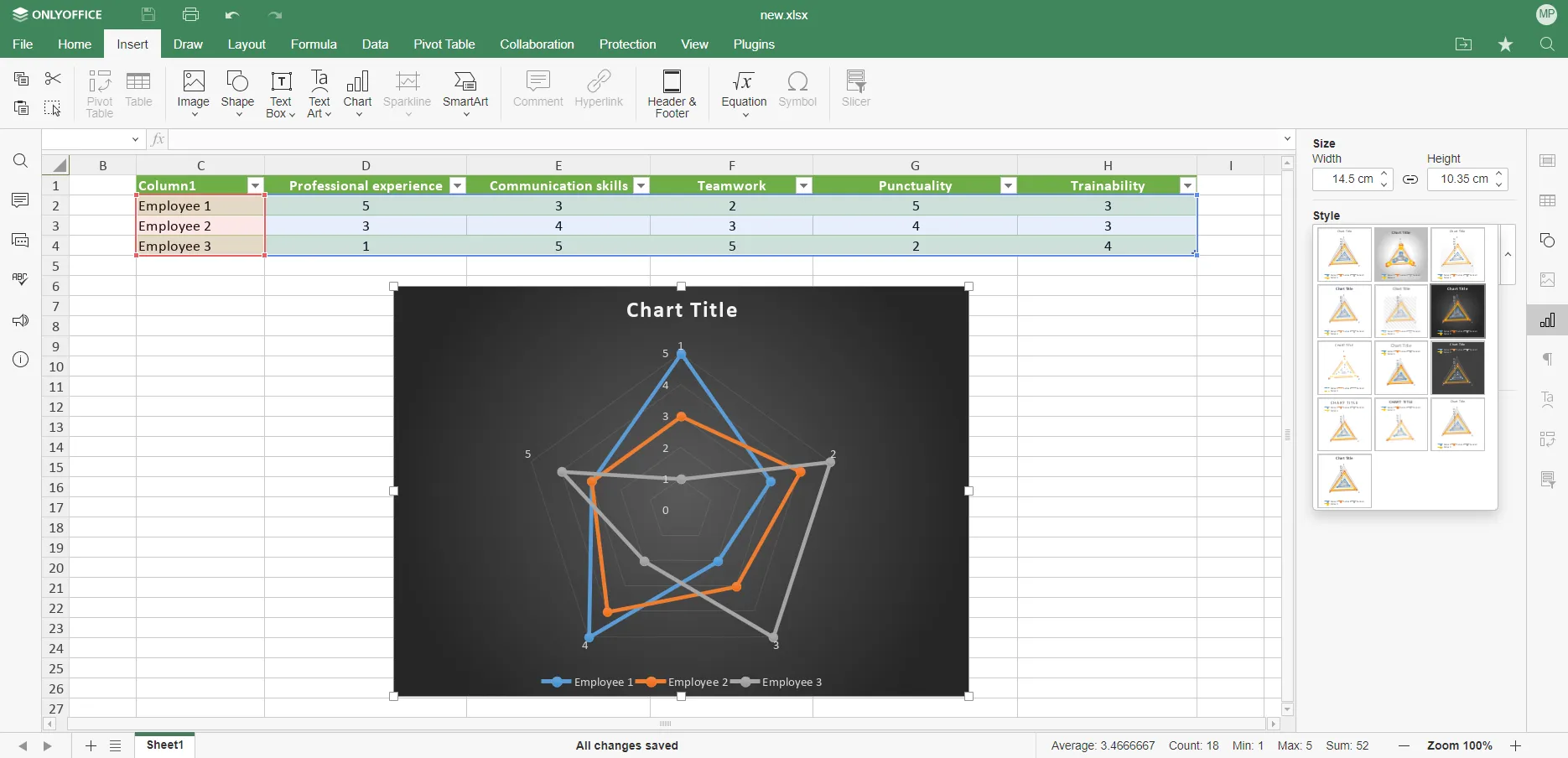 Anpassungsoptionen und Stilvorlagen für Radardiagramme in Excel
In Bezug auf die Erweiterten Einstellungen können bestimmte Abschnitte konfiguriert werden. Zum Beispiel können Sie im Abschnitt Layout die Position des Diagrammtitels und seiner Legende festlegen. Um den Diagrammtitel zu ändern, wählen Sie den Standardtext mit der Maus aus und geben Sie den gewünschten Text ein. Mithilfe der Erweiterten Einstellungen können Sie auch die Parameter der horizontalen und vertikalen Achsen anpassen, die Zelleneinrastung konfigurieren und eine textliche Darstellung Ihres visuellen Objekts erstellen.
Eine weitere nützliche Option im linken Bedienfeld ist Diagrammtyp ändern. Diese ermöglicht es Ihnen nicht nur, den Stil des Diagramms zu ändern, sondern auch ein völlig anderes Diagramm basierend auf Ihren Daten zu erstellen. Diese Option ist besonders hilfreich, wenn ein Radardiagramm schwierig zu interpretieren ist und Sie einen anderen Diagrammtyp benötigen, um Ihre Daten besser zu visualisieren.
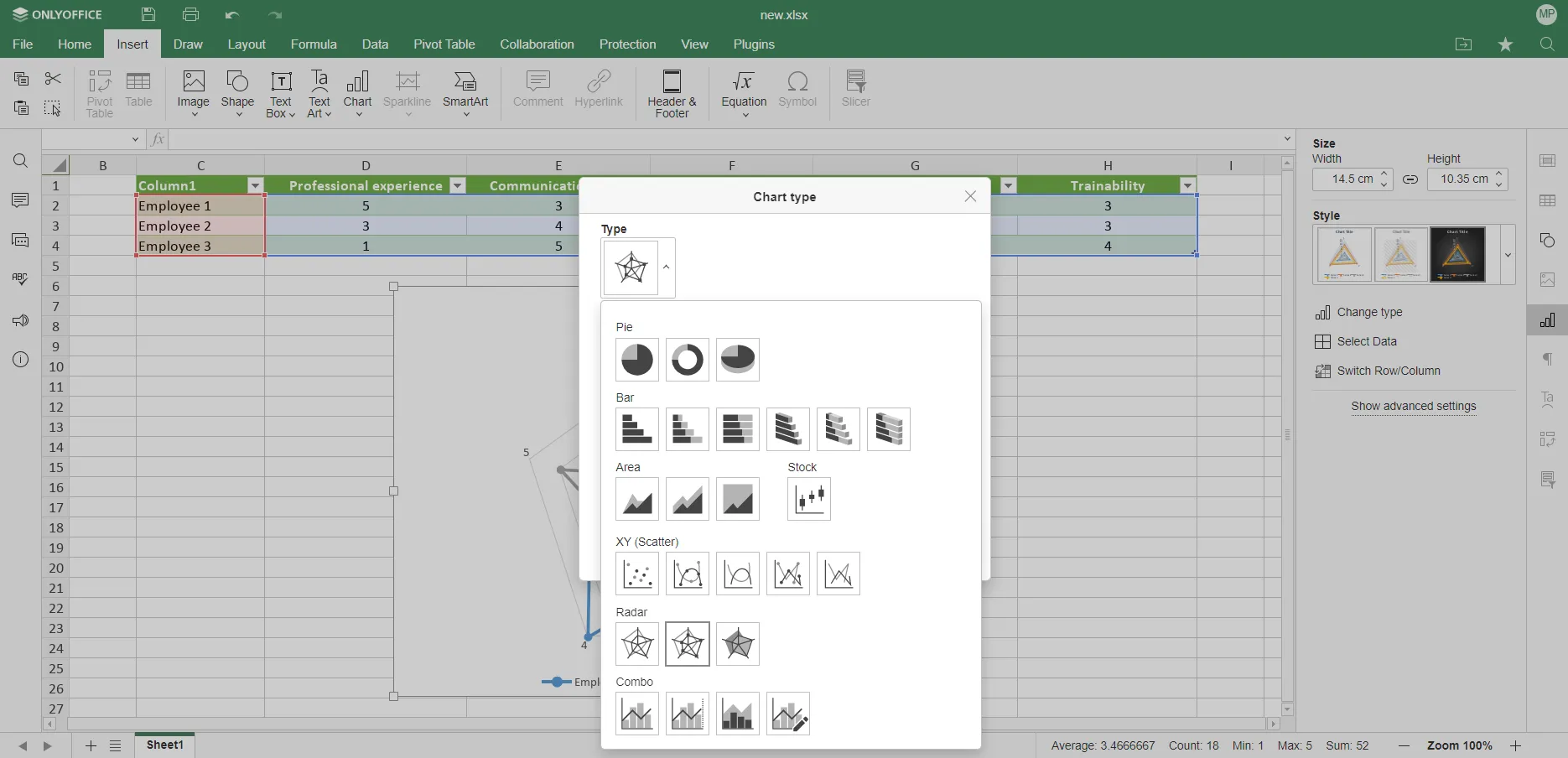 Optionen zum Ändern des Diagrammtyps in ONLYOFFICE Spreadsheet Editor
Nachdem Ihr Radardiagramm nun fertig ist, können Sie Ihre Mitarbeiter schnell bewerten. Mitarbeiter 1 und 3 haben offensichtliche Stärken und scheinen ideale Kandidaten für die freie Stelle zu sein. Sie weisen jedoch auch Schwächen auf, die sich als kritisch erweisen könnten. Mitarbeiter 2 hat keine besonderen Fähigkeiten, gleicht aber eher einem ausgewogenen Profi. Es liegt nun an Ihnen, zu entscheiden, wer die Beförderung verdient.
Erstellen Sie Radardiagramme und weitere Diagrammtypen in Excel mit ONLYOFFICE
Nutzen Sie ONLYOFFICE Desktop Editors für Windows, Linux oder macOS oder erstellen Sie ein kostenloses DocSpace-Konto in der Cloud, um mehrdimensionale Informationen einfach und effizient darzustellen. Mit diesen Tools können Sie Ihre Daten visualisieren, vergleichen und analysieren, um fundierte Entscheidungen zu treffen und Ihre Geschäftsprozesse zu optimieren. Beginnen Sie noch heute und entdecken Sie die volle Leistungsfähigkeit der Datenvisualisierung!