
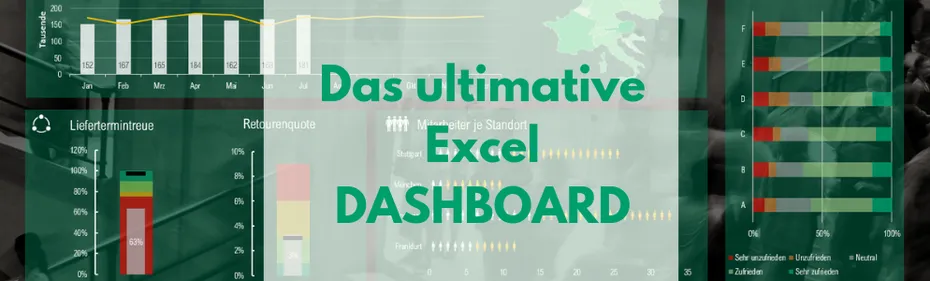
Ein Excel-Kennzahlen-Dashboard ist mehr als nur eine Ansammlung von Zahlen. Es ist Ihr strategisches Werkzeug, um komplexe Daten in klare, verständliche Visualisierungen zu verwandeln. Ob für die Geschäftsführung, das Team oder Ihre persönliche Analyse – ein gut gestaltetes Dashboard spart Zeit, fördert tiefere Einblicke und ermöglicht schnellere, fundiertere Entscheidungen. In diesem umfassenden Leitfaden zeigen wir Ihnen, wie Sie mit Kennzahlen Dashboard Excel erstellen, das nicht nur funktional, sondern auch optisch ansprechend ist und Ihre Daten auf ein neues Level hebt. Wir nutzen die volle Kraft von Pivot-Tabellen, Pivot-Diagrammen und Slicern, um ein interaktives und dynamisches Erlebnis zu schaffen.
Die Kraft von Kennzahlen Dashboards in Excel
In der heutigen datengesteuerten Welt ist die Fähigkeit, Informationen effektiv zu kommunizieren, entscheidend für den Erfolg. Ein Kennzahlen Dashboard Excel bietet genau diese Möglichkeit. Es fasst kritische Geschäftskennzahlen (Key Performance Indicators – KPIs) zusammen und präsentiert sie in einem leicht verständlichen Format. Dies ermöglicht es Führungskräften und Teams, auf einen Blick den aktuellen Zustand des Unternehmens zu erfassen, Trends zu erkennen und potenzielle Probleme frühzeitig zu identifizieren.
Das Ziel ist es, die Daten so aufzubereiten, dass sie nicht nur informiert, sondern auch inspiriert. Mit einem interaktiven Dashboard, das auf Pivot-Tabellen und Slicern basiert, können Benutzer spezifische Datenpunkte untersuchen, verschiedene Szenarien durchspielen und so ein tieferes Verständnis für die zugrunde liegenden Muster und Zusammenhänge entwickeln.
Das “Balanced Dashboard”: Struktur und Komponenten
Unser hier vorgestelltes “Balanced Dashboard” orientiert sich am Konzept der Balanced Scorecard und gliedert sich in vier Kernbereiche, die kritische Aspekte eines Unternehmens abdecken:
Finanzkennzahlen: Hierzu zählen beispielsweise der Umsatzverlauf (IST vs. PLAN) und die Umsatzverteilung nach Ländern. Dies wird oft durch eine Kombination aus Liniendiagrammen und Kartendiagrammen visualisiert, um sowohl die zeitliche Entwicklung als auch die geografische Verteilung darzustellen.
 Umsatzverlauf und Umsatz je Land in einem Excel Dashboard
Prozesskennzahlen: Dieses Segment fokussiert sich auf operative Effizienz, wie z.B. die Liefertermintreue oder die Retourenquote. Bullet-Charts eignen sich hier hervorragend, um Ist-Werte im Vergleich zu Zielen darzustellen und deren Performance zu bewerten.
Mitarbeiterkennzahlen: Die Darstellung der Mitarbeiterstruktur nach Standorten, Geschlecht oder anderen demografischen Merkmalen wird oft durch Piktogramme oder einfache Balkendiagramme realisiert, die auf einen Blick die Verteilung zeigen.
Kundenkennzahlen: Die Kundenzufriedenheit, aufgeschlüsselt nach Produkten oder Dienstleistungen, kann eindrucksvoll mit gestapelten Balkendiagrammen visualisiert werden. Diese zeigen die Verteilung der Zufriedenheitsgrade (z.B. sehr zufrieden, zufrieden, neutral etc.) für jedes Produkt.
Dieses ganzheitliche Konzept ermöglicht eine verdichtete und übersichtliche Darstellung von steuerungsrelevanten Kennzahlen Dashboard Excel. Die Dynamik des Dashboards macht es ideal für die Analyse in Vorbereitung von Monatsgesprächen oder für direkte Präsentationen vor der Geschäftsführung. Dank seiner kompakten Form kann es als “One Pager” ausgedruckt oder als PDF versendet werden.
Schritt-für-Schritt: Erstellung Ihres “Balanced Dashboard”
Die Erstellung eines solch dynamischen Kennzahlen Dashboard Excel mag komplex erscheinen, lässt sich aber in überschaubare Schritte unterteilen. Wir setzen dabei auf die Stärke von Pivot-Tabellen und interaktiven Elementen.
1. Schritt: Datenaufbereitung – Die Basis für Ihr Dashboard
Jedes erfolgreiche Excel-Projekt beginnt mit gut aufbereiteten Daten. Für die spätere Erstellung von Pivot-Tabellen müssen Ihre Daten in Listenform vorliegen, wobei jede Spalte eine eindeutige Überschrift (Header) benötigt.
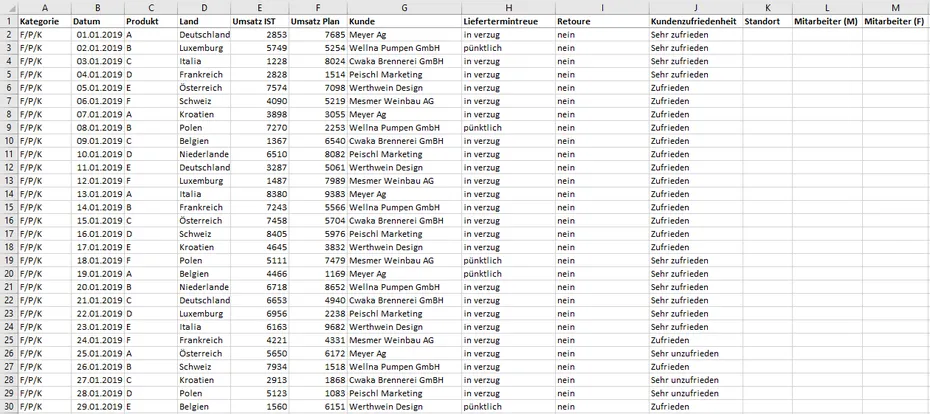 Datenstruktur für Pivot-Tabellen in Excel
Achten Sie darauf, dass alle relevanten Informationen miteinander verknüpft sind. Daten, die nicht direkt mit den Hauptspalten korrespondieren (wie z.B. Mitarbeiterzahlen zu spezifischen Stichtagen), können separat im unteren Teil der Liste oder auf einem eigenen Blatt platziert werden, müssen aber klar gekennzeichnet sein.
2. Schritt: Pivot-Tabellen erstellen – Das Herzstück der Analyse
Für jedes Diagramm auf Ihrem Dashboard wird in der Regel eine eigene Pivot-Tabelle benötigt. Dies erlaubt eine klare Trennung der Datenquellen und erleichtert die spätere Verwaltung. Wir benötigen für jede der vier Sichten (Finanzen, Prozesse, Mitarbeiter, Kunden) mindestens eine, oft aber auch mehrere Pivot-Tabellen, je nach Komplexität der Visualisierung.
Finanzkennzahlen
- Umsatzverlauf (IST vs. PLAN): Eine Pivot-Tabelle, die den Umsatz nach Monaten aufschlüsselt, ist die Grundlage für ein Kombinationsdiagramm, das Ist- und Plan-Werte gegenüberstellt.
- Umsatz je Land: Eine weitere Pivot-Tabelle, die den Umsatz pro Land aggregiert, wird für das Kartendiagramm benötigt. Da Kartendiagramme nicht direkt aus Pivot-Tabellen lesen können, ist hier oft eine kleine Hilfsliste erforderlich, die mit der Pivot verknüpft ist.
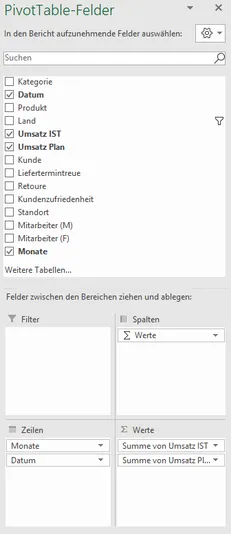 Pivottabellen-Konfiguration für Finanzkennzahlen
Prozesskennzahlen
Für die Visualisierung von Liefertermintreue und Retourenquote mittels Bullet-Charts sind ebenfalls spezielle Pivot-Tabellen sowie unterstützende Hilfszellen notwendig, um die korrekte Berechnung der Zielerreichung zu ermöglichen.
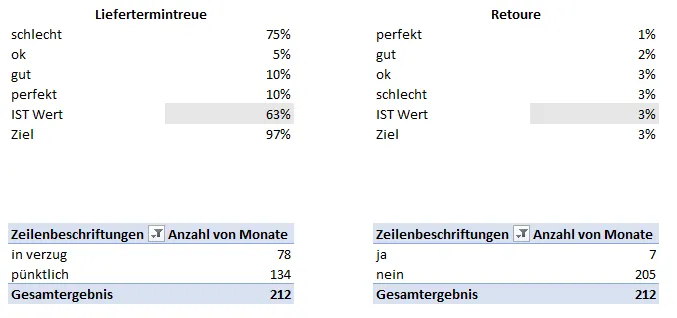 Pivottabellen und Hilfszellen für Prozesskennzahlen
Mitarbeiterkennzahlen
Die Darstellung der Mitarbeiterzahlen pro Standort, aufgeteilt nach Geschlecht, erfordert eine Pivot-Tabelle, die diese spezifischen Dimensionen aggregiert.
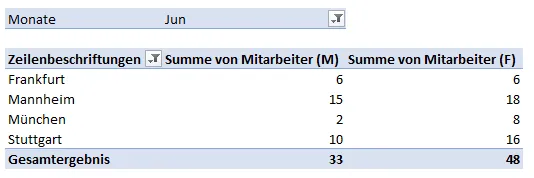 Pivottabelle für Mitarbeiterkennzahlen
Kundenkennzahlen
Für die Kundenzufriedenheit wird eine Pivot-Tabelle benötigt, die die Bewertungen pro Produkt erfasst und als Basis für ein gestapeltes Balkendiagramm dient.
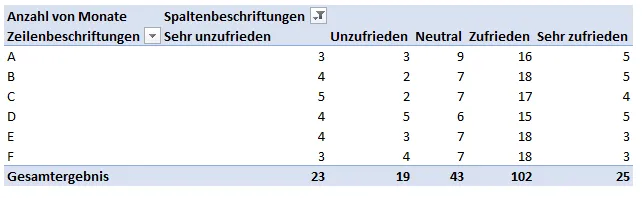 Pivottabelle für Kundenzufriedenheit
3. Schritt: Dashboard-Hintergrund und Struktur – Das visuelle Grundgerüst
Ein ansprechendes Design ist entscheidend für die Benutzerfreundlichkeit. Beginnen Sie mit einem leeren Arbeitsblatt. Entfernen Sie die Gitternetzlinien für einen cleanen Look.
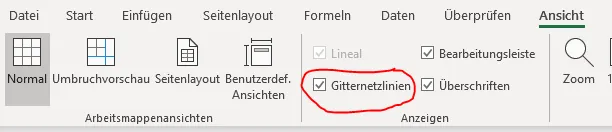 Gitternetzlinien in Excel entfernen
Fügen Sie ein ansprechendes Hintergrundbild über “Seitenlayout” -> “Hintergrund” ein. Platzieren Sie dann Formen, um die verschiedenen Bereiche Ihres Dashboards zu strukturieren. Nutzen Sie Farben und Transparenz, um eine visuell ansprechende Anordnung zu schaffen.
 Strukturierung des Dashboards mit Formen und Hintergrund
Fügen Sie Ihr Logo hinzu und versehen Sie die Bereiche mit klaren Titeln. Icons (Piktogramme aus “Einfügen” -> “Piktogramme”) können die Lesbarkeit weiter verbessern und dem Dashboard eine moderne Note verleihen, vorausgesetzt, Sie nutzen eine aktuelle Excel-Version (Office 365 oder ab Excel 2016).
 Icons und Titel im Dashboard
4. Schritt: Diagramme erstellen – Daten visualisieren
Jetzt werden Ihre Daten zum Leben erweckt.
Kombi-Diagramm (Umsatzverlauf)
Erstellen Sie ein Kombinationsdiagramm, das Ist-Umsätze als Säulen und Plan-Umsätze als Linien darstellt. Dies bietet einen klaren visuellen Vergleich der Performance über die Zeit.
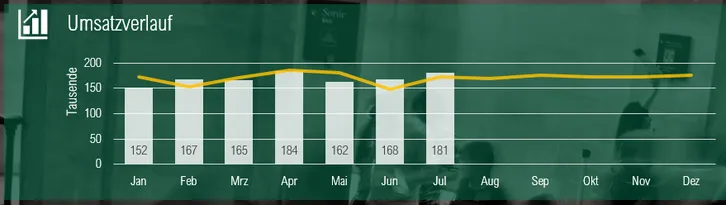 Kombinationsdiagramm für Umsatzverlauf in Excel
Kartendiagramm (Umsatz je Land)
Kartendiagramme (verfügbar ab Excel 2019/Office 365) sind ideal, um geografische Daten darzustellen. Sie visualisieren den Umsatz je Land, wobei dunklere Farbtöne auf höhere Umsätze hinweisen. Eine Internetverbindung ist für die initiale Erstellung erforderlich.
 Kartendiagramm für Umsatz je Land in Excel
Für ältere Excel-Versionen können alternativ Balkendiagramme oder andere passende Visualisierungen verwendet werden.
Bullet Charts (Prozesskennzahlen)
Bullet-Charts sind exzellent, um Ist-Werte im Vergleich zu Zielwerten darzustellen. Sie ermöglichen eine schnelle Beurteilung der Performance und können mit verschiedenen Segmenten (z.B. “gut”, “durchschnittlich”, “schlecht”) versehen werden, um die Aussagekraft zu erhöhen.
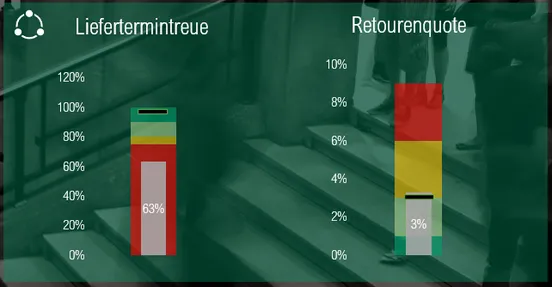 Bullet Charts für Prozesskennzahlen
Piktogramm (Mitarbeiterkennzahlen)
Die Darstellung der Mitarbeiteranzahl mit Piktogrammen (Icons) ist eine ästhetisch ansprechende Methode. Es handelt sich hierbei um ein formatiertes gestapeltes Balkendiagramm, bei dem jedes Icon eine Einheit repräsentiert.
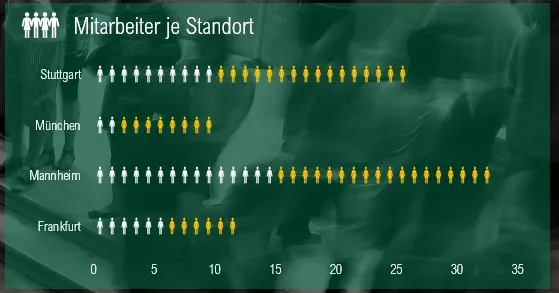 Piktogramm-Darstellung für Mitarbeiterkennzahlen
Gestapeltes Balkendiagramm (100%) (Kundenzufriedenheit)
Dieses Diagramm visualisiert die Kundenzufriedenheit nach Produkten, aufgeteilt in verschiedene Zufriedenheitsstufen. Die 100%-Skala ermöglicht einen direkten Vergleich der Verteilung der Zufriedenheit über alle Produkte hinweg.
5. Schritt: Slicer einfügen und formatieren – Interaktivität pur
Slicer sind das Highlight jedes interaktiven Kennzahlen Dashboard Excel. Sie ermöglichen es dem Benutzer, Daten mühelos zu filtern und die Ansicht anzupassen. Für unser Dashboard verwenden wir Slicer für Produkt, Land, Kunde und Monate.
 Einfügen von Slicern in ein Excel Dashboard
Um sicherzustellen, dass ein Slicer mehrere Diagramme beeinflusst, müssen Sie die “Berichtsverbindungen” konfigurieren. Klicken Sie dazu mit der rechten Maustaste auf den Slicer und wählen Sie die Pivot-Tabellen aus, die gefiltert werden sollen. Sie können auch festlegen, ob im Slicer nur eine oder mehrere Auswahlmöglichkeiten zulässig sind, was beispielsweise für die Monatsauswahl bei Mitarbeiterkennzahlen sinnvoll ist.
Das Resultat: Ihr interaktives Kennzahlen Dashboard
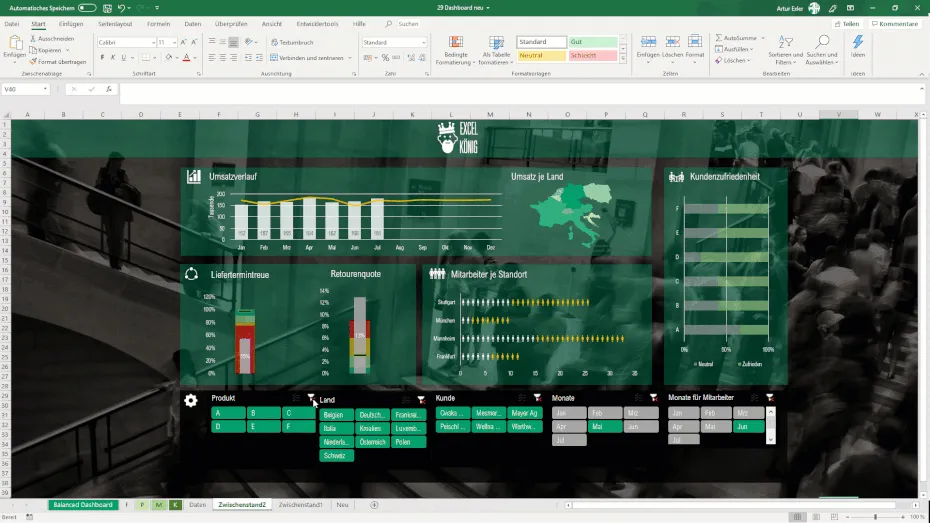 Fertiges interaktives Excel Dashboard
Mit diesen Schritten haben Sie ein leistungsstarkes, interaktives Kennzahlen Dashboard Excel erstellt. Es bietet nicht nur einen umfassenden Überblick über Ihre wichtigsten Kennzahlen, sondern ermöglicht auch tiefergehende Analysen durch gezielte Filterung. Dies spart Ihnen und Ihrem Team wertvolle Zeit und fördert datengestützte Entscheidungen.
Wenn Ihnen die Erstellung zu aufwändig ist oder Sie ein individuelles Dashboard für Ihre spezifischen Bedürfnisse wünschen, stehen wir Ihnen gerne zur Verfügung. Wir erstellen maßgeschneiderte Excel-Dashboards, die perfekt auf Ihre Ziele und Ihr Geschäftsmodell zugeschnitten sind.
Kostenlose Excel Dashboard Vorlage zum Download
Laden Sie unsere kostenlose Excel Dashboard Vorlage herunter und passen Sie sie mit Ihren eigenen Daten an. Das Wissen, das Sie hier gewonnen haben, wird Ihnen dabei helfen, das Maximum aus dieser Vorlage herauszuholen.
Weitere wertvolle Ressourcen für Ihr Excel-Wissen
- Dein persönliches Dashboard als Excel Vorlage
- Bullet Charts in Excel erstellen
- Lernen Sie Ihr perfektes Excel Dashboard zu bauen
Wir wünschen Ihnen viel Erfolg beim Erstellen und Nutzen Ihrer Kennzahlen Dashboard Excel!