
Microsoft Excel bietet vielfältige Möglichkeiten, Zahlen präzise zu runden, sei es für kaufmännische, mathematische oder spezielle Anwendungsfälle. Das Verständnis der verschiedenen Rundungsarten und der Einsatz der richtigen Excel-Formeln sind entscheidend, um Rundungsfehler zu vermeiden und genaue Ergebnisse zu erzielen. Diese Anleitung führt Sie durch die verschiedenen Methoden des Rundens in Excel, von der einfachen Zellformatierung bis hin zur Kombination von Formeln für komplexe Berechnungen.
1. Mathematisches vs. Kaufmännisches Runden und die Bedeutung der Formelwahl
Excel unterscheidet zwischen der reinen Anzeige von gerundeten Zahlen durch die Zellformatierung und der tatsächlichen Wertänderung durch Rundungsformeln. Dies ist ein wichtiger Unterschied, um unerwünschte Rundungsfehler zu vermeiden.
- Kaufmännisches Runden: Diese Methode rundet auf zwei Dezimalstellen. Werte ab 5 werden aufgerundet, Werte darunter abgerundet.
- Mathematisches Runden (wissenschaftliches Runden): Diese Variante rundet bei einer 5 zur nächstgelegenen geraden Zahl, um systematische Verzerrungen auszugleichen. Dies ist besonders in technischen und wissenschaftlichen Bereichen wichtig.
- Summenerhaltendes Runden: Hierbei wird sichergestellt, dass die Summe von gerundeten Einzelwerten exakt dem gerundeten Gesamtwert entspricht.
Es ist essenziell zu verstehen, dass die Zellformatierung nur die Anzeige beeinflusst, während RUNDEN-Formeln den tatsächlichen Wert in der Zelle ändern. Die Berechnung mit gerundeten Zwischenergebnissen kann zu Abweichungen führen. Beispielsweise kann die Summe von 0,47 + 0,47 = 0,94 sein, aber die Summe von gerundeten Werten (0,5 + 0,5) ergibt 1,0.
2. Runden ohne Formel: Die Zellformatierung nutzen
Die einfachste Methode, Zahlen in Excel darzustellen, ist die Zellformatierung. Sie können festlegen, wie viele Nachkommastellen angezeigt werden sollen, wobei Excel kaufmännisch rundet.
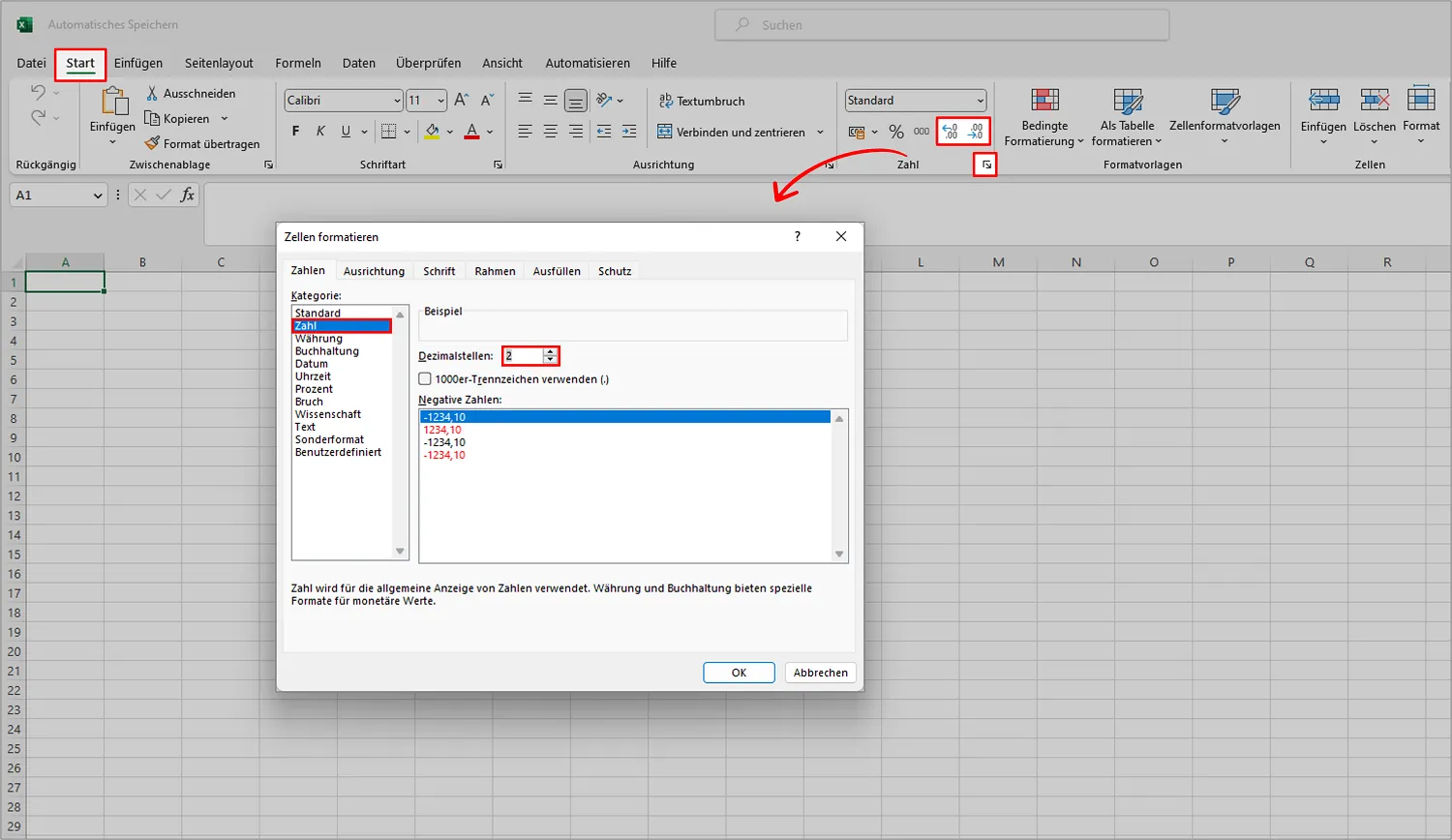
- Markieren Sie die gewünschten Zellen oder Tabellenbereiche.
- Gehen Sie zur Registerkarte Start.
- Im Menübereich Zahl klicken Sie auf den kleinen Pfeil rechts unten, um die zusätzlichen Optionen zu öffnen.
- Wählen Sie den Reiter Zahlen und die Kategorie Zahl.
- Stellen Sie unter Dezimalstellen die gewünschte Anzahl von Nachkommastellen ein (0 für ganze Zahlen, bis zu 30).
- Alternativ können Sie die Schaltflächen Dezimalstelle entfernen oder Dezimalstelle hinzufügen im Menübereich Zahl verwenden.
Diese Methode rundet nur die Anzeige. Wenn Sie mit diesen Werten weiterrechnen, verwendet Excel die ursprünglichen, ungerundeten Zahlen, was Rundungsfehler vermeidet.
 In Microsoft Excel runden
3. Die verschiedenen RUNDEN-Formeln in Excel
Excel bietet eine Reihe von Formeln, um Zahlenwerte direkt zu runden und deren tatsächlichen Wert zu ändern. Diese Formeln können flexibel angepasst und mit anderen Funktionen kombiniert werden.
3.1. Die Excel-Formel =RUNDEN(Zahl;Anzahl_Stellen)
Diese grundlegende Formel rundet eine Zahl auf eine bestimmte Anzahl von Dezimalstellen.
- Zahl (X): Die Zahl, die gerundet werden soll. Dies kann eine konkrete Zahl, eine Zelladresse oder ein Zellbereich sein.
- Anzahl_Stellen (Y): Die Anzahl der Dezimalstellen, auf die gerundet werden soll.
- Positive Werte runden auf Nachkommastellen (z. B. 2 für zwei Dezimalstellen).
- 0 rundet auf ganze Zahlen.
- Negative Werte runden auf Zehner (-1), Hunderter (-2) oder Tausender (-3).
Beispiele:
=RUNDEN(3,14159;2)ergibt3,14=RUNDEN(2.327; -2)ergibt2.300=RUNDEN(17.412,75; -3)ergibt17.000
3.2. Die Excel-Formeln =AUFRUNDEN(Zahl;Anzahl_Stellen) & =ABRUNDEN(Zahl;Anzahl_Stellen)
Diese Formeln runden Zahlen konsequent nach oben bzw. nach unten, unabhängig vom Wert der Nachkommastellen.
- Beispiel:
=ABRUNDEN(A1:H1;2)rundet die Werte im Bereich A1 bis H1 auf zwei Dezimalstellen ab. - Beispiel:
=AUFRUNDEN(A1;-2)rundet den Wert in Zelle A1 auf den nächsten vollen Hunderter auf.
3.3. Sonderformen: =GERADE(Zahl) und =UNGARADE(Zahl)
Diese Formeln runden eine Zahl immer zur nächsten geraden oder ungeraden Zahl auf. Negative Werte werden ebenfalls zur nächsthöheren geraden oder ungeraden Zahl aufgerundet.
3.4. Die Excel-Formel =VRUNDEN(Zahl;Vielfaches)
Mit VRUNDEN können Sie eine Zahl auf ein beliebiges Vielfaches runden.
- Vielfaches (Y): Gibt das Vielfache an, auf das gerundet werden soll (z. B. 50, 0,25 oder 10).
Beispiele:
=VRUNDEN(A1;0,25)rundet den Wert in A1 auf das nächste Viertel auf oder ab. Bei3,14159in A1 ergibt dies3,25.=VRUNDEN(3,14159;0,5)ergibt3,0(Rundung auf das nächste halbe).=VRUNDEN(A1;10)rundet auf den nächsten Zehner.
4. RUNDEN-Formeln mit anderen Formeln kombinieren
Die wahre Stärke von Excel zeigt sich in der Kombination von Formeln. Um Rundungsfehler zu vermeiden, sollte die RUNDEN-Formel als äußere Formel verwendet werden, um das Endergebnis zu runden.
- Mittelwert runden:
=RUNDEN(MITTELWERT(A1:K1);2)rundet den Mittelwert des Bereichs A1 bis K1 auf zwei Dezimalstellen. - Summe runden:
=RUNDEN(SUMME(A2:H2);0)rundet die Summe des Bereichs A2 bis H2 auf eine ganze Zahl.
5. Zusätzliche Tipps und Ressourcen zu Excel
Microsoft Excel ist ein mächtiges Werkzeug mit unzähligen Funktionen. Für weiterführende Kenntnisse und Tipps zu Themen wie Zellbezüge, bedingte Formatierung, Filter, Formeln, Dropdown-Listen, Pivot-Tabellen und Diagrammerstellung, finden Sie zahlreiche Anleitungen und Video-Tutorials.
Büro-Kaizen Video-Tutorial: Die Top 10 Microsoft Excel Tipps! (Auf Deutsch)
Dieses Video bietet praktische Anleitungen zu den 10 besten Excel-Tipps, um Ihre Effizienz zu steigern.
Weitere Ressourcen zu Excel:
Eine Sammlung weiterer Beiträge und Tutorials zu Microsoft Excel finden Sie auf Büro-Kaizen. Dort erfahren Sie mehr über fortgeschrittene Funktionen und Anwendungen des Programms.