
Ein zuverlässiger Passwort-Manager ist heutzutage unverzichtbar, um die Sicherheit unserer Online-Konten zu gewährleisten. Der Kaspersky Password Manager (KPM) ist eine beliebte Wahl, die verspricht, Anmeldedaten sicher zu speichern und automatisch auszufüllen. Doch was passiert, wenn der Kaspersky Password Manager in Firefox nicht wie erwartet funktioniert und Anmeldeinformationen auf bestimmten Webseiten nicht ausfüllt? Dieses Problem kann frustrierend sein, besonders wenn man auf eine reibungslose Integration angewiesen ist.
In diesem Artikel beleuchten wir gängige Probleme, wenn KPM in Firefox Schwierigkeiten hat, und bieten detaillierte Lösungsansätze sowie eine Anleitung, wie Sie bei anhaltenden Schwierigkeiten den Kaspersky-Support effektiv kontaktieren können. Unser Ziel ist es, Ihnen zu helfen, die volle Funktionalität Ihres Passwort-Managers im beliebten Mozilla-Browser wiederherzustellen.
Das Problem verstehen: Kaspersky Password Manager und Firefox-Kompatibilität
Oftmals treten Kompatibilitätsprobleme zwischen dem Kaspersky Password Manager und dem Firefox-Browser auf, während andere Browser wie Microsoft Edge oder Google Chrome problemlos funktionieren. Dies deutet darauf hin, dass die Ursache spezifisch im Zusammenspiel von KPM und Firefox liegt.
Ursprüngliche Situation und erste Diagnose
Wir haben einen Fall analysiert, bei dem ein Benutzer den Kaspersky Total Security (KTS) 21.3.10.391 (k) unter Windows 11 v 22H2 (OS Build 22621.2715) verwendete. Während der Kaspersky Password Manager in Edge einwandfrei funktionierte, füllte er auf verschiedenen Webseiten in Firefox keine Anmeldedaten aus. Die Notwendigkeit einer Neuinstallation wurde in diesem spezifischen Fall verneint, da KPM in anderen Browsern funktionstüchtig war, was auf ein browser-spezifisches Problem hindeutet.
Unsere Ergebnisse: Unterschiedliche Verhaltensweisen auf verschiedenen Webseiten
Die Kompatibilität des Kaspersky Password Managers kann je nach Webseite variieren. Unsere Tests haben folgendes ergeben:
- Crunchyroll.com: Der Kaspersky Password Manager funktionierte hier ohne Probleme und füllte die Anmeldedaten korrekt aus.
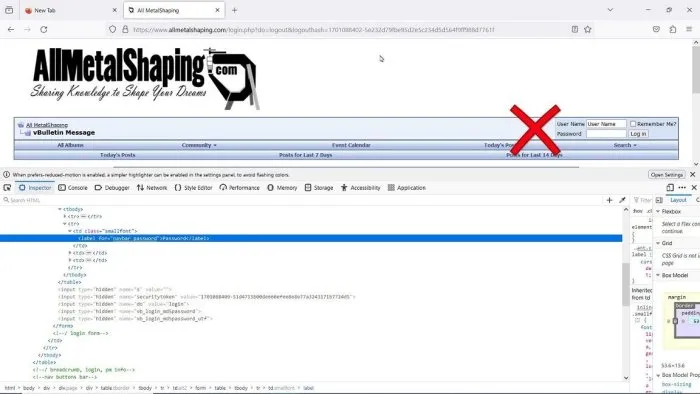
- Allmetalshaping.com: In Firefox war die KPM-Erweiterung nicht einmal präsent, um Anmeldedaten anzubieten. In Chrome funktionierte sie jedoch einwandfrei.
- Harbor Freight: Auch hier zeigte sich in Firefox das gleiche Bild – KPM war nicht verfügbar. In Chrome wurden die Anmeldedaten problemlos ausgefüllt.
 Kaspersky Password Manager in Chrome füllt Anmeldedaten auf allmetalshaping.com aus, während er in Firefox nicht präsent ist.
 - Officedepot.com: Diese Webseite konnte von uns nicht getestet werden, da für die Registrierung eine US-Telefonnummer erforderlich ist.
- Pocket: Hierbei handelt es sich um ein Firefox-Konto. Auch wenn das Problem ähnlich erscheint, können spezifische Integrationen mit Firefox eigene Herausforderungen mit sich bringen.Screenshot zeigt den Kaspersky Password Manager in Chrome, der Anmeldedaten für Harbor Freight erfolgreich eingibt, während er in Firefox fehlt.
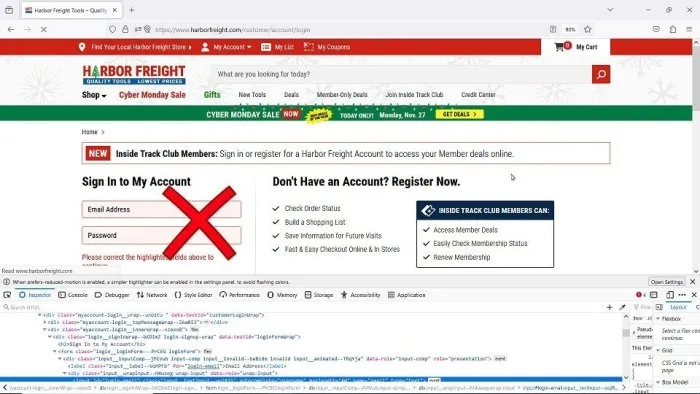 Screenshot zeigt den Kaspersky Password Manager in Chrome, der Anmeldedaten für Harbor Freight erfolgreich eingibt, während er in Firefox fehlt.
Diese Ergebnisse zeigen deutlich, dass die Funktionsweise des Kaspersky Password Managers in Firefox von der jeweiligen Webseite abhängt und tiefergehende Kompatibilitätsprobleme bestehen können.
Erste Lösungsansätze und Überprüfung
Bevor Sie den technischen Support kontaktieren, gibt es einige Schritte, die Sie selbst ausprobieren können, um Probleme mit dem Kaspersky Password Manager in Firefox zu beheben.
1. Überprüfen der KPM-Browser-Erweiterung in Firefox
Stellen Sie sicher, dass die Kaspersky Password Manager-Erweiterung in Firefox installiert und aktiviert ist.
- Öffnen Sie Firefox.
- Gehen Sie zu
Menü (drei Linien) > Add-ons und Themes(oder tippen Sieabout:addonsin die Adressleiste). - Suchen Sie nach “Kaspersky Password Manager”. Vergewissern Sie sich, dass die Erweiterung aktiviert ist. Falls nicht, aktivieren Sie sie.
- Prüfen Sie auch, ob die Erweiterung die notwendigen Berechtigungen hat, um auf Webseiten zuzugreifen.
2. Firefox und Kaspersky Software aktualisieren
Veraltete Software kann zu Kompatibilitätsproblemen führen.
- Firefox aktualisieren: Stellen Sie sicher, dass Ihr Firefox-Browser auf dem neuesten Stand ist. Gehen Sie zu
Menü > Hilfe > Über Firefox. Der Browser sucht dann automatisch nach Updates. - Kaspersky Total Security (oder Kaspersky Plus) aktualisieren: Stellen Sie sicher, dass Ihre Kaspersky-Sicherheitssoftware die neuesten Updates erhalten hat. Die meisten Kaspersky-Produkte aktualisieren sich automatisch, aber eine manuelle Überprüfung kann nicht schaden.
3. Browser-Cache und Cookies löschen
Manchmal können beschädigte Cache-Dateien oder Cookies die korrekte Funktion von Browser-Erweiterungen beeinträchtigen.
- Gehen Sie in Firefox zu
Menü > Verlauf > Neueste Chronik löschen. - Wählen Sie den Zeitraum “Alles” und stellen Sie sicher, dass “Cache” und “Cookies” ausgewählt sind. Löschen Sie die Daten.
- Starten Sie Firefox neu und testen Sie den Kaspersky Password Manager erneut.
4. Konflikte mit anderen Erweiterungen prüfen
Andere Firefox-Erweiterungen könnten Konflikte mit dem Kaspersky Password Manager verursachen.
- Deaktivieren Sie vorübergehend alle anderen Browser-Erweiterungen in Firefox, außer KPM.
- Testen Sie, ob KPM nun funktioniert. Falls ja, aktivieren Sie die Erweiterungen einzeln wieder, um den Übeltäter zu finden.
5. Allgemeine Überlegungen zur Browser-Sicherheit
Es ist wichtig, die Kompatibilität Ihrer Sicherheitssoftware zu gewährleisten. Bei der Auswahl von Anti-Malware-Lösungen wie Kaspersky oder Alternativen sollten Sie stets die Integration mit Ihren bevorzugten Browsern prüfen. Manchmal bieten auch Produkte wie Avast und Avira integrierte Sicherheitsfunktionen, die Sie bei solchen Problemen in Betracht ziehen könnten.
Wann und wie Sie den Kaspersky Kundenservice kontaktieren
Wenn die oben genannten Schritte Ihr Problem nicht lösen konnten, ist es an der Zeit, den Kaspersky Kundenservice zu kontaktieren. Sie können dies über die Support-Seite tun: https://support.kaspersky.com/b2c#contacts.
Schritte zur Kontaktaufnahme:
- Wählen Sie die Kontaktmethode: Entscheiden Sie sich zwischen “Chat” oder “E-Mail”.
- Füllen Sie das Formular aus: Verwenden Sie die Vorlage “Anwendungsstörung” und spezifizieren Sie das Problem als “Passwort wird nicht automatisch eingegeben”.
- Bereiten Sie detaillierte Informationen vor:
- Fügen Sie Screenshots der Fehlermeldung oder des Verhaltens bei, das zeigt, dass KPM nicht funktioniert.
- Geben Sie eine detaillierte Historie des Problems an, einschließlich der von Ihnen bereits unternommenen Schritte zur Fehlerbehebung.
- Der Support kann Protokolle (Logs), Traces und andere Daten anfordern, um die Ursache zu ermitteln. Folgen Sie deren Anweisungen genau.
 Screenshot der Kaspersky Support-Kontaktseite mit hervorgehobener Option zur Meldung einer Anwendungsstörung für nicht automatisch eingegebene Passwörter.
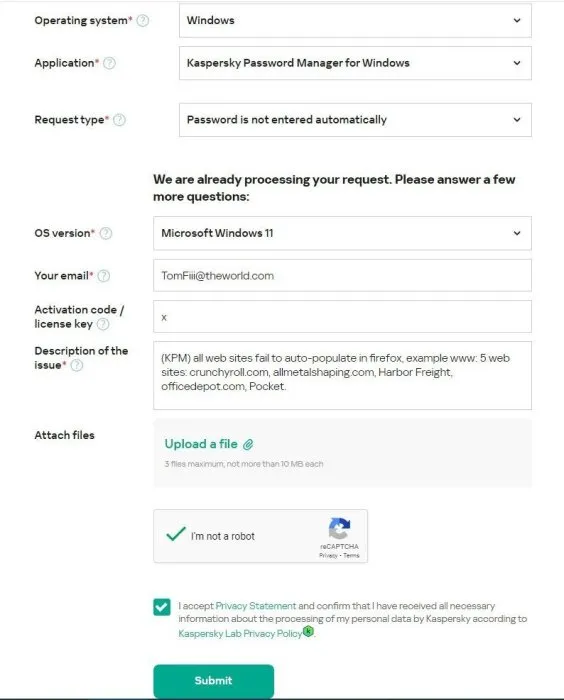 Screenshot der Kaspersky Support-Kontaktseite mit hervorgehobener Option zur Meldung einer Anwendungsstörung für nicht automatisch eingegebene Passwörter.
Von Kaspersky Total Security zu Kaspersky Plus wechseln
Es ist wichtig zu wissen, dass Kaspersky Total Security (KTS) schrittweise durch das neu veröffentlichte Kaspersky Plus ersetzt wird. Obwohl KTS noch Updates erhält, wurde die Entwicklung an dieser Produktlinie eingestellt. Das Upgrade auf Kaspersky Plus ist kostenlos und bietet eine gleichwertige oder verbesserte Funktionalität. Der Support könnte Ihnen daher vorschlagen, ein Upgrade auf Kaspersky Plus durchzuführen, um die neuesten Kompatibilitätsverbesserungen und Funktionen zu erhalten.
Weitere Informationen zu den neuen Kaspersky-Produkten (Basic, Standard, Plus, Premium) finden Sie in diesem umfassenden FAQ-Artikel: Kaspersky: Basic, Standard, Plus, Premium – info & FAQ, by Danila T..
Fazit
Probleme mit dem Kaspersky Password Manager in Firefox können ärgerlich sein, sind aber oft lösbar. Durch die Überprüfung der Browser-Erweiterung, das Aktualisieren Ihrer Software, das Löschen von Cache und Cookies sowie das Testen auf Konflikte mit anderen Erweiterungen können viele Schwierigkeiten behoben werden. Sollten die Probleme weiterhin bestehen, ist der direkte Kontakt mit dem Kaspersky Kundenservice der effektivste Weg zur Lösung. Bereiten Sie sich gut auf die Kontaktaufnahme vor und ziehen Sie gegebenenfalls ein Upgrade auf Kaspersky Plus in Betracht, um von den neuesten Entwicklungen zu profitieren. Teilen Sie Ihre Erfahrungen mit der Community, um auch anderen Nutzern bei ähnlichen Herausforderungen zu helfen.
Referenzen
- Kaspersky Support: https://support.kaspersky.com/b2c#contacts
- Kaspersky Forum: Kaspersky: Basic, Standard, Plus, Premium – info & FAQ, by Danila T.: https://forum.kaspersky.com/topic/kaspersky-basic-standard-plus-premium-info-faq-22816/#comment-98356