
Verlassen Sie sich stark auf Excel, um Ihre Arbeitsabläufe zu verwalten und Ihren Zeitplan zu organisieren? Da sind Sie nicht allein. Excel ist ein leistungsstarkes, vielseitiges Werkzeug, das von unzähligen Fachleuten auf der ganzen Welt für verschiedene Organisations- und Datenverwaltungsaufgaben verwendet wird. Eine Fähigkeit von Excel, die oft übersehen wird, ist seine Funktion als dynamischer Kalender. Wenn Sie einen Kalender in Excel erstellen, können Sie Ihre täglichen, wöchentlichen und monatlichen Aufgaben effizienter organisieren. Oder suchen Sie vielleicht direkt nach nützlichen excel kalender vorlagen?
In diesem Artikel führen wir Sie durch die Schritte, die Sie zur Erstellung eines Kalenders in Excel unternehmen müssen, und zeigen Ihnen sogar einige praktische Vorlagen. Wir beleuchten auch die Grenzen von Excel-Kalendern und schlagen eine Alternative vor, mit der Sie bessere Kalender erstellen können, die Ihre Produktivität wirklich steigern.
Warum ein Excel-Kalender Ihr Organisationsleben vereinfacht
Ein Excel-Kalender ist im Grunde wie jeder andere Kalender, nur eben in Microsoft Excel. Seine digitale Natur und die Möglichkeit zur individuellen Anpassung machen ihn zu einem beliebten Werkzeug für diverse Planungsbedürfnisse. Sie können ihn als Tagesplaner, Wochenplaner, Aufgabenplaner und sogar als druckbaren Kalender verwenden. Im Projektmanagement verwenden Teams oft Excel zur Erstellung von Projektkalendern (z. B. ein vierteljährlicher Kalender für Finanzen) und Zeitplänen, um Aufgaben und Ressourcen zu verfolgen, oder nutzen spezifische vorlagen kalender excel für ihre Bedürfnisse.
Excel glänzt immer dann, wenn es darum geht, Daten zu organisieren und zu visualisieren. Ob für persönliche Termine oder komplexe Projektphasen, ein Kalender in Excel kann eine klare Übersicht bieten und Ihnen helfen, den Überblick zu behalten.
 Tabellenkalkulation mit einem einfachen Kalenderlayout*Abbildung: Ein einfacher Excel-Kalender zur schnellen Übersicht über Termine und Aufgaben.*
Verschiedene Wege zur Erstellung eines Kalenders in Excel
Es gibt mehr als eine Möglichkeit, einen Kalender in Excel zu erstellen, je nach Ihren technischen Kenntnissen und dem gewünschten Grad der Anpassung. Hier sind einige gängige Ansätze:
- Microsoft-Code verwenden (VBA): Fortgeschrittene Benutzer können Microsofts ‘Visual Basic for Applications’-Code nutzen, um einen hochgradig dynamischen und automatisierten Kalender zu erstellen. Dies erfordert jedoch Programmierkenntnisse.
- Verwendung von Power Query: Power Query ist ein Excel-Add-In, das vorgefertigte Funktionen zum Zusammenführen, Entfernen, Drehen und Filtern von Zeilen und Spalten bietet. Es kann auch zur effizienten Erstellung von Kalendern eingesetzt werden.
- Verwenden von Pivot-Tabellen: Eine Pivot-Tabelle fasst die Daten einer anderen großen Tabelle zusammen. Mit cleverer Datenaufbereitung können Sie auch damit Kalenderstrukturen erstellen.
- Verwendung von Excel-Kalendervorlagen: Dies ist oft der schnellste und einfachste Weg. Vorgefertigte Kalenderlayouts können einfach an Ihre Bedürfnisse angepasst werden.
- Einen Kalender manuell von Grund auf erstellen: Hier formatieren Sie Excel-Daten in Zeilen und Spalten, um einen individuellen Kalender zu erstellen. Dieser Ansatz erfordert mehr manuelle Arbeit, bietet aber volle Kontrolle über das Design.
Hinweis: Sie können auch Kalender in Google Sheets, Google-Dokumente, Microsoft Word oder PowerPoint erstellen, wenn Sie möchten, oder Sie nutzen spezialisierte Kalender-Apps.
In diesem Artikel konzentrieren wir uns auf die manuelle Erstellung eines Kalenders in Excel von Grund auf.
Schritt-für-Schritt: Einen Kalender in Excel selbst erstellen
Folgen Sie diesen einfachen Schritten, um einen Kalender in Excel von Grund auf zu erstellen. Die Schritte funktionieren für Excel Online, die Version Excel 2010 und höher.
Schritt 1: Hinzufügen der Wochentage
Öffnen Sie eine neue Excel-Datei und benennen Sie sie nach dem gewünschten Jahr. Für dieses Beispiel nennen wir unsere Datei “Kalender 2021”.
Geben Sie dann die Wochentage in die zweite Zeile der Excel-Tabelle ein, beginnend in Zelle A2 mit “Montag” (oder “Sonntag”, je nach Ihrer Präferenz). Achten Sie darauf, dass jeder Tag eine eigene Spalte einnimmt.
Schritt 2: Zellen für die Monatstage formatieren
Fügen Sie nun die Tage eines Monats unter der Zeile ein, die die Wochentage enthält. Die Tage werden in einer Kalendertabelle oder einem Gitter mit sieben Spalten (sieben Tage pro Woche) und sechs Zeilen (für bis zu 31 Tage, da ein Monat auch über sechs Wochen gehen kann) dargestellt.
Um die Zellen zu formatieren, beginnen wir mit der Spaltenbreite. Markieren Sie die sieben Spalten (A-G) und passen Sie die Breite der ersten Spalte an die gewünschte Größe an. Alle sieben Spalten nehmen dann automatisch die gleiche Größe an. Dies sorgt für ein einheitliches und professionelles Erscheinungsbild Ihres Kalenders.
Als Nächstes passen wir die Zeilenhöhe an. Wählen Sie sechs Zeilen (z.B. 3-8) unter der Zeile “Wochentage” und passen Sie die Höhe der ersten Zeile an die gewünschte Größe an. Alle sechs Zeilen nehmen automatisch die gleiche Höhe an.
Es nimmt Gestalt an und sieht bereits wie ein Kalender aus! Im nächsten Schritt fügen Sie die Ziffern für die Tage hinzu und richten sie an der rechten oberen Ecke jeder Zelle aus, die einen Tag darstellt. Markieren Sie dazu das Raster aus sieben Spalten und sechs Zeilen unter der Kopfzeile der Wochentage, klicken Sie mit der rechten Maustaste auf eine beliebige Zelle und wählen Sie Zellen formatieren > Ausrichtung. Setzen Sie die horizontale Textausrichtung auf Rechts (Einzug) und die vertikale Textausrichtung auf Oben. Klicken Sie auf OK, und die Zellen werden ausgerichtet.
Fügen Sie nun die Zahlen in die Zellen ein. Beziehen Sie sich auf den Kalender Ihres Laptops oder Handys (z.B. Google Kalender 2021), um herauszufinden, an welchem Wochentag Ihr Kalender beginnen soll. Im Jahr 2021 war der 1. Januar ein Freitag, also beginnen Sie die Nummerierung des Januars mit der entsprechenden Zelle unter Freitag. Fügen Sie die Zahlen der Reihe nach ein, bis Sie den letzten Tag des Monats erreicht haben.
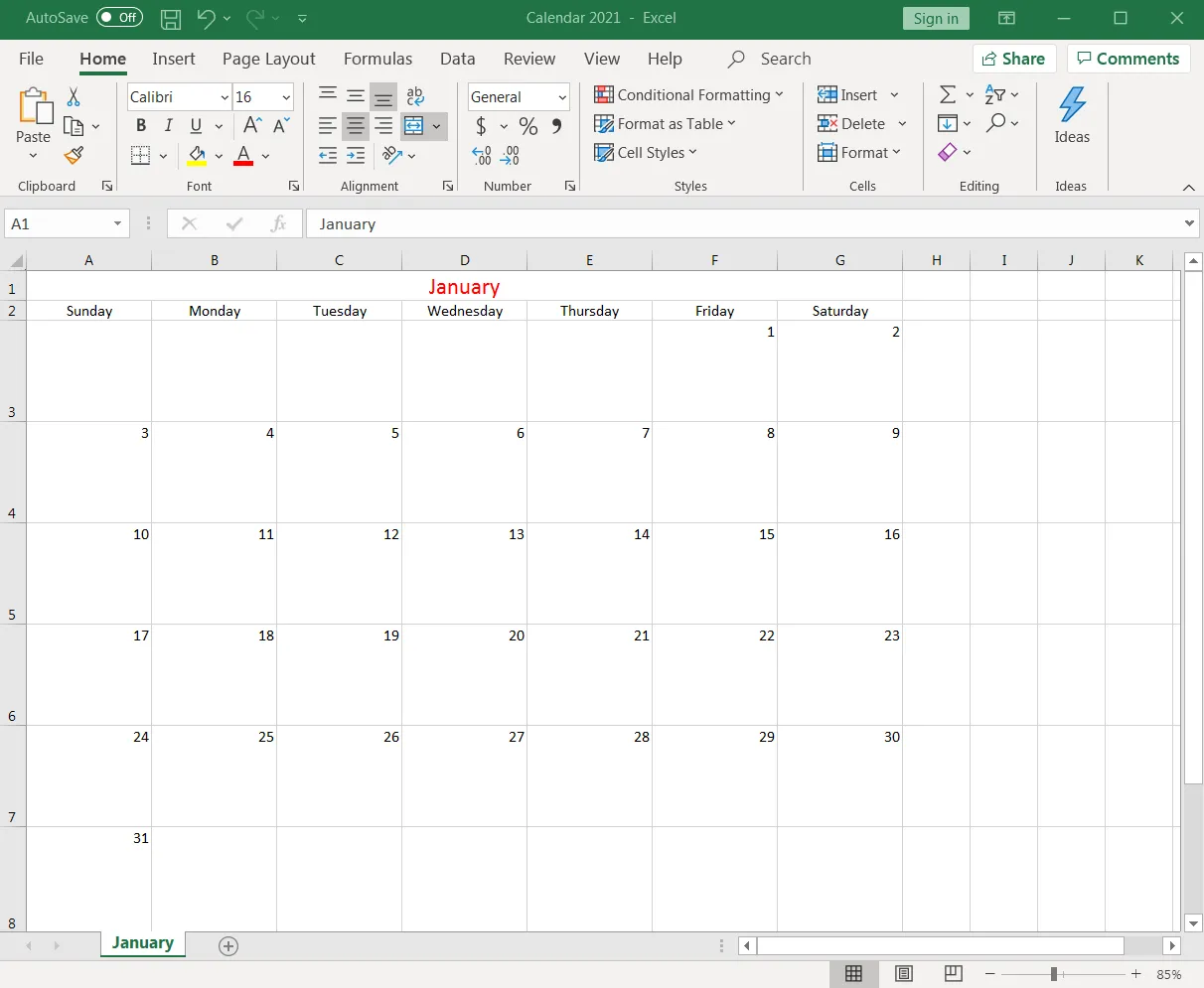 Ein fertig formatierter Januar-Kalender in Excel*Abbildung: Ein vollständig formatierter Januar-Kalender in Excel, bereit für Einträge.*
Da dies der Januar-Kalender ist, benennen Sie ihn entsprechend. Markieren Sie die Zellen in der ersten Zeile von A1 bis G1, und klicken Sie dann auf Zusammenführen & Zentrieren. Geben Sie in die zusammengeführte Zelle “Januar” ein, und voilà, Ihr erster Monat ist fertig! Ändern Sie die Schriftgröße und die Schriftfarbe nach Ihren Wünschen, um dem Kalender eine persönliche Note zu verleihen.
Schritt 3: Den nächsten Monat erstellen
Da ein Jahr 12 Monate hat, müssen Sie elf weitere Registerkarten erstellen, die jeweils einen Monat in Ihrer Excel-Arbeitsmappe darstellen. Der effizienteste Weg dazu ist, das Januar-Arbeitsblatt zu kopieren, um die nachfolgenden Monate zu erstellen.
Klicken Sie dazu mit der rechten Maustaste auf die Registerkarte “Januar” und wählen Sie Verschieben oder Kopieren. Wenn das Dialogfeld Verschieben oder Kopieren angezeigt wird, wählen Sie (Ans Ende verschieben) > kreuzen Sie Kopie erstellen an > klicken Sie auf OK. Excel erstellt ein neues Kalenderblatt mit dem Namen “Januar (2)”. Benennen Sie das Blatt in “Februar” um und bearbeiten Sie dann die Nummerierung der Tage auf dem Blatt entsprechend den tatsächlichen Tagen des Februars. Vergessen Sie nicht, den Monatsnamen in der ersten Zeile des Excel-Arbeitsblatts in “Februar” zu ändern.
Schritt 4: Für die restlichen Monate wiederholen
Wiederholen Sie den obigen Schritt für die restlichen zehn Monate. Erstellen Sie zehn weitere Kopien der Registerkarte “Januar” und bearbeiten Sie die Daten und Monatstitel entsprechend. Ja, es ist ein wenig zeitaufwändig, aber Sie haben jetzt gelernt, wie Sie einen kompletten Kalender in einer Excel-Tabelle von Grund auf erstellen können! Wir wissen, was Sie jetzt denken: gibt es da nicht einen einfacheren Weg?
Zeit sparen mit praktischen Kalender Vorlagen Excel
Um Zeit zu sparen und sicherzustellen, dass Ihr Excel-Kalender korrekt formatiert ist, sind Kalender Vorlagen Excel eine hervorragende Option. Microsoft Excel bietet eine Vielzahl vorgefertigter Vorlagen, die Sie direkt nutzen und anpassen können.
Folgen Sie diesen Schritten, um eine Excel-Kalendervorlage zu finden und zu verwenden:
- Öffnen Sie Microsoft Excel.
- Klicken Sie auf das Symbol Neu in der linken Ecke des Navigationsmenüs.
- Geben Sie “Kalender” in die Suchleiste ein und drücken Sie Enter.
- Wählen Sie die Kalendervorlage, die Ihren Bedürfnissen entspricht, aus den angezeigten Optionen.
- Klicken Sie auf Erstellen, um die Excel-Kalendervorlage zu öffnen.
- Passen Sie die Daten und die Gestaltung wie gewünscht an.
- Benennen und Speichern Sie die Vorlage.
Hier finden Sie drei kostenlose Excel Kalendervorlagen, die Ihnen den Einstieg erleichtern und Ihnen wertvolle Zeit bei der Erstellung sparen:
1. Anpassbare Excel-Kalendervorlage für jedes Jahr
Diese Vorlage bietet ein flexibles Design, das Sie für jedes beliebige Jahr verwenden können. Sie ist ideal für diejenigen, die eine schnelle Lösung ohne viel Aufwand suchen und nur grundlegende Anpassungen vornehmen möchten.
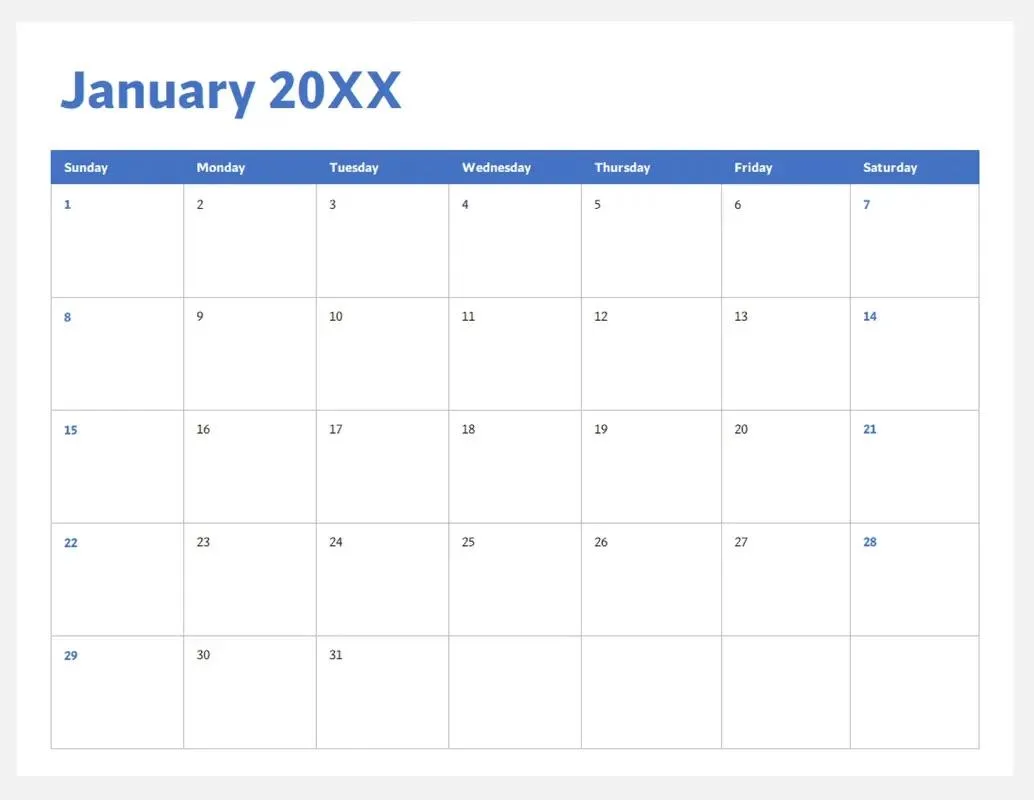 Eine moderne, anpassbare Excel-Kalendervorlage in Blau*Abbildung: Eine saubere und moderne Excel-Kalendervorlage, die für jedes Jahr angepasst werden kann.*
2. Monatsplaner Excel Vorlage für persönliche Organisation
Diese Vorlage ist speziell für die monatliche Planung konzipiert und eignet sich hervorragend für die persönliche Terminverwaltung, Aufgabenlisten oder die Übersicht über wiederkehrende Ereignisse. Sie können sie leicht mit Ihren individuellen Einträgen füllen.
3. Jahresübersicht Excel Vorlage
Die Jahresübersicht ist perfekt, um alle wichtigen Termine und Ereignisse eines ganzen Jahres auf einen Blick zu sehen. Diese Vorlage eignet sich gut für die Urlaubsplanung, Projektmeilensteine oder die Erfassung großer Ereignisse.
Grenzen von Excel-Kalendern: Wann Sie eine Alternative benötigen
Die Erstellung eines Excel-Kalenders von Grund auf ist nicht nur ein langwieriger Prozess, sondern den meisten Vorlagen fehlt es auch an Flexibilität und erweiterten Funktionen, die für ein modernes Arbeitsmanagement unerlässlich sind.
Dies ist jedoch nur die Spitze des Eisbergs. Hier sind drei weitere Einschränkungen, die Sie dazu veranlassen könnten, sich nach einer Excel-Alternative umzusehen, insbesondere wenn Sie über die reine Datumsanzeige hinausgehen möchten.
1. Keine Drag-and-Drop-Funktionalität
Wenn Sie einen Kalender suchen, der flexibel und interaktiv ist, ist ein Excel-Kalender oft nicht die richtige Wahl. Es gibt keine Möglichkeit, Kalenderelemente per Drag & Drop zu verschieben. Wenn Sie Kalendereinträge neu anordnen möchten, müssen Sie mühsam ausschneiden, kopieren und einfügen, was viel Zeit in Anspruch nehmen kann. Dies macht die dynamische Planung und schnelle Anpassung von Terminen oder Aufgaben zu einer frustrierenden Erfahrung. Ein Excel Kalender ist in dieser Hinsicht eher ein statischer Wandkalender auf Ihrem Bildschirm.
2. Aufgaben können nicht erstellt oder zugewiesen werden
Ein Kalender in Excel ist… einfach ein Kalender. Er ist kein integriertes Werkzeug, das Sie bei der Durchführung von arbeitsablaufbezogenen Aufgaben unterstützt. Müssen Sie Aufgaben im Kalender erstellen? Nicht möglich. Müssen Sie Aufgaben zuweisen? Nein, das geht nicht. Wenn Sie damit zufrieden sind, nur den Tag und das Datum zu kennen oder Daten in einen Kalender einzutippen, ist Excel ausreichend. Wenn Sie jedoch mehr als das in Ihrem Kalender tun möchten, beispielsweise einen detaillierten excel urlaubskalender 2025 oder einen excel monatskalender mit zugewiesenen Verantwortlichkeiten verwalten möchten, müssen Sie sich anderweitig umsehen.
3. Erinnerungen sind umständlich einzurichten
Kalender und Erinnerungen sollten Hand in Hand gehen, oder? Sie möchten keine wichtigen Termine, Aufgaben oder Besprechungen verpassen. Leider werden Sie das, wenn Sie einen Excel-Kalender verwenden, denn hier gibt es keine leicht zugänglichen Erinnerungsoptionen. Je nachdem, wie Sie vorgehen, müssen Sie die bedingte Formatierung, die eine oder andere Excel-Formel und ein wenig Visual Basic lernen und verstehen, was die Registerkarte “Entwickler” ist. Dies ist ein komplexer Prozess, der für die meisten Benutzer nicht intuitiv ist und den Workflow eher behindert als unterstützt. Wenn Sie beispielsweise einen detaillierten stundenplan vorlagen excel benötigen, der Aufgaben und Erinnerungen integriert, werden Sie mit Excel schnell an Grenzen stoßen.
Angesichts dieser Einschränkungen denken Sie wahrscheinlich schon an Alternativen zum Excel-Kalender. Nun, hier ist eine für Sie: ClickUp!
Mühelose Kalendererstellung mit leistungsstarken Excel-Alternativen: Entdecken Sie ClickUp
Ob Sie Projektmanager, Firmeninhaber, Freiberufler oder Angestellter sind, ClickUp ist alles, was Sie brauchen, um Ihre Arbeit zu organisieren und Ihre Kalender effizient zu verwalten. Es bietet eine umfassende Suite von Funktionen, die weit über das hinausgehen, was ein einfacher Excel-Kalender leisten kann.
Verwenden Sie ClickUps Kalenderansicht, um:
- Schnelles Planen und Erstellen von Aufgaben direkt im Kalender.
- Zukünftige wiederkehrende Aufgaben mühelos zu planen.
- Komplexe Projekte zu planen und deren Fortschritt zu verfolgen.
- Ressourcen effizient zu verwalten und Engpässe zu vermeiden.
- Und vieles mehr, um Ihre Teams synchron zu halten und Ziele zu erreichen!
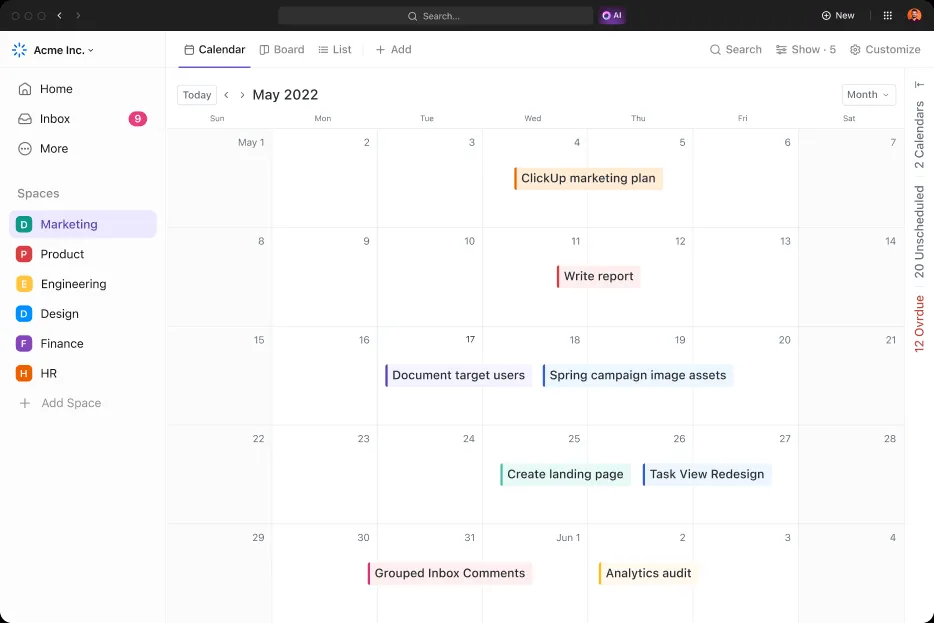 Die flexible Kalenderansicht in ClickUp zur Aufgabenplanung*Abbildung: Eine intuitive Kalenderansicht in ClickUp, die das Planen und Verwalten von Aufgaben vereinfacht.*
Oder Sie können eine der vorgefertigten Kalendervorlagen von ClickUp verwenden! Probieren Sie eine dieser Vorlagen für Ihr Team aus, um sofort produktiver zu werden!
ClickUps Projektmanagement-Kalendervorlage
ClickUps Projektmanagement-Kalender-Vorlage wurde entwickelt, um Ihnen zu helfen, organisiert und produktiv zu bleiben. Mit dieser Vorlage können Sie ganz einfach Fristen setzen, Aufgaben an Teammitglieder vergeben, den Fortschritt verfolgen und vieles mehr. Diese Kalendervorlage ist ideal für Projektmanager, die mehrere Projekte gleichzeitig verwalten müssen, oder für Teams, die bei ihren Aufgaben besser zusammenarbeiten möchten. Sie bietet eine klare Übersicht über alle Projektphasen und Verantwortlichkeiten.
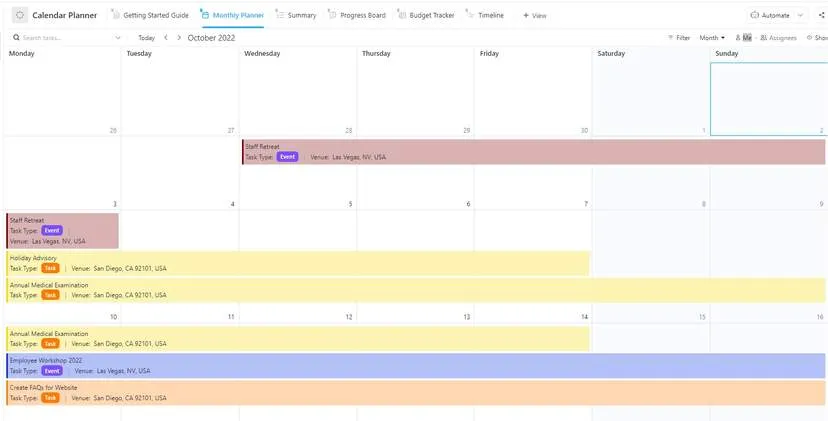 Eine Projektmanagement-Kalendervorlage von ClickUp zur besseren Zeitplanung*Abbildung: Die ClickUp Projektmanagement-Kalendervorlage, ideal zur Steuerung komplexer Projekte.*
ClickUps Content Management Kalender Vorlage
ClickUp bietet in seinem Template Center Hunderte von gebrauchsfertigen Vorlagen an, wobei eine für die Planung von Inhalten besonders hervorsticht – die ClickUp Inhaltsmanagement-Vorlage. Diese Vorlage steht an der Spitze unserer Liste, weil sie völlig flexibel und an Ihren spezifischen Content-Workflow anpassbar ist. Sie ermöglicht es Marketingteams, Redaktionspläne zu erstellen, Inhalte zu verfolgen und die Veröffentlichung über mehrere Kanäle hinweg zu koordinieren.
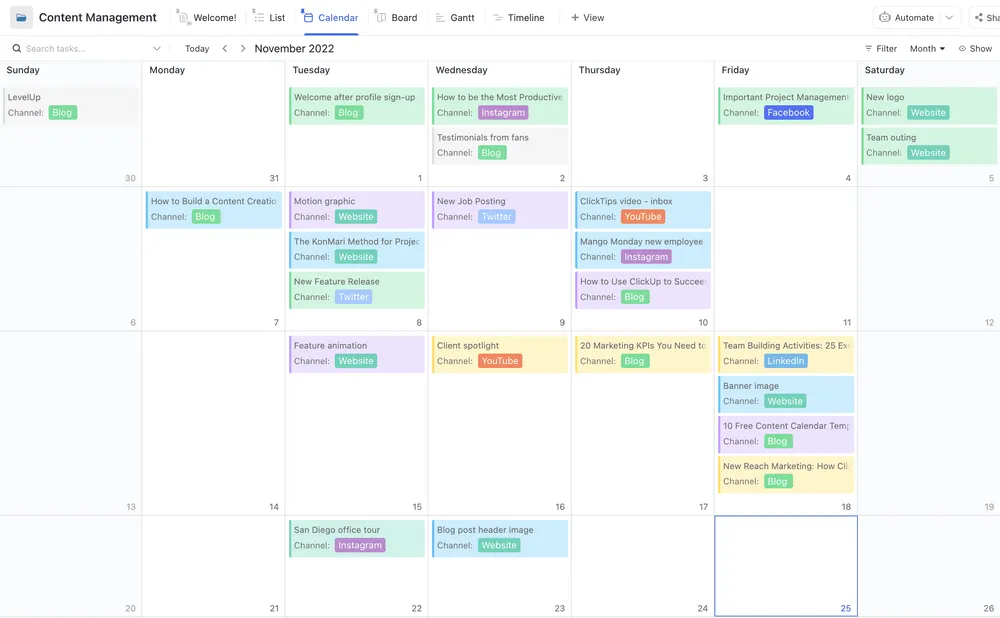 Die Content Management Kalendervorlage von ClickUp für Redaktionspläne*Abbildung: ClickUps Content Management Vorlage, die eine Übersicht über alle Inhalte und deren Status bietet.*
Fazit: Verwalten Sie Ihre Zeit effektiver mit einer modernen Kalenderlösung
Ein Excel-Kalender ist genauso hilfreich wie ein normaler Kalender: Sie können Dinge eintippen, den Tag und das Datum sehen. Aber das war’s auch schon. Selbst Ihre mobilen Geräte können das mittlerweile ganz gut, oder? Für die effiziente Organisation in der heutigen Arbeitswelt benötigen Sie jedoch einen Kalender, der Sie bei der Planung von Aufgaben und Besprechungen aktiv unterstützt, Ihnen zuverlässig Erinnerungen schickt und Ihnen hilft, Dinge tatsächlich zu erledigen, anstatt nur eine Liste zu führen.
Genau hier kommt ClickUp ins Spiel! Es transformiert die Art und Weise, wie Sie Ihre Zeit und Aufgaben verwalten, indem es Ihnen eine zentrale Plattform für Planung, Durchführung und Nachverfolgung bietet. Holen Sie sich ClickUp noch heute kostenlos und behalten Sie ganz einfach den Überblick über alle Ihre Kalender, Projekte und Aufgaben, um Ihre Produktivität auf ein neues Niveau zu heben!