
Wenn Sie JSON-Daten in Microsoft Excel anzeigen möchten, sind Sie hier genau richtig! In diesem Beitrag finden Sie eine Schritt-für-Schritt-Anleitung, wie Sie JSON-Daten in Excel anzeigen können. Zunächst ist es wichtig zu erklären, warum Excel JSON nicht einfach wie jede andere Tabellenkalkulation öffnen kann. JSON (JavaScript Object Notation) ist ein weit verbreitetes Datenaustauschformat in der Frontend- und Backend-Programmierung sowie in Datenbanken, aber es ist nicht nativ für Microsoft Excel lesbar. Das JSON-Format ist einfach zu handhaben, aber oft möchten Sie vielleicht Daten in tabellarischer Form abrufen oder anders ausgedrückt, ein Excel zum JSON verwenden.
Was auch immer der Fall ist, Sie können JSON ganz einfach in eine CSV-Datei konvertieren und sie in der Tabellenkalkulationssoftware Ihrer Wahl öffnen. Hier sind also die Schritte zum Importieren einer JSON-Datei in Excel. Lassen Sie uns direkt eintauchen. convert JSON into a CSV file
6 Schritte: JSON in Excel importieren
MS Excel ist, wie Sie wissen, eine der zugänglichsten Tabellenkalkulationssoftware der Welt. Es ist auf den meisten modernen MS Windows-Geräten verfügbar und hat weltweit schätzungsweise 850 Millionen Nutzer. Wenn Sie Windows und MS Excel 2016 und neuere Versionen verwenden und eine JSON-Datei importieren möchten, folgen Sie den nachstehenden Schritten. (Wenn Sie MS Excel 2010–2013 verwenden, überspringen Sie diesen Abschnitt.)
1. MS Excel öffnen
Öffnen Sie das Startmenü mit den Windows-Tasten oder indem Sie auf das Startmenü-Symbol in Ihrer Taskleiste klicken. Suchen und öffnen Sie MS Excel.
2. Neue Arbeitsmappe erstellen
Als Nächstes müssen Sie eine leere Tabellenkalkulation erstellen. Sobald Sie die Willkommensseite von MS Excel vor sich haben, klicken Sie im Abschnitt “Neu” auf “Leere Arbeitsmappe”. Dadurch wird eine neue Tabellenkalkulation für Sie erstellt.
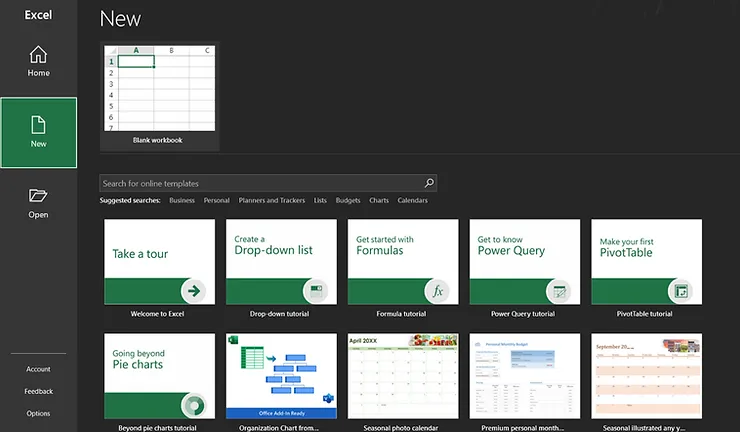 Bild, das zeigt, wie man eine neue Arbeitsmappe für JSON in MS Excel erstellt
3. Registerkarte “Daten” lokalisieren
Suchen und klicken Sie auf die Registerkarte “Daten” im Menüband von MS Excel.
4. Daten importieren
Wenn Sie auf die Registerkarte “Daten” klicken, werden mehrere Abschnitte angezeigt, und einer davon ist “Daten abrufen und transformieren”. Klicken Sie in diesem Abschnitt auf “Daten abrufen”, wählen Sie die Option “Aus Datei” und dann die Option “Aus JSON”.
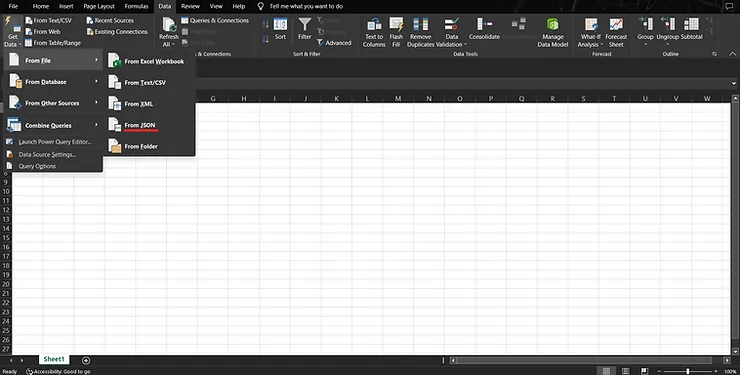 JSON-Datei in Excel importieren
5. Ihre JSON-Datei auswählen
Wenn Sie auf die Option “Aus JSON” klicken, öffnet sich ein Importfenster. Sie müssen das Laufwerk oder den Ordner auswählen, in dem sich Ihre JSON-Datei befindet, und die Datei auswählen. Klicken Sie auf “Importieren”, und Excel öffnet das Power Query-Editor-Fenster. Hier haben Sie die Möglichkeit zu wählen, wie die Daten in JSON in einer Tabellenkalkulation erscheinen sollen.
6. Daten in Tabelle konvertieren
Wählen Sie abschließend zum Konvertieren von JSON in eine Tabelle die Option “In Tabelle”. Klicken Sie dann im Reiter “Start” des Power Query-Editors auf die Option “Schließen & laden”. Das war’s. Sie haben eine JSON-Datei in tabellarischer Form in MS Excel geöffnet.
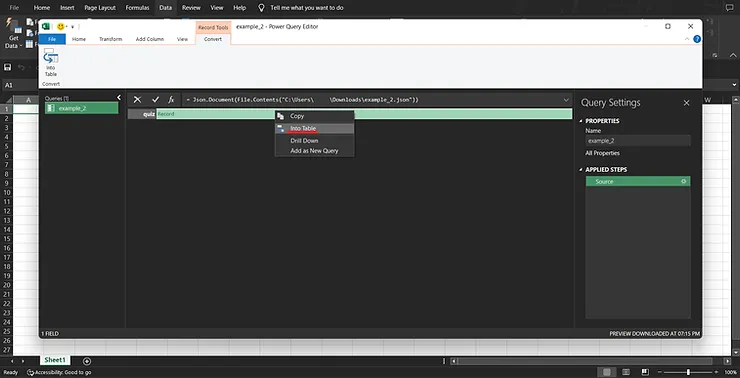 Reiter "Start" des Excel Query Editors
Jetzt müssen Sie nur noch das Menü “Datei” öffnen und Ihre Tabellenkalkulation speichern. Optional können Sie die Daten als CSV-Datei exportieren.
JSON in MS Excel 2010–2013 importieren
Die oben genannten Schritte funktionieren unter MS Excel 2016 und neueren Versionen. Wenn Sie MS Excel 2010–2013 verwenden, befolgen Sie die folgenden Schritte, um JSON in Excel zu importieren:
a. Öffnen Sie MS Excel über das Startmenü.
b. Öffnen Sie eine neue Tabellenkalkulation.
c. Klicken Sie im Reiter “Power Query” auf “Andere Quellen” und wählen Sie “Leere Abfrage”.
d. Wählen Sie im Abfrage-Editor den “Erweiterten Editor”.
e. Geben Sie Ihren Abfrage-String wie unten angegeben ein.
Hinweis: Ersetzen Sie „C:UsersXYZDesktopexamplefile.json“ durch den Pfad zu Ihrer JSON-Datei.
let Source = Json.Document(File.Contents(“C:UsersXYZDesktopexamplefile.json”)),
„In Tabelle konvertiert“ = Record.ToTable(Source)in # „In Tabelle konvertiert“
Einschränkungen und Fehlerbehebung bei JSON in Excel
Abflachen der JSON-Struktur
JSON ist ein leichtgewichtiges Datenaustauschformat. Es ist leicht zu lesen und zu schreiben und kann in fast allen Programmiersprachen verwendet werden, aber es kann schwierig sein, ein brauchbares Format in Excel zu importieren. Dies gilt insbesondere, wenn Sie mit einer sehr komplexen Datei arbeiten. Wie oben beschrieben, gibt es Möglichkeiten, JSON in Excel zu importieren, aber wenn Sie mit dem Datenschema nicht vertraut sind und nicht sicher sind, wie Sie ein großes JSON am besten abflachen können, können Sie an einem toten Punkt gelangen. Bei Gigasheet glauben wir, dass ein besserer Ansatz darin besteht, Algorithmen zu verwenden, um JSON automatisch in CSV zu konvertieren. convert JSON to CSV
JSON und Excels maximale Dateigröße
Wie alle Tabellenkalkulationen in Excel unterliegen JSON-Importe den Zeilenlimits von Excel. Excels maximales Zeilenlimit beträgt 1.048.576 und die Spalten sind auf 16.384 begrenzt. Wenn Ihre JSON-Datei groß ist, sagen wir mehr als ein paar Megabyte, ist es wahrscheinlich, dass Excel abstürzt. Excel will crash JSON ist ein ideales Format für größere Datensätze mit hierarchischen strukturellen Beziehungen, aber diese Struktur macht auch die Arbeit in Excel schwieriger. Wenn Sie das maximale Zeilenlimit von Excel umgehen möchten Excel’s max row limit, lesen Sie weiter, um zu erfahren, wie Sie JSON online in Excel-kompatible Formate konvertieren.
JSON für Excel konvertieren – Online
Wenn Sie Schwierigkeiten haben, JSON in Excel zu importieren, kann Gigasheet helfen. Sie müssen den Code nicht kennen oder eine Tabellenkalkulationssoftware installieren, um JSON-Dateien in CSV zu konvertieren, die von Excel leicht gelesen werden können. Gigasheet ist eine Cloud-basierte Big-Data-Tabellenkalkulations-Webanwendung, die JSON automatisch in ein tabellarisches Format konvertiert.
Hier ist, wie es geht:
1. Kostenloses Konto erstellen
Wenn Sie noch kein Gigasheet-Konto haben, können Sie es hier kostenlos starten. free here Hinweis: Sie müssen auf einen kostenpflichtigen Business-, Enterprise- oder Price Transparency-Plan upgraden, um die vollständige JSON-Unterstützung zu erhalten.
2. Ihre JSON-Datei hochladen
Klicken Sie auf “Hochladen”, und Sie erhalten die Option, Ihre Datei zu lokalisieren. Sie können JSON-Dateien vom lokalen Speicher Ihres Computers oder aus der Cloud hochladen.
3. Online anzeigen und exportieren
Nachdem der Upload abgeschlossen ist, analysiert und flacht Gigasheet die JSON-Datei automatisch ab und präsentiert sie im tabellarischen Format, ohne dass Sie Code oder Abfragen schreiben müssen. Sie können die Daten filtern, sortieren, Spalten aufteilen und vieles mehr.
Um die Datei als CSV zu speichern, klicken Sie einfach im Menü auf die Option “Datei” und exportieren Sie die Datei als CSV.
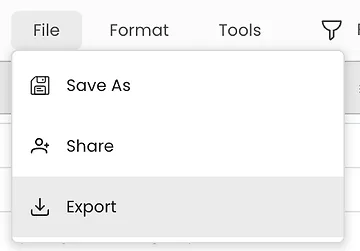 So exportieren Sie als CSV
Warum Gigasheet zum Konvertieren von JSON in CSV verwenden?
- Vergleicht man die obigen Prozesse, so ist die Verwendung von Gigasheet zur Konvertierung von JSON in CSV für Excel einfacher als die beiden anderen, insbesondere wenn die Datei groß ist oder wenn Sie mit der Datenstruktur nicht bestens vertraut sind. Es gibt einige weitere sehr wichtige Vorteile bei der Verwendung von Gigasheet gegenüber anderen Optionen …
- Erstens ist Gigasheet eine Webanwendung, auf die Sie über den Webbrowser Ihres PCs, Laptops und sogar mobilen Geräts zugreifen können.
- Gigasheet ermöglicht Ihnen den Upload von Dateien aus verschiedenen Quellen – lokaler Speicher oder Cloud-Speicherdienste wie Google Drive, Dropbox, SFTP und AWS S3.
- Obwohl MS Excel auf modernen PCs leicht zugänglich ist, kann es nicht mehr als 1.048.576 Datenzeilen verarbeiten. Gigasheet hingegen hat keine solchen Einschränkungen, sodass Sie große Multi-Gigabyte-JSON-Dateien verarbeiten können.
- Oft sind JSON-Dateien zu groß, und Benutzer komprimieren sie im ZIP-Format, um Speicherplatz zu sparen. Gigasheet unterstützt standardmäßig das ZIP-Format, sodass Sie komprimierte JSON-Dateien direkt hochladen können, ohne sie zuerst entpacken zu müssen.
- Gigasheet ist eine No-Code-Big-Data-Arbeitsblatt-Anwendung. Wenn Sie also mit Big Data in Gigasheet arbeiten, müssen Sie keine einzige Codezeile schreiben oder eine Datenbank einrichten.
Fazit
Es gibt Möglichkeiten, Ihre JSON-Dateien in Excel zu importieren und mit Daten in einem tabellarischen Tabellenkalkulationsformat zu arbeiten. Sie können jeden der Prozesse befolgen, der am besten zu Ihrem Workflow passt. Wenn Sie jedoch mit großen JSON-Dateien mit Millionen von Datenzeilen arbeiten, denken wir, dass Gigasheet der beste Weg ist, sie in CSVs zu konvertieren, die dann in Excel verwendet werden können.
Gigasheet leistet, was Excel nicht kann. Es ist kostenlos zum Ausprobieren und bietet viel höhere Grenzen für die Größe von Dateien, die Sie hochladen können (wir unterstützen bis zu 1 Milliarde Zeilen). Außerdem müssen Sie keinen Code schreiben, um JSON-Schemas zu verarbeiten oder zu definieren, und es wird keine Datenbank benötigt. Starten Sie noch heute kostenlos.