
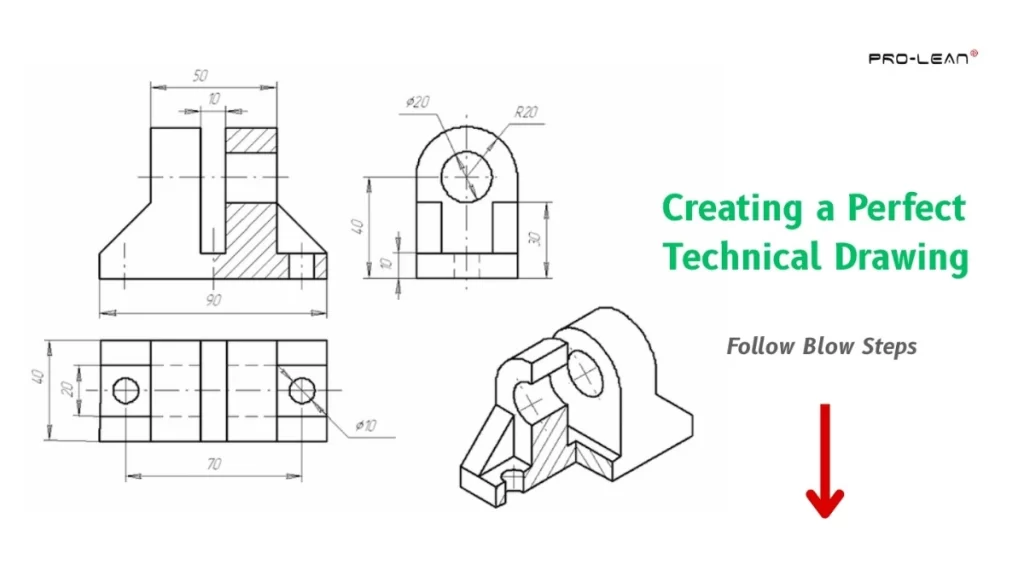
AutoCAD, ein Eckpfeiler der computergestützten Konstruktion (CAD), unterscheidet sich grundlegend von reinen 3D-Modellierungssoftware wie SolidWorks oder CATIA. Während AutoCAD die Erstellung von 3D-Modellen unterstützt, liegt sein primärer Fokus auf der Generierung präziser 2D-Zeichnungen und Skizzen. Dennoch ermöglicht AutoCAD die Erstellung beeindruckender isometrischer Zeichnungen, einer visuellen Darstellung von 3D-Objekten auf einer 2D-Ebene. Diese Anleitung führt Sie durch den Prozess der Erstellung isometrischer Zeichnungen in AutoCAD und bietet praktische Tipps für ein optimiertes Arbeitsergebnis.
Was ist eine isometrische Zeichnung?
Eine isometrische Zeichnung ist eine zweidimensionale Darstellung eines dreidimensionalen Objekts. Sie nutzt zwar das 2D-Koordinatensystem (x- und y-Achse), erzeugt aber die Illusion eines 3D-Raums. Diese Zeichnungen bestehen aus 2D-geometrischen Objekten wie Linien, Ellipsen und Parallelogrammen. Im Gegensatz zu echten 3D-Modellen, die aus 3D-Formen wie Kugeln, Würfeln und Zylindern aufgebaut sind, zeigen isometrische Zeichnungen drei Seiten eines Objekts: oben, links und rechts. Die Kanten der linken und rechten Flächen sind um 30 Grad gegenüber der horizontalen Achse geneigt, wobei der Winkel zwischen ihnen 120 Grad beträgt.
Es ist wichtig, zwischen isometrischen Zeichnungen und isometrischen Projektionen zu unterscheiden. Isometrische Zeichnungen behalten die tatsächlichen Abmessungen des dargestellten Objekts bei, während isometrische Projektionen die Abmessungen um etwa 18 % verkürzen.
Isometrische Zeichnungen in AutoCAD erstellen
Historisch gesehen wurden isometrische Zeichnungen mit manuellen Werkzeugen wie T-Reißbrettern und Winkelmessern erstellt. Heute vereinfacht die CAD-Software diesen Prozess erheblich. AutoCAD bietet leistungsstarke Werkzeuge zur Erstellung solcher Darstellungen.
Den isometrischen Zeichenmodus aktivieren
Um mit der Erstellung isometrischer Zeichnungen zu beginnen, müssen Sie die isometrische Zeichenfunktion aktivieren. Standardmäßig ist diese Funktion deaktiviert und zeigt ein orthografisches Modell mit senkrechten Gitterlinien an. Das Aktivieren des isometrischen Zeichenmodus neigt die horizontalen Gitterlinien um 30 Grad, um den Prinzipien isometrischer Zeichnungen zu entsprechen.
Sie können den isometrischen Zeichenmodus (Isodraft) über die Befehlszeile oder die Schaltfläche “Isometrische Bemaßung” aktivieren:
Über die Schaltfläche:
- Bewegen Sie den Mauszeiger über die Statusleiste und klicken Sie auf die Schaltfläche “Isometrische Bemaßung” (dargestellt durch zwei sich schneidende Achsen).
- Wählen Sie die gewünschte Isoplane-Option: Links, Oben oder Rechts. Diese Option bestimmt die Ausrichtung der Gitterlinien.
- Links: Zeigt die Achsen 90º und 150º an.
- Rechts: Zeigt die Achsen 30º und 90º an.
- Oben: Zeigt die Achsen 30º und 150º an.
Über die Befehlszeile:
- Geben Sie
ISODRAFTin die Befehlszeile ein und drücken Sie die Eingabetaste. - Wählen Sie die Isoplane-Option, indem Sie
Lfür Links,Tfür Oben oderRfür Rechts eingeben und die Eingabetaste drücken.
Nach der Aktivierung passt sich der Modellbereich an und zeigt ein neues, schräges Gitterlayout an, was bedeutet, dass Sie sich im isometrischen Zeichenmodus befinden.
Erstellung isometrischer Zeichnungen
Mit aktiviertem isometrischen Zeichenmodus können Sie nun mit der Erstellung Ihrer Zeichnungen beginnen. Hier sind einige Tipps und die wichtigsten Befehle:
- Wählen Sie die richtige Isoplane-Option: Die Wahl der Isoplane-Option ist entscheidend für die Darstellung der jeweiligen Flächen des 3D-Objekts.
- Aktivieren Sie ORTHOMODE: Beim Zeichnen von geometrischen Objekten entlang der 30º- und 150º-Achsen stellt die Aktivierung von
ORTHOMODEsicher, dass alle Linien parallel zu diesen Achsen verlaufen. - Aktivieren Sie Polar Tracking: Verwenden Sie diese Funktion zum Kopieren oder Verschieben von Objekten entlang der 90º-Achse. Dies vereinfacht die Erstellung von Flächen, beispielsweise der oberen Fläche eines Objekts, wenn bereits eine untere Fläche vorhanden ist.
- Verwenden Sie Ellipsen für Kreise: Wenn Sie einen Kreis in einer isometrischen Ansicht (z. B. für einen Zylinder) erstellen möchten, verwenden Sie das Werkzeug
Ellipse > Isokreisanstelle des Standard-Kreis-Werkzeugs.
Isometrischen Quader/Würfel erstellen
- Wählen Sie die Option
Isoplane Top, um die untere und obere Fläche zu erstellen. - Verwenden Sie das Werkzeug
Linie, um die Kanten entlang der 30º- und 150º-Achsen zu zeichnen. Stellen Sie sicher, dassORTHOMODEfür Genauigkeit aktiviert ist. - Deaktivieren Sie
ORTHOMODEund aktivieren SiePolar Tracking. - Verwenden Sie das Werkzeug
Kopieren, um die gezeichnete Fläche zu duplizieren und die gegenüberliegende Fläche zu erstellen. - Zeichnen Sie 90º-Linien, die die gegenüberliegenden Eckpunkte der beiden Flächen verbinden, um einen geschlossenen Quader zu bilden.
- Verwenden Sie die Werkzeuge
TrimmenoderLöschen, um nicht sichtbare Linien zu entfernen.
Isometrischen Kreis (Ellipse) erstellen
- Klicken Sie auf den Dropdown-Pfeil neben der Schaltfläche
Ellipseim BereichZeichnen. - Wählen Sie die Option
Achse, Ende. - Geben Sie
IfürIsokreisein und drücken Sie die Eingabetaste. - Klicken Sie, um das Zentrum des Isokreises festzulegen.
- Geben Sie den Radius ein und drücken Sie die Eingabetaste.
Diese Schritte gelten für alle drei Isoplane-Orientierungen.
Isometrischen Zylinder zeichnen
- Erstellen Sie einen Isokreis gemäß den obigen Anweisungen.
- Duplizieren Sie den Isokreis mit dem Werkzeug
Kopieren, um die gegenüberliegende Fläche des Zylinders zu erstellen. - Stellen Sie sicher, dass die Option
QuadrantunterObjektfang (OSNAP)aktiviert ist. - Zeichnen Sie Linien von den Quadranten des ersten Isokreises zu den entsprechenden Quadranten des zweiten Isokreises.
- Verwenden Sie das Werkzeug
Trimmen, um die nicht sichtbaren Kreisbögen zu entfernen.
Isometrischen Bogen zeichnen
- Klicken Sie auf den Dropdown-Pfeil neben der Schaltfläche
Ellipseim BereichZeichnen. - Wählen Sie die Option
Elliptischer Bogen. - Geben Sie
IfürIsokreisein und drücken Sie die Eingabetaste. - Legen Sie das Zentrum und den Radius des Isokreises fest.
- Geben Sie den Start- und Endwinkel für den Bogen an. AutoCAD löscht den Teil des Isokreises zwischen diesen Winkeln, um den Bogen zu erstellen.
Fazit
Der isometrische Zeichenmodus in AutoCAD ist ein leistungsstarkes Werkzeug zur Erstellung von 2D-Darstellungen komplexer 3D-Formen. Durch die Aktivierung des richtigen Modus und die Anwendung der beschriebenen Techniken können Sie mühelos isometrische Quader, Zylinder, Bögen und vieles mehr erstellen. Denken Sie daran, den ISODRAFT-Befehl oder die entsprechende Schaltfläche zu verwenden und die passende Isoplane-Option für Ihre spezifischen Anforderungen auszuwählen. Viel Erfolg beim Zeichnen!