
AutoCAD unterscheidet sich maßgeblich von anderer CAD-Software wie SolidWorks, CATIA, SketchUp, Fusion 360, Inventor oder Creo. Dies liegt daran, dass die letztgenannte Gruppe von Anwendungen überwiegend zur Erstellung von 3D-Modellen verwendet wird. Obwohl AutoCAD verschiedene Arten der 3D-Modellierung unterstützt, darunter Wireframe-, Mesh-, Oberflächen- und Volumenkörpermodellierung, wird es hauptsächlich zur Erstellung von 2D-Zeichnungen und Skizzen genutzt.
Es überrascht daher nicht, dass AutoCAD primär einen flachen, skizzenbasierten Arbeitsablauf und Zeichenwerkzeuge wie Linien, Bögen, Kreise und Polylinien bietet, anstatt Kugeln, Zylinder und Keile, wie es bei der oben genannten 3D-Modellierungssoftware der Fall ist. Dies bedeutet jedoch nicht, dass Sie AutoCAD nicht für dreidimensionale Anwendungsfälle nutzen können. Ganz im Gegenteil. AutoCAD ermöglicht es Ihnen, 3D-Modelle zu erstellen sowie grafische Darstellungen von 3D-Objekten, bekannt als isometrische Zeichnungen. Tatsächlich müssen Sie für die Erstellung isometrischer Zeichnungen den flachen, skizzenbasierten Arbeitsablauf und die Werkzeuge der Software verwenden. In diesem Artikel erläutern wir, wie das geht.
Was ist eine isometrische Zeichnung?
Eine isometrische Zeichnung ist eine Darstellung eines 3D-Objekts, die auf einer flachen Ebene gezeichnet wird und hauptsächlich 2D-Koordinaten – die x- und y-Achsen – enthält. Obwohl sie das 2D-Koordinatensystem verwendet, erweckt sie den Anschein, als ob ein 3D-System verwendet wird. Diese Art von Zeichnung besteht aus 2D-geometrischen Objekten wie Linien, Ellipsen und Parallelogrammen. Da es sich um eine Darstellung handelt, ist eine isometrische Zeichnung kein tatsächliches 3D-Modell. Im Gegensatz dazu bestehen 3D-Modelle aus 3D-geometrischen Formen wie Kugeln, Würfeln, Zylindern und Kegeln, um nur einige zu nennen.
Eine isometrische Zeichnung zeigt drei Seiten des 3D-Objekts – die Ober-, Links- und Vorderseite. Die Kanten des Objekts entlang der linken und rechten Flächen sind um einen Winkel von 30° zur wahren Horizontalachse geneigt/gedreht. Es ist erwähnenswert, dass die wahre Horizontalachse auch als Projektionsebene bekannt ist, da die Seiten von einem zentralen Referenzpunkt auf dieser Ebene nach außen projiziert werden. Der Winkel zwischen den Kanten der linken und rechten Flächen beträgt 120° statt der üblichen 90° (siehe Abbildung unten).
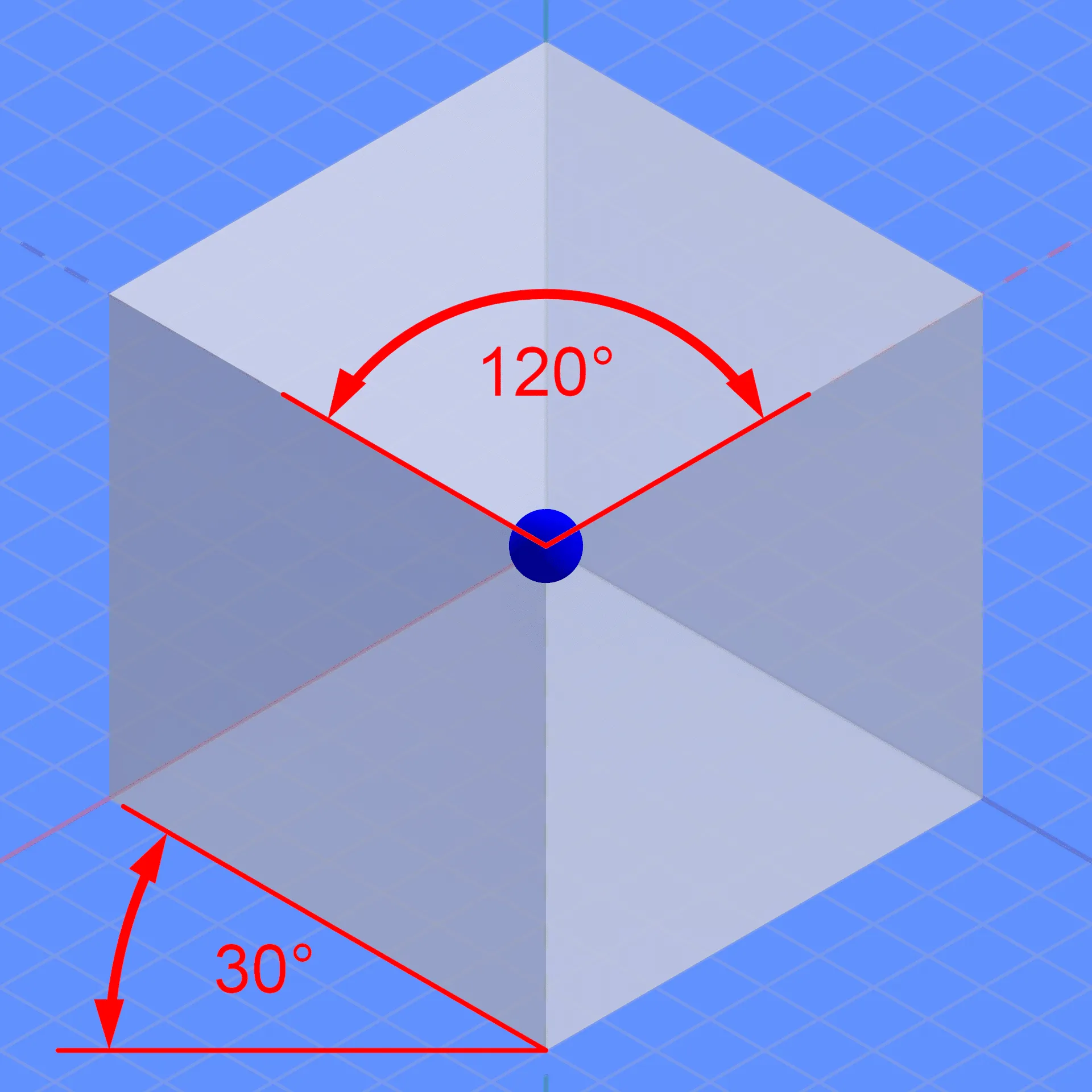 Isometrische Darstellung eines Würfels Isometrische Darstellung eines Würfels ([Quelle](https://en.wikipedia.org/wiki/Isometric_projection))
Isometrische Zeichnung vs. Isometrische Projektion: Der Unterschied
Der Begriff isometrische Zeichnung wird manchmal synonym mit dem Begriff isometrische Projektion verwendet. Obwohl sowohl die isometrische Zeichnung als auch die isometrische Projektion 3D-Objekte darstellen, was vielleicht die Quelle der Verwirrung ist, möchten wir darauf hinweisen, dass es einen signifikanten Unterschied zwischen den beiden Begriffen gibt. Die isometrische Zeichnung weist die gleichen (tatsächlichen) Abmessungen auf wie das 3D-Objekt, das sie darstellt. Im Gegensatz dazu weist die isometrische Projektion verkürzte Abmessungen von etwa 82 % auf.
Isometrische Zeichnungen in AutoCAD
Isometrische Zeichnungen sind kein neues Konzept in der Designwelt. Vor dem Aufkommen und der weit verbreiteten Einführung von CAD-Software erstellten Ingenieure, Designer und Architekten diese Zeichnungen mit T-Quadraten, Winkelmessern, Dreiecken und in einigen Fällen mit Zeichenmaschinen. Aber der Prozess war zeitaufwendig.
Schnellvorlauf zur Gegenwart. Die meisten Dinge sind vereinfacht. Praktisch jedes Konstruktionsbüro und jedes Schullabor ist mit einem Computer ausgestattet, und Fachleute sowie Studenten verwenden CAD-Software, um unter anderem isometrische Zeichnungen zu erstellen. AutoCAD ist eine solche CAD-Software. In diesem Abschnitt werden wir detailliert beschreiben, wie man isometrische Zeichnungen in AutoCAD erstellt.
Wie öffnet man eine isometrische Zeichenansicht in AutoCAD?
Um eine isometrische Zeichnung in AutoCAD zu erstellen, müssen Sie die Einstellung für isometrisches Zeichnen aktivieren. Standardmäßig ist diese Einstellung deaktiviert und manifestiert sich in einem orthographischen Modellbereich, der aus senkrechten Gitterlinien besteht, die entweder parallel zur Vertikalen oder zur Horizontalen verlaufen. Dieser Arbeitsbereich ermöglicht es Ihnen, 2D-Skizzen und -Zeichnungen zu erstellen. Leider gilt dies auch für die Erstellung isometrischer Zeichnungen, die naturgemäß 3D-Objekte darstellen sollen.
Das Aktivieren dieser Einstellung weist AutoCAD an, die horizontalen Gitterlinien um 30° zu neigen/drehen, um den oben beschriebenen Prinzipien isometrischer Zeichnungen zu entsprechen. Sie können die isometrische Zeichenansicht (abgekürzt Isodraft) über die Befehlszeile oder die Schaltfläche Isometrisches Zeichnen aktivieren. Nachfolgend finden Sie eine schrittweise Anleitung, wie Sie den isometrischen Zeichenmodus über eine Schaltfläche aktivieren:
- Fahren Sie mit der Maus über die Statusleiste und drücken Sie die Schaltfläche Isometrisches Zeichnen. Diese Schaltfläche wird durch zwei sich in einem Winkel schneidende Achsen dargestellt.
- Wählen Sie Ihre gewünschte Isoplane-Option – links, oben oder rechts. Die Isoplane-Option repräsentiert die Ausrichtung der Gitterlinien. Die Option „Links“ zeigt die Achsen 90° und 150°, die Option „Rechts“ zeigt die Achsen 30° und 90°, und die Option „Oben“ zeigt die Achsen 30° und 150°. (Siehe Abbildung unten.)
Wenn Sie unbedingt die Befehlszeile verwenden möchten, folgen Sie dieser Prozedur, um den isometrischen Zeichenmodus zu aktivieren:
- Geben Sie das Wort ISODRAFT in die Befehlszeile ein und drücken Sie die Eingabetaste.
- Wählen Sie die Isoplane-Option, indem Sie den Buchstaben L für die linke Option, T für die obere Option oder R für die rechte Option eingeben und die Eingabetaste drücken.
In beiden Fällen werden Sie feststellen, dass sich der Modellbereich automatisch aktualisiert und ein neues, nicht-senkrechtes/gewinkeltes Gitterlinienlayout anzeigt. Dies signalisiert, dass Sie die isometrische Zeichenansicht/den Modus aufgerufen haben.
Wie erstellt man isometrische Zeichnungen in AutoCAD?
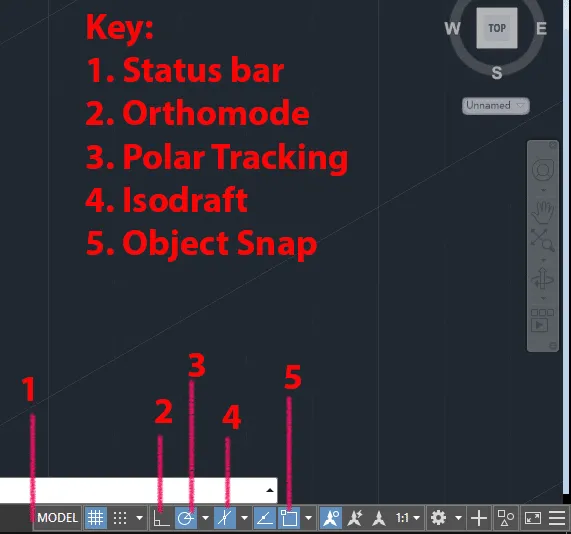 Wichtige Befehle für isometrische Zeichnungen in AutoCAD Wichtige Befehle für isometrische Zeichnungen in AutoCAD
Wenn der richtige Zeichenmodus aktiviert ist, ist es nun an der Zeit, eine isometrische Zeichnung zu erstellen. Für das beste isometrische Zeichenerlebnis hier einige Tipps/Hinweise, einschließlich der wichtigsten verwendeten Befehle:
- Wählen Sie die richtige Isoplane-Option Isoplane-Optionen in AutoCAD. Die Option Isoplane Oben zeigt beispielsweise die Gitterlinien im 30°- und 150°-Winkel, die den gedrehten horizontalen Kanten der isometrischen AutoCAD-Zeichnung entsprechen. Dies ermöglicht es Ihnen, die untere und obere Fläche eines 3D-Objekts zu erstellen. Auf der anderen Seite ermöglicht die Option Isoplane Links die Erstellung der linken Fläche, während die Option Isoplane Rechts das Zeichnen der rechten Fläche ermöglicht.
- Aktivieren Sie den ORTHOMODE, wenn Sie geometrische Objekte entlang der 30°- und 150°-Achsen zeichnen. Diese Aktion stellt sicher, dass alle Linien, die Sie entlang der 30°- und 150°-Achsen zeichnen, parallel zu den Achsen verlaufen.
- Aktivieren Sie Polar Tracking, wenn Sie Objekte entlang der 90°-Achse kopieren/verschieben möchten. Dies ist nützlich, wenn Sie die obere Fläche des 3D-Objekts erstellen möchten, wenn bereits eine untere Fläche vorhanden ist. Vereinfacht gesagt, vereinfacht dieser Tipp den Erstellungsprozess.
- Wenn Sie eine isometrische Zeichnung mit einer Fläche erstellen möchten, deren orthographische Projektion ein Kreis wäre, wie z.B. ein Zylinder, müssen Sie das Ellipse-Zeichenwerkzeug > Isocircle verwenden und nicht das Kreissymbol.
Um all diese Tipps in die Praxis umzusetzen, werden wir detailliert beschreiben, wie man einen Quader, drei verschiedene Kreise, einen Zylinder und einen Bogen in AutoCAD zeichnet. Tauchen wir ein.
Wie erstellt man einen isometrischen Quader/Würfel in AutoCAD?
Um einen Quader im isometrischen Zeichenmodus/Ansicht von AutoCAD zu erstellen, folgen Sie der nachstehenden Prozedur:
- Wählen Sie die Option Isoplane Oben, die Ihnen hilft, die untere und obere Fläche des Quaders zu erstellen.
- Verwenden Sie das Zeichenwerkzeug Linie, um die Kanten entlang der 30°- und 150°-Achsen zu zeichnen. Stellen Sie sicher, dass ORTHOMODE für höhere Genauigkeit aktiviert ist.
- Schalten Sie ORTHOMODE aus und aktivieren Sie Polar Tracking.
- Verwenden Sie das Werkzeug Kopieren, um die in Schritt 2 gezeichnete Fläche zu kopieren. Wenn die in Schritt 2 gezeichnete Fläche beispielsweise die untere Fläche war, ermöglicht das Kopierwerkzeug die Erstellung der oberen Fläche.
- Zeichnen Sie 90°-Linien, die die gegenüberliegenden Eckpunkte der beiden Flächen verbinden, um einen geschlossenen Quader zu erstellen.
- Verwenden Sie das Trim- oder Löschwerkzeug, um Linien zu entfernen, die außer Sicht sind.
Wie erstellt man einen isometrischen Kreis (Ellipse) in AutoCAD?
Obwohl Sie immer noch das Werkzeug Kreis verwenden können, um einen Kreis in AutoCAD zu erstellen, wird das resultierende Objekt nicht geneigt sein, wie es bei anderen isometrischen Zeichnungen der Fall ist. Stattdessen wird es orthographisch ausgerichtet sein, wie in den folgenden Diagrammen gezeigt. Um einen Kreis in der isometrischen Zeichenansicht zu zeichnen, folgen Sie der nachstehenden Prozedur:
- Drücken Sie den Dropdown-Pfeil neben der Schaltfläche Ellipse im Bereich Zeichnen des Menübands.
- Wählen Sie die Option Achse, Ende.
- Geben Sie als Nächstes den Buchstaben I ein, der für das Wort Isocircle steht, und drücken Sie die Eingabetaste.
- Geben Sie mit der Maus das Zentrum des Isocircles an, indem Sie die linke Taste drücken.
- Geben Sie den Radius des Isocircles an, indem Sie die Zahl eingeben und anschließend die Eingabetaste drücken.
Diese Schritte gelten für die drei Ausrichtungen von Isocircles. Wenn Sie einen Isocircle auf der oberen Fläche erstellen möchten, wählen Sie die Option Isoplane Oben.
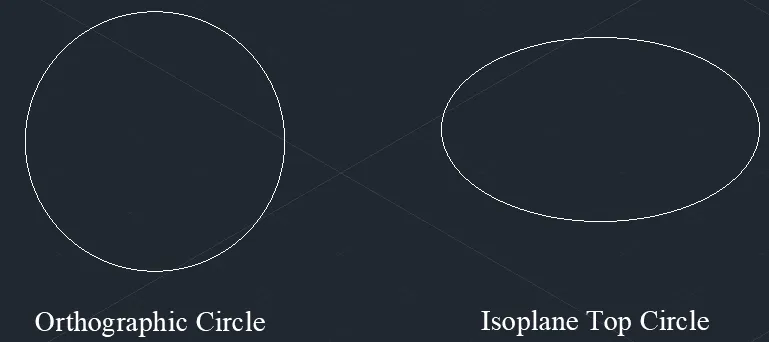 Isoplane Oben Kreis in AutoCAD Isoplane Oben Kreis in AutoCAD
Wenn Sie einen Isocircle auf der linken Fläche zeichnen möchten, wählen Sie entsprechend die Option Isoplane Links.
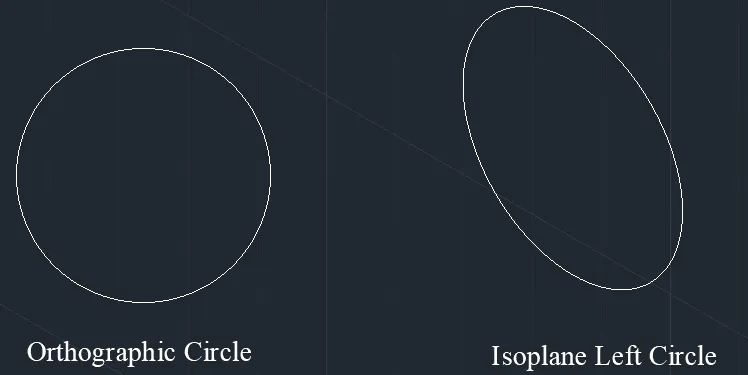 Isoplane Links Kreis in AutoCAD Isoplane Links Kreis in AutoCAD
Wenn Sie schließlich einen Isocircle auf der rechten Fläche zeichnen möchten, wählen Sie die Option Isoplane Rechts.
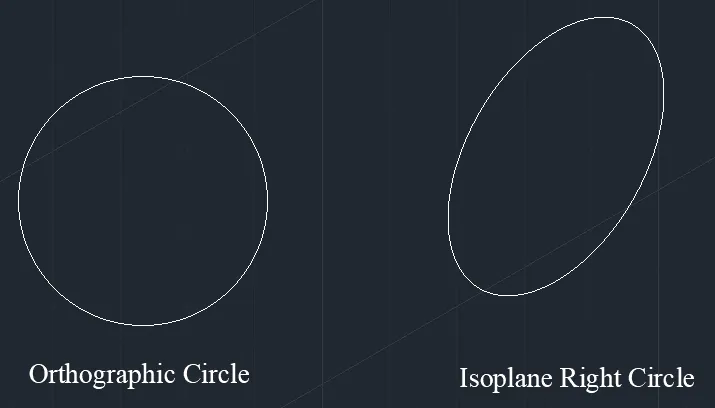 Isoplane Rechts Kreis in AutoCAD Isoplane Rechts Kreis in AutoCAD
Wie zeichnet man einen isometrischen Zylinder in AutoCAD?
Objektfang-Optionen in AutoCAD
Wenn Sie einen Zylinder zeichnen möchten, folgen Sie den nachstehenden Schritten:
- Erstellen Sie einen Isocircle, indem Sie die oben beschriebenen Schritte befolgen.
- Verwenden Sie den Befehl Kopieren, um den Isocircle zu duplizieren und so die gegenüberliegende Fläche des Zylinders zu erstellen.
- Klicken Sie als Nächstes auf den Dropdown-Pfeil neben der Schaltfläche Objektfang – OSNAP in der Statusleiste.
- Stellen Sie sicher, dass Sie die Option Quadrant aus dem erscheinenden Menü aktiviert haben. Alternativ können Sie auf Objektfang-Einstellungen klicken und das Fenster Zeichenhilfeeinstellungen verwenden, um diese Option zu aktivieren.
- Zeichnen Sie eine Linie vom ersten Quadranten des Isocircles zum anderen.
 Erster Quadrant bei der isometrischen Zylindererstellung in AutoCAD Erster Quadrant bei der isometrischen Zylindererstellung in AutoCAD
 - Zeichnen Sie eine zweite Linie vom dritten Quadranten des Isocircles (wie in der Abbildung unten gezeigt) zum anderen Isocircle.
 Dritter Quadrant bei der isometrischen Zylindererstellung in AutoCAD Dritter Quadrant bei der isometrischen Zylindererstellung in AutoCAD
 - Verwenden Sie den Befehl Trimmen, um Bögen zu löschen, die außer Sicht sind.
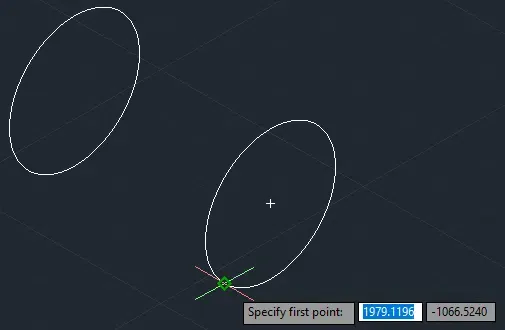 Erster Quadrant bei der isometrischen Zylindererstellung in AutoCAD Erster Quadrant bei der isometrischen Zylindererstellung in AutoCAD
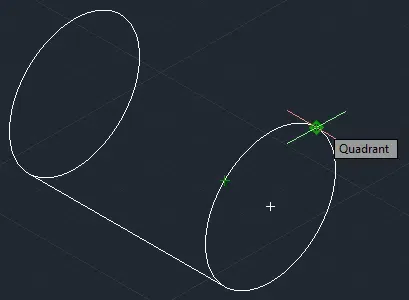 Dritter Quadrant bei der isometrischen Zylindererstellung in AutoCAD Dritter Quadrant bei der isometrischen Zylindererstellung in AutoCAD
Wie zeichnet man einen isometrischen Bogen in AutoCAD?
Wenn Sie einen Bogen in isometrischer Ansicht zeichnen möchten, folgen Sie dieser Prozedur:
- Drücken Sie den Dropdown-Pfeil neben der Schaltfläche Ellipse im Bereich Zeichnen des Menübands.
- Wählen Sie die Option Elliptischer Bogen.
- Geben Sie als Nächstes den Buchstaben I ein, der für das Wort Isocircle steht, und drücken Sie die Eingabetaste.
- Geben Sie mit der Maus das Zentrum des Isocircles an, indem Sie die linke Taste drücken.
- Geben Sie den Radius des Isocircles an, indem Sie die Zahl eingeben und anschließend die Eingabetaste drücken.
- Geben Sie den Startwinkel an. Sie können dies tun, indem Sie den Mauszeiger vom Zentrum des Isocircles bewegen, sodass die gezeichnete gestrichelte Linie den Umfang des Kreises schneidet (wie in der Abbildung unten gezeigt).
 Startwinkel in AutoCAD Startwinkel in AutoCAD
 - Geben Sie den Endwinkel an, indem Sie der Beschreibung in Schritt 6 folgen. AutoCAD löscht den Abschnitt des Isocircles, der zwischen diesen beiden Winkeln liegt, und erstellt einen Bogen, wie in der Abbildung unten gezeigt.
 Endwinkel in AutoCAD Endwinkel in AutoCAD
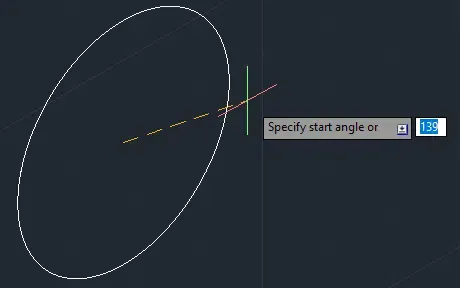 Startwinkel in AutoCAD Startwinkel in AutoCAD
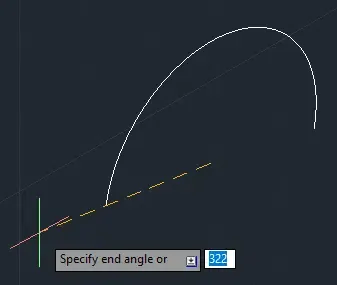 Endwinkel in AutoCAD Endwinkel in AutoCAD
Schlussfolgerung
Wenn Sie isometrische Bögen, Kreise, Zylinder und praktisch jede 3D-Form zeichnen möchten, ist der isometrische Zeichenmodus in AutoCAD ein ausgezeichneter Ausgangspunkt. In diesem Artikel haben wir detailliert beschrieben, wie Sie jede dieser Formen erstellen können. Bevor Sie jedoch mit der Erstellung beginnen, ist es wichtig zu bedenken, dass Sie die isometrische Zeichenansicht mithilfe des Befehls ISODRAFT oder einer Schaltfläche aktivieren müssen. Sie müssen auch die Isoplane-Option wählen, die für Sie am besten geeignet ist. Und um Ihnen dabei zu helfen, haben wir mehrere Tipps und Hinweise gegeben. Viel Spaß beim Zeichnen!
[