
Die Erstellung von ansprechenden Instagram Carousels ist für Designer oft eine Herausforderung, wobei häufig zu Adobe Illustrator oder Photoshop gegriffen wird. Doch wussten Sie, dass Adobe InDesign eine versteckte Funktion bietet, mit der Sie Carousel-Beiträge erstellen und gestalten können, ähnlich wie mit Zeichenflächen in Illustrator oder Photoshop? Dies ist tatsächlich möglich und revolutioniert den Prozess für kreative Inhalte auf Social Media. In diesem umfassenden Leitfaden zeigen wir Ihnen Schritt für Schritt, wie Sie ein Instagram Carousel mit sechs Folien in InDesign erstellen. Wir konzentrieren uns dabei auf die Aktivierung der Option “Dokumentseiten dürfen verschoben werden” (Allow Document Pages to Shuffle), die für die horizontale Anordnung der Seiten entscheidend ist.
Von der Einrichtung Ihres Dokuments bis hin zur finalen Gestaltung wird dieser Artikel Sie durch jeden einzelnen Schritt führen, um sicherzustellen, dass Sie die volle Bandbreite der Möglichkeiten von InDesign für Ihre Social-Media-Grafiken nutzen können. Egal, ob Sie ein erfahrener Designer sind oder gerade erst mit der Erstellung von Inhalten für Plattformen wie Instagram beginnen, dieser Leitfaden ist für Sie konzipiert. Wir werden auch beleuchten, welche Elemente ein effektives Instagram Carousel ausmachen und wie Sie diese in InDesign optimal umsetzen können. Tauchen Sie ein in die Welt des professionellen Designs für soziale Medien mit InDesign.
Einrichtung des Dokuments für Ihr Instagram Carousel
Bevor wir mit der Gestaltung beginnen, ist die korrekte Einrichtung des Dokuments der erste entscheidende Schritt, um sicherzustellen, dass Ihr Instagram Carousel in den optimalen Dimensionen erstellt wird. Adobe InDesign bietet hierfür flexible Optionen, die wir nun nutzen werden.
Grundlegende Dokumenteinstellungen
Neues Dokument erstellen: Starten Sie, indem Sie im Menü auf “Datei” (File) > “Neu” (New) > “Dokument” (Document) klicken oder die Tastenkombination
Strg+N(Windows) bzw.Cmd+N(Mac) verwenden. Sechs Seiten in InDesign, vertikal angeordnet
Abmessungen festlegen: Geben Sie für “Breite” (Width) und “Höhe” (Height) jeweils
1080Pixel ein. Dies ist das Standardformat für einen quadratischen Instagram-Post und stellt sicher, dass Ihr Carousel auf allen Geräten optimal angezeigt wird.Seitenzahl und Druckbögen: Stellen Sie die Anzahl der Seiten (Number of pages) auf
6ein. Dies entspricht der maximal empfohlenen Anzahl von Folien für ein Instagram Carousel, um die Aufmerksamkeit der Nutzer zu halten. Deaktivieren Sie die Option “Druckbögen” (Facing Pages), da wir keine Buch- oder Magazinseiten gestalten.Seitenränder festlegen: Setzen Sie die Ränder (Margins) auf
90Pixel auf allen vier Seiten (Oben, Unten, Links, Rechts). Diese Ränder helfen Ihnen, den wichtigen Inhalt so zu platzieren, dass er nicht von Benutzeroberflächenelementen auf Instagram verdeckt wird.Dokument erstellen: Klicken Sie auf “Erstellen” (Create), um Ihr neues Dokument zu öffnen.
Ihre Grundeinstellungen für das Dokument sind nun vorgenommen und bilden die Basis für die Gestaltung Ihres Instagram Carousels.
Anordnung der Seiten für die Carousel-Erstellung
Nachdem das Dokument mit sechs einzelnen Seiten eingerichtet ist, werden diese standardmäßig vertikal in der Seitenpalette (Pages Panel) angezeigt. Für die Erstellung eines Carousels ist jedoch eine horizontale Anordnung wesentlich praktischer, da sie der Art und Weise ähnelt, wie Nutzer durch die Folien swipen. Hier kommt die Funktion “Dokumentseiten dürfen verschoben werden” (Allow Document Pages to Shuffle) ins Spiel.
Die “Allow Document Pages to Shuffle”-Funktion nutzen
Die Aktivierung dieser Option ermöglicht es Ihnen, die Reihenfolge und Anordnung der einzelnen Seiten frei zu gestalten. Dies ist ein entscheidender Schritt, um den Entwurfsprozess zu vereinfachen und Ihnen eine visuell intuitivere Arbeitsumgebung zu bieten.
Seitenpalette öffnen: Falls die Seitenpalette nicht sichtbar ist, können Sie sie über das Menü “Fenster” (Window) > “Seiten” (Pages) öffnen. Hier sehen Sie Ihre sechs Seiten, typischerweise von 1 bis 6, untereinander aufgelistet.
Optionen der Seitenpalette: Klicken Sie auf das kleine Hamburger-Menü (drei horizontale Linien) in der oberen rechten Ecke der Seitenpalette.
“Allow Document Pages to Shuffle” auswählen: Wählen Sie in dem erscheinenden Dropdown-Menü die Option “Dokumentseiten dürfen verschoben werden” (Allow Document Pages to Shuffle) aus oder deselectieren Sie sie, falls sie bereits aktiviert ist. Die genaue Benennung kann je nach InDesign-Version variieren, aber das Ziel ist, die flexible Anordnung der Seiten zu aktivieren.
Seiten horizontal anordnen: Nun können Sie die einzelnen Seiten per Drag & Drop neu positionieren. Klicken Sie auf Seite 2 und ziehen Sie sie rechts neben Seite 1. Wiederholen Sie diesen Vorgang für Seite 3, 4, 5 und 6, bis alle sechs Seiten in einer einzigen horizontalen Reihe angeordnet sind.
Sechs Seiten in InDesign, horizontal angeordnet
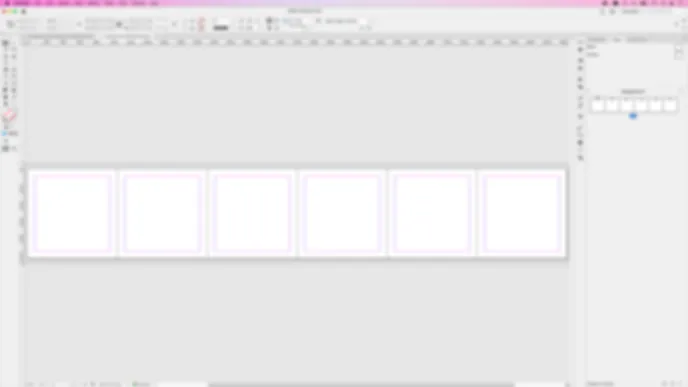 Sechs Seiten in InDesign, horizontal angeordnet
Diese horizontale Anordnung ähnelt stark der Arbeitsweise in Programmen wie Adobe Illustrator oder Photoshop mit ihren Zeichenflächen. Diese neue Perspektive in InDesign ist ein echter Game-Changer für die Gestaltung von Social-Media-Inhalten. Sie ermöglicht es Ihnen, das gesamte Carousel auf einmal im Blick zu behalten und sicherzustellen, dass der Übergang von einer Folie zur nächsten nahtlos und optisch ansprechend ist. Mit dieser Einrichtung sind Sie nun bestens vorbereitet, um mit der eigentlichen Gestaltung Ihres Instagram Carousels zu beginnen und die visuelle Erzählung Ihrer Botschaft zu entfalten.
Gestaltung eines effektiven Instagram Carousels mit InDesign
Nun, da Ihr Dokument optimal eingerichtet ist und die Seiten horizontal angeordnet sind, können Sie mit der kreativen Gestaltung Ihres Instagram Carousels beginnen. Die horizontale Ansicht erleichtert das Erstellen eines zusammenhängenden visuellen Narrativs über mehrere Folien hinweg.
Elemente eines erfolgreichen Instagram Carousels
Ein erfolgreiches Instagram Carousel ist mehr als nur eine Sammlung von Bildern. Es ist eine Geschichte, die den Nutzer fesselt und ihn dazu anregt, weiterzuklicken. Hier sind einige Schlüsselelemente, die Sie berücksichtigen sollten:
- Klare visuelle Botschaft: Jede Folie sollte einen klaren Zweck haben und zur Gesamtbotschaft beitragen.
- Konsistentes Branding: Verwenden Sie Ihre Markenfarben, Schriftarten und Ihr Logo durchgängig.
- Fließende Übergänge: Gestalten Sie die Folien so, dass sie visuell miteinander verbunden sind. Dies kann durch Farbverläufe, wiederkehrende Elemente oder durch die Fortsetzung von Grafiken über die Folien hinweg erreicht werden.
- Call-to-Action (CTA): Ermutigen Sie Ihre Follower, mit Ihrer Marke zu interagieren, sei es durch einen Kommentar, eine Frage oder einen Besuch Ihres Profils.
- Lesbarkeit: Stellen Sie sicher, dass alle Texte gut lesbar sind, auch auf kleineren Bildschirmen. Achten Sie auf ausreichenden Kontrast und eine gut gewählte Schriftgröße.
Gestalten der einzelnen Folien
Nutzen Sie die Freiheit, die Ihnen die horizontale Seitenanordnung bietet. Sie können Elemente über mehrere Seiten hinweg ziehen, um einen nahtlosen Effekt zu erzielen. Zum Beispiel können Sie einen Hintergrund haben, der sich über alle sechs Folien erstreckt, oder ein bestimmtes Element (wie ein Logo oder ein Bild) kann langsam von einer Folie zur nächsten überblendet werden.
Beispiele für die Gestaltung:
- Erste Folie: Dies ist Ihre “Hook”-Folie. Sie muss sofort die Aufmerksamkeit erregen und den Betrachter neugierig machen. Verwenden Sie ein starkes Bild oder eine auffällige Überschrift.
- Mittlere Folien: Hier präsentieren Sie Ihre Kerninformationen oder erzählen Ihre Geschichte. Jede Folie kann einen einzelnen Punkt, eine detaillierte Erklärung oder ein weiteres visuelles Element enthalten.
- Letzte Folie: Dies ist die ideale Stelle für Ihren Call-to-Action. Bitten Sie die Nutzer, Ihre Website zu besuchen, einen Kommentar zu hinterlassen, Ihren Beitrag zu speichern oder Ihren Freunden zu senden.
Nutzen Sie InDesign-Werkzeuge wie Textwerkzeuge, Formen, das Platzieren von Bildern (Strg+D oder Cmd+D) und Effekte, um Ihre Vision zum Leben zu erwecken. Das Verständnis der Prinzipien effektiver Carousel-Gestaltung, kombiniert mit der Flexibilität von InDesign, wird Ihnen helfen, Inhalte zu erstellen, die nicht nur visuell ansprechend sind, sondern auch Ihre Engagement-Raten auf Instagram steigern.
Exportieren für Instagram
Sobald Ihre Gestaltung abgeschlossen ist, ist der nächste Schritt der Export in ein Format, das für Instagram geeignet ist.
- Exportieren: Gehen Sie zu “Datei” (File) > “Exportieren” (Export).
- Format auswählen: Wählen Sie als Dateiformat “JPEG” oder “PNG”. PNG wird oft für Grafiken mit klaren Linien und Text bevorzugt, während JPEG für Fotos gut geeignet ist.
- Einstellungen: Achten Sie darauf, dass Sie die Option “Alle Seiten” (All Pages) auswählen, um jede Ihrer sechs Folien als separate Bilddatei zu exportieren. Stellen Sie sicher, dass die Auflösung (Resolution) hoch genug ist (z.B. 300 dpi, obwohl für Web oft 72 dpi ausreicht, aber 1080px Breite ist entscheidend).
- Speichern: Wählen Sie einen Speicherort und benennen Sie Ihre Dateien sinnvoll, z.B.
carousel_slide_01.jpg,carousel_slide_02.jpgusw.
Mit diesen exportierten Bildern können Sie nun Ihr Instagram Carousel hochladen und Ihre visuell überzeugende Geschichte mit Ihren Followern teilen.
Fazit und Ausblick
Die Erstellung von Instagram Carousels in Adobe InDesign mag auf den ersten Blick ungewohnt erscheinen, doch mit der Aktivierung der Funktion “Dokumentseiten dürfen verschoben werden” öffnet sich eine neue Welt der gestalterischen Möglichkeiten. Dieser Leitfaden hat Sie durch die wesentlichen Schritte geführt, von der Einrichtung des Dokuments bis zur Anordnung der Seiten und der Berücksichtigung von Gestaltungselementen für ein effektives Carousel.
Die Möglichkeit, Seiten horizontal anzuordnen, ahmt die User Experience auf Instagram nach und ermöglicht es Ihnen, Ihre Inhalte kohärenter und visuell ansprechender zu gestalten. Sie können nun fließende Übergänge schaffen, visuelle Narrative über mehrere Folien hinweg spannen und sicherstellen, dass Ihre Marke konsistent repräsentiert wird. Die klaren Abmessungen von 1080×1080 Pixeln gewährleisten eine optimale Anzeige auf mobilen Geräten, während die definierten Ränder dazu beitragen, dass Ihr Inhalt nicht vom Instagram-Interface verdeckt wird.
Wir haben die Bedeutung einer starken ersten Folie, die informative Gestaltung der mittleren Folien und die Notwendigkeit eines klaren Call-to-Action auf der letzten Folie hervorgehoben. Durch die Nutzung der vielfältigen Werkzeuge von InDesign – Textwerkzeuge, Formen, Bildplatzierung und Effekte – können Sie beeindruckende und wirkungsvolle Carousels erstellen. Der Exportprozess in Formaten wie JPEG oder PNG stellt sicher, dass Ihre Kreationen bereit sind, auf Instagram geteilt zu werden.
Mit diesem Wissen sind Sie nun bestens gerüstet, um Ihre Social-Media-Strategie auf das nächste Level zu heben. Experimentieren Sie mit verschiedenen Layouts, Designs und Erzähltechniken. Beobachten Sie, welche Art von Inhalten bei Ihrem Publikum am besten ankommt, und passen Sie Ihre Strategie entsprechend an. Instagram Carousels bieten eine fantastische Möglichkeit, Engagement zu fördern, Informationen zu vermitteln und Ihre Marke effektiv zu präsentieren. Nutzen Sie die Macht von InDesign, um Ihre visuellen Geschichten zu erzählen und Ihre Zielgruppe zu begeistern.
Möchten Sie mehr über fortgeschrittene InDesign-Techniken für Social Media erfahren oder wie Sie Ihre Instagram-Präsenz weiter optimieren können? Besuchen Sie unsere Webseite “Shock Neue” für weitere Anleitungen und Inspirationen rund um die digitale Gestaltung und das Marketing.
Quellen:
- Adobe InDesign Benutzerhandbuch (für spezifische Menüpunkte und Funktionen)
- Instagram Design-Richtlinien (für empfohlene Bildgrößen und Formate)