
Adobe Illustrator ist ein mächtiges Werkzeug für Vektorgrafiken, das von Designern, Illustratoren und Künstlern weltweit genutzt wird. Um das volle Potenzial dieses Programms auszuschöpfen und den Arbeitsablauf zu beschleunigen, ist die Kenntnis der richtigen Tastaturkürzel – auch bekannt als “Illustrator Kürzel” – unerlässlich. Dieser Artikel bietet eine umfassende Übersicht über die wichtigsten Tastenkombinationen, die Ihnen helfen werden, Ihre Effizienz in Illustrator signifikant zu steigern und professionelle Ergebnisse schneller zu erzielen. Wir konzentrieren uns dabei auf die deutschen Versionen der Software und liefern Ihnen die notwendigen Informationen, um Ihre Arbeit mit “Illustrator Kürzel” zu optimieren.
Adobe Illustrator ist ein Standardwerkzeug in der Designwelt, und die Beherrschung seiner Funktionen kann den Unterschied zwischen einem mühsamen Prozess und einem flüssigen Arbeitsablauf ausmachen. Ein zentraler Aspekt für die Beschleunigung dieses Prozesses sind die Tastenkombinationen, die es Ihnen ermöglichen, Aktionen auszuführen, ohne ständig zur Maus greifen oder durch Menüs navigieren zu müssen. In diesem umfassenden Leitfaden werden wir die wichtigsten “Illustrator Kürzel” auf Deutsch vorstellen, um sowohl Einsteigern als auch erfahrenen Nutzern zu helfen, ihre Produktivität zu maximieren.
Die Macht der Illustrator Kürzel: Warum sie so wichtig sind
In der Welt des Designs zählt jede Sekunde. Egal, ob Sie an einem komplexen Logo arbeiten, eine Illustration erstellen oder eine Infografik entwerfen, die Geschwindigkeit, mit der Sie Aufgaben ausführen können, wirkt sich direkt auf Ihre Produktivität und Rentabilität aus. “Illustrator Kürzel” sind der Schlüssel, um diese Geschwindigkeit zu erreichen. Sie ermöglichen es Ihnen, auf häufig genutzte Funktionen zuzugreifen, ohne den Blick vom Zeichenbereich abzuwenden oder die Maus zu suchen. Dies führt nicht nur zu einer erheblichen Zeitersparnis, sondern reduziert auch die Belastung Ihrer Hände und Handgelenke, da weniger Mausbewegungen erforderlich sind.
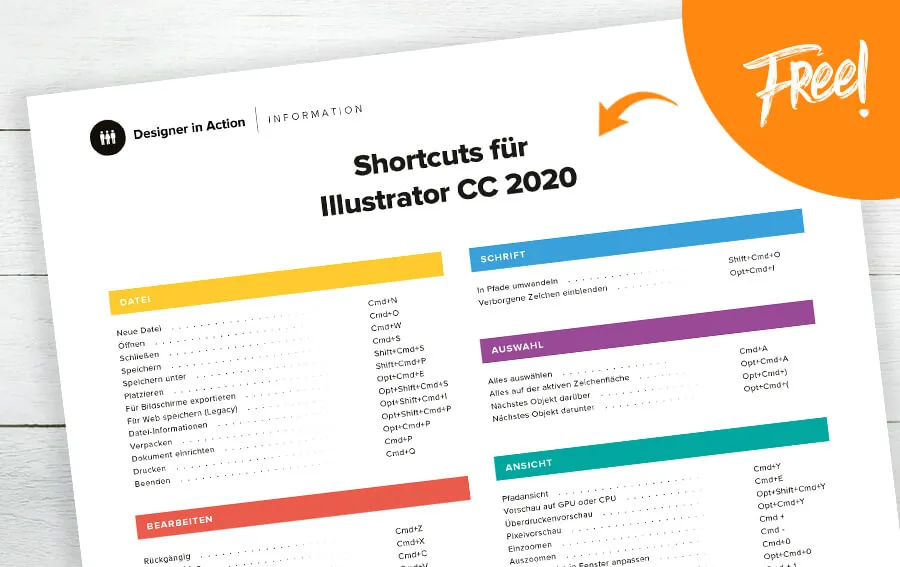 Illustrator CC 2020 Shortcuts Deutsch
Die Integration von “Illustrator Kürzel” in Ihren täglichen Arbeitsablauf ist eine Investition in Ihre eigene Effizienz. Anstatt sich durch verschachtelte Menüs zu klicken, können Sie mit wenigen Tastendrücken die gewünschte Aktion ausführen. Dies ist besonders vorteilhaft bei repetitiven Aufgaben, die oft den Großteil der Arbeit in einem Designprojekt ausmachen.
Grundlegende Illustrator Kürzel für den Alltag
Beginnen wir mit den fundamentalen Tastenkombinationen, die Sie täglich benötigen werden. Diese “Illustrator Kürzel” sind Ihr erster Schritt zu einem schnelleren und flüssigeren Arbeiten.
Menü „Datei“
Das Menü „Datei“ enthält grundlegende Befehle zum Verwalten Ihrer Projekte.
| Aktion | Mac | Windows |
|---|---|---|
| Neue Datei | Cmd+N | Strg+N |
| Öffnen | Cmd+O | Strg+O |
| Schließen | Cmd+W | Strg+W |
| Speichern | Cmd+S | Strg+S |
| Speichern unter | Shift+Cmd+S | Shift+Strg+S |
| Platzieren | Shift+Cmd+P | Shift+Strg+P |
| Für Bildschirme exportieren | Opt+Cmd+E | Alt+Strg+E |
| Datei-Informationen | Opt+Shift+Cmd+I | Alt+Shift+Strg+I |
| Dokument einrichten | Opt+Cmd+p | Alt+Strg+P |
| Cmd+p | Strg+P | |
| Beenden | Cmd+q | Strg+Q |
Diese “Illustrator Kürzel” sind essentiell für die tägliche Projektverwaltung.
Menü „Bearbeiten“
Das Menü „Bearbeiten“ bietet Ihnen die Kontrolle über Änderungen und Kopien.
| Aktion | Mac | Windows |
|---|---|---|
| Rückgängig | Cmd+Z | Strg+Z |
| Ausschneiden | Cmd+X | Strg+X |
| Kopieren | Cmd+C | Strg+C |
| Einfügen | Cmd+V | Strg+V |
| Davor einfügen | Cmd+F | Strg+F |
| Dahinter einfügen | Cmd+B | Strg+B |
| An Originalposition einfügen | Shift+Cmd+V | Shift+Strg+V |
| In alle Zeichenflächen einfügen | Opt+Shift+Cmd+V | Alt+Shift+Strg+V |
| Rechtschreibprüfung | Cmd+I | Strg+I |
Mit diesen “Illustrator Kürzeln” können Sie Fehler schnell korrigieren und Objekte präzise platzieren.
Fortgeschrittene Illustrator Kürzel für präzise Bearbeitung
Wenn Sie tiefer in die Bearbeitung von Objekten und Pfaden eintauchen, werden Ihnen die folgenden “Illustrator Kürzel” von unschätzbarem Wert sein.
Menü „Objekt“
Die Befehle im Menü „Objekt“ erlauben Ihnen, die Struktur und Positionierung Ihrer Grafikelemente zu steuern.
| Aktion | Mac | Windows |
|---|---|---|
| Erneut transformieren | Cmd+D | Strg+D |
| Einzeln transformieren | Opt+Shift+Cmd+D | Alt+Shift+Strg+D |
| Verschieben | Shift+Cmd+M | Shift+Alt+M |
| Anordnen: In den Vordergrund | Shift+Cmd+) | Shift+Strg+) |
| Anordnen: In den Hintergrund | Shift+Cmd+( | Shift+Strg+( |
| Gruppe: Objekte gruppieren | Cmd+G | Strg+G |
| Gruppe: Gruppierung aufheben | Shift+Cmd+G | Shift+Strg+G |
| Pfad: Zusammenfügen | Cmd+J | Cmd+J |
| Pfad: Durchschnitt berechnen | Opt+Cmd+J | Opt+Cmd+J |
| Muster bearbeiten | Shift+Cmd+F8 | Shift+Strg+F8 |
| Verzerrungshülle: Mit Verkrümmung erstellen | Opt+Shift+Cmd+W | Alt+Shift+Strg+W |
| Interaktiv malen: Erstellen | Opt+Cmd+X | Alt+Strg+X |
| Fläche und Kontur vertauschen | Shift+X | Shift+X |
Diese “Illustrator Kürzel” ermöglichen eine schnelle Manipulation von Objekten und Pfaden.
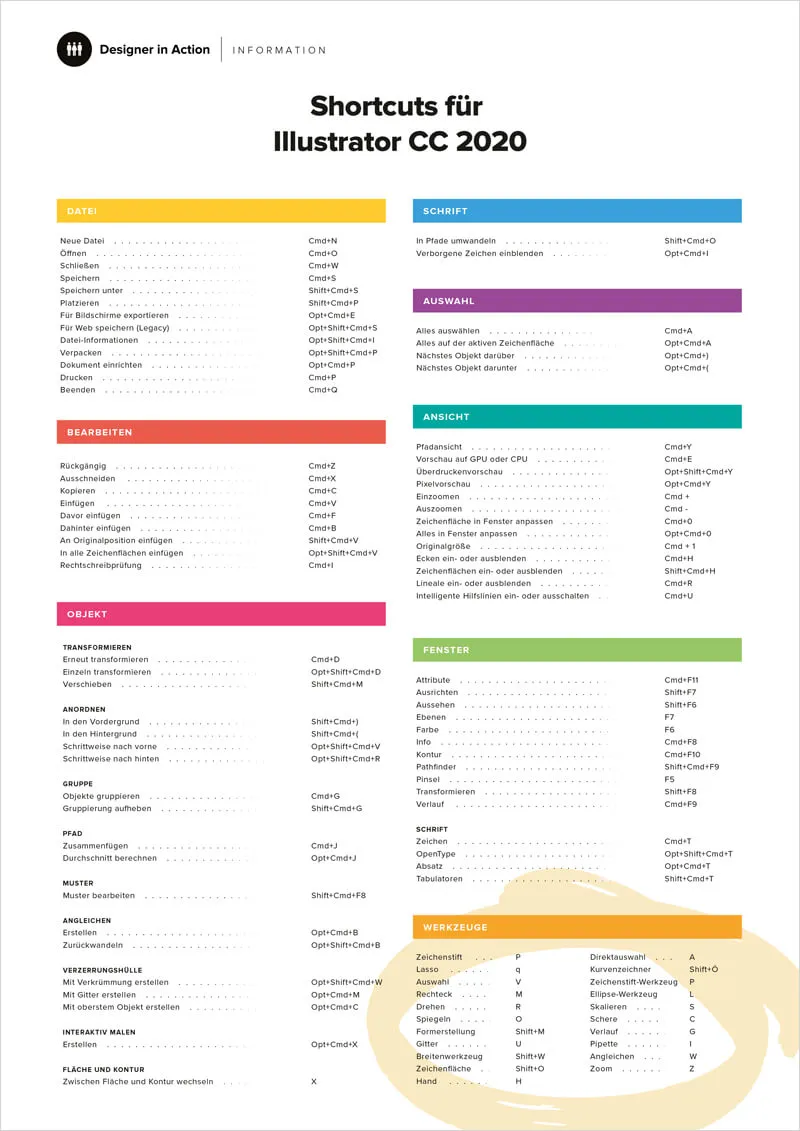 Übersicht Tastaturbefehle Illustrator CC 2020 in Deutsch
Menü „Schrift“
Die Arbeit mit Text in Illustrator wird durch diese “Illustrator Kürzel” deutlich erleichtert.
| Aktion | Mac | Windows |
|---|---|---|
| In Pfade umwandeln | Shift+Cmd+O | Shift+Strg+O |
| Verborgene Zeichen einblenden | Opt+Cmd+I | Opt+Alt+I |
Die Umwandlung von Text in Pfade ist oft ein wichtiger Schritt bei der finalen Ausgabe von Grafiken.
Menü „Auswahl“
Effiziente Auswahlwerkzeuge sind entscheidend für schnelle Bearbeitungen.
| Aktion | Mac | Windows |
|---|---|---|
| Alles auswählen | Cmd+A | Strg+A |
| Alles auf der aktiven Zeichenfläche | Opt+Cmd+A | Alt+Strg+A |
| Nächstes Objekt darüber | Opt+Cmd+) | Alt+Strg+) |
| Nächstes Objekt darunter | Opt+Cmd+( | Alt+Strg+( |
Mit diesen “Illustrator Kürzeln” können Sie Objekte schnell und präzise auswählen.
Visuelle Steuerung und Ansicht mit Illustrator Kürzel
Die Art und Weise, wie Sie Ihr Design sehen, kann Ihre Arbeitsweise stark beeinflussen. Diese “Illustrator Kürzel” helfen Ihnen, Ihre Ansicht zu optimieren.
Menü „Ansicht“
Kontrollieren Sie Ihre Ansicht mit diesen nützlichen Tastenkombinationen.
| Aktion | Mac | Windows |
|---|---|---|
| Pfadansicht | Cmd+Y | Strg+Y |
| Vorschau auf GPU oder CPU | Cmd+E | Strg+E |
| Überdruckenvorschau | Opt+Shift+Cmd+Y | Alt+Shift+Strg+Y |
| Pixelvorschau | Opt+Cmd+Y | Alt+Strg+Y |
| Einzoomen | Cmd + | Strg + |
| Auszoomen | Cmd – | Strg – |
| Zeichenfläche in Fenster anpassen | Cmd+0 | Strg+0 |
| Alles in Fenster anpassen | Opt+Cmd+0 | Alt+Strg+0 |
| Originalgröße | Cmd + 1 | Strg + 1 |
| Ecken ein- oder ausblenden | Cmd+H | Strg+H |
| Zeichenflächen ein- oder ausblenden | Shift+Cmd+H | Shift+Strg+H |
| Lineale ein- oder ausblenden | Cmd+R | Strg+R |
| Intelligente Hilfslinien ein- oder ausschalten | Cmd+U | Strg+U |
Die Optimierung der Ansicht durch diese “Illustrator Kürzel” kann das Arbeiten mit komplexen Designs erheblich erleichtern.
Wichtige Paletten schnell aufrufen mit Illustrator Kürzel
Die häufig verwendeten Paletten können Sie direkt per Tastaturkombination öffnen.
Menü „Fenster“
Greifen Sie schnell auf Ihre Werkzeuge und Einstellungen zu.
| Palette | Mac | Windows |
|---|---|---|
| Attribute | Cmd+F11 | Strg+F11 |
| Ausrichten | Shift+F7 | Shift+F7 |
| Aussehen | Shift+F6 | Shift+F6 |
| Ebenen | F7 | F7 |
| Farbe | F6 | F6 |
| Info | Cmd+F8 | Strg+F8 |
| Kontur | Cmd+F10 | Strg+F10 |
| Pathfinder | Shift+Cmd+F9 | Shift+Strg+F9 |
| Pinsel | F5 | F5 |
| Transformieren | Shift+F | Shift+F8 |
| Verlauf | Cmd+F9 | Strg+F9 |
| Schrift: Zeichen | Cmd+T | Strg+T |
| Schrift: OpenType | Opt+Shift+Cmd+T | Alt+Shift+Strg+T |
| Schrift: Absatz | Opt+Cmd+T | Alt+Strg+T |
| Schrift: Tabulatoren | Shift+Cmd+T | Shift+Strg+T |
Die schnelle Verfügbarkeit dieser Paletten durch “Illustrator Kürzel” spart wertvolle Zeit.
Die Werkzeugleiste im Griff mit Illustrator Kürzel
Viele Werkzeuge sind über direkte Tastenbelegungen erreichbar.
Menü „Werkzeuge“
Direkter Zugriff auf die wichtigsten Werkzeuge.
| Werkzeug | Mac/Windows |
|---|---|
| Zeichenstift | P |
| Direktauswahl | A |
| Lasso | q |
| Kurvenzeichner | Shift+Ö |
| Auswahl | V |
| Rechteck | M |
| Ellipse-Werkzeug | L |
| Drehen | R |
| Skalieren | S |
| Spiegeln | O |
| Schere | C |
| Formerstellung | Shift+M |
| Verlauf | G |
| Gitter | U |
| Pipette | I |
| Breitenwerkzeug | Shift+W |
| Angleichen | W |
| Zeichenfläche | Shift+O |
| Zoom | Z |
| Hand | H |
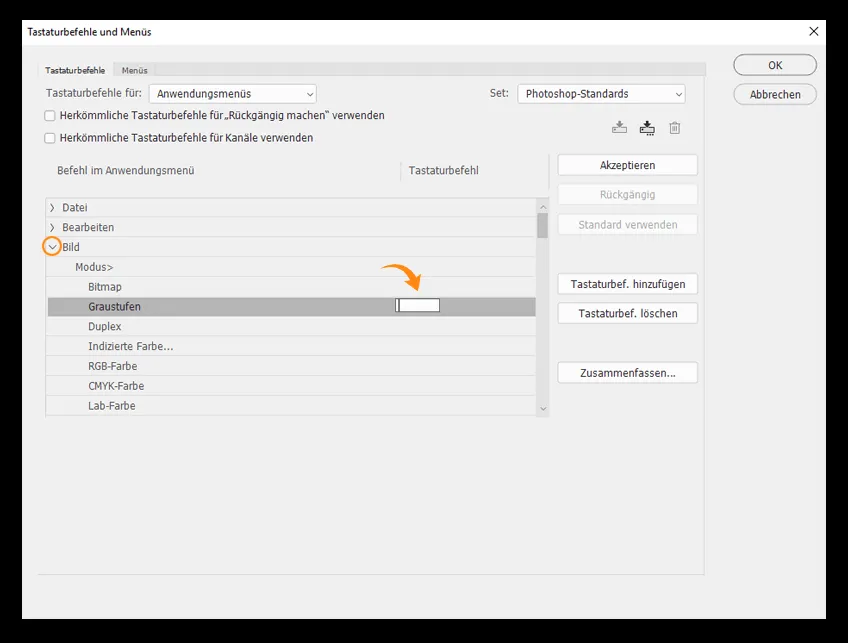 Illustrators Shortcuts ändern (Screenshot)
Diese “Illustrator Kürzel” sind fundamental für eine schnelle Werkzeugauswahl.
Eigene Illustrator Kürzel definieren
Adobe Illustrator bietet die Flexibilität, die Standard-“Illustrator Kürzel” anzupassen oder eigene zu erstellen, um sie noch besser an Ihren persönlichen Arbeitsstil anzupassen.
Wenn Sie lieber eigene Shortcuts in Illustrator verwenden möchten, können Sie außerdem die hinterlegten Tastaturkürzel auch einfach ändern. Dazu wählen Sie im Menü Bearbeiten > Tastaturbefehle aus. Es öffnet sich ein Dialogfenster, in dem sich die Illustrator Shortcuts ändern lassen.
Zum Ändern der Illustrator Shortcuts gehen Sie wie folgt vor:
- Auf den Illustrator Shortcut klicken, der geändert werden soll.
- Den hinterlegten Wert durch Klick auf „x“ entfernen.
- Eigenen Wert in das nun freie Eingabefeld eintragen.
Die eigenen Tastaturkürzel lassen sich zudem speichern. Dazu klicken Sie einfach das Icon oben rechts („Speichern …) im Dialogfenster an und wählen anschließend einen Namen nach Wahl für die Tastaturbefehlsdatei.
Die Liste der Tastaturkürzel lässt sich außerdem als Textdatei über den Button „Text exportieren …“ exportieren. Sie erhalten somit eine Übersicht über alle hinterlegten Shortcuts – auch über diejenigen, die Sie eigenhändig geändert oder neu angelegt haben.
Fazit: Maximieren Sie Ihre Effizienz mit Illustrator Kürzel
Die Integration von “Illustrator Kürzeln” in Ihren Workflow ist kein optionaler Luxus, sondern eine Notwendigkeit für jeden ernsthaften Designer. Durch die regelmäßige Anwendung dieser Tastenkombinationen werden Sie nicht nur schneller, sondern auch präziser arbeiten. Nutzen Sie die Übersicht der “Illustrator Kürzel” als Nachschlagewerk und üben Sie die Befehle, die Sie am häufigsten benötigen. Die anfängliche Umstellung mag etwas Zeit in Anspruch nehmen, aber die langfristigen Gewinne an Produktivität und Effizienz sind es zweifellos wert. Investieren Sie in Ihre Fähigkeiten und entdecken Sie die volle Leistungsfähigkeit von Adobe Illustrator durch die geschickte Anwendung von “Illustrator Kürzel”.
Weitere Tipps zu Illustrator gesucht? Hier auf Designer in Action finden Sie neben Tutorials auch Tipps und Tricks für die ersten Schritte mit der Software aus dem Hause Adobe.