
Das Umwandeln von Rasterbildern in Vektorgrafiken ist eine Kernkompetenz im Grafikdesign. Adobe Illustrator bietet hierfür leistungsstarke Werkzeuge, um Pixelbilder in skalierbare Vektorelemente zu verwandeln. Dieses Tutorial führt Sie detailliert durch den Prozess, wie Sie Bilder in Vektoren umwandeln in Illustrator, und erklärt die verschiedenen Optionen, die Ihnen zur Verfügung stehen, um beeindruckende Ergebnisse zu erzielen. Von schnellen Standardeinstellungen bis hin zu präzisen, individuellen Anpassungen – wir zeigen Ihnen, wie Sie das Beste aus dem Bildnachzeichner herausholen. Seit der Version CS6 wurde der “Bildnachzeichner” in Illustrator erheblich verbessert, was das Vektorisieren noch einfacher und effizienter macht.
Anleitung: Bilder in Vektorgrafiken umwandeln mit Illustrator
Der erste Schritt, um ein Bild in eine Vektorgrafik umzuwandeln, ist das Platzieren der Rasterdatei in Ihrem Illustrator-Dokument. Es spielt dabei keine Rolle, ob es sich um ein verknüpftes oder eingebettetes Bild handelt – beide Formate lassen sich problemlos weiterverarbeiten. Sobald das Bild platziert ist, können Sie aus verschiedenen Methoden wählen, um den Vektorisierungsprozess zu starten. Jede Methode bietet unterschiedliche Kontrollmöglichkeiten und ist für spezifische Anwendungsfälle geeignet.
Schnell nachzeichnen mit Standardvorgabe
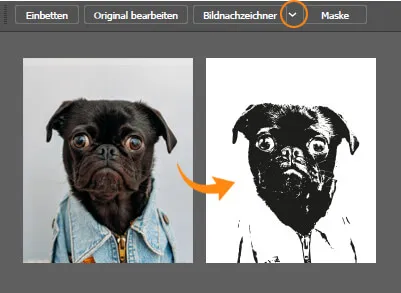
Die einfachste und schnellste Methode ist die Verwendung der Standardvorgabe des Bildnachzeichners. Wählen Sie dazu das Bild auf Ihrer Arbeitsfläche mit der Maus aus. Im kontextabhängigen Menü am oberen Bildschirmrand finden Sie dann direkt die Schaltfläche „Bildnachzeichner“. Mit einem Klick darauf erhalten Sie eine Schwarz-Weiß-Vektorisierung des Bildes. Diese Option eignet sich hervorragend für unkomplizierte Grafiken mit hohem Kontrast, wie zum Beispiel Logos oder einfache Piktogramme. Es ist ein guter Ausgangspunkt, um schnell zu sehen, wie Ihr Bild als Vektorgrafik aussehen könnte, bevor Sie sich tiefer in die Einstellungen einarbeiten. Sollten Sie sich auch mit anderen Softwarelösungen beschäftigen, um beispielsweise Inhalte für Präsentationen zu erstellen, gibt es Open Office PowerPoint online als nützliche Alternative.
Vektorisieren mit gespeicherten Nachzeichner-Vorgaben
Für komplexere Bilder oder spezifische Stile bieten die gespeicherten Nachzeichner-Vorgaben eine erweiterte Palette an Möglichkeiten. Neben der Schaltfläche „Bildnachzeichner“ finden Sie einen kleinen Pfeil nach unten, der ein PullDown-Menü öffnet. Hier können Sie aus verschiedenen Voreinstellungen wählen, die speziell für bestimmte Bildwirkungen entwickelt wurden. Dazu gehören Optionen wie Graustufen, Schwarzweiß-Logo, technische Zeichnung oder Skizzengrafik. Jede Vorgabe passt die Einstellungen des Bildnachzeichners automatisch an, um ein optimales Ergebnis für den jeweiligen Anwendungsfall zu erzielen. Diese Voreinstellungen sind ideal, um schnell professionelle Ergebnisse zu erzielen, ohne jede Einstellung manuell anpassen zu müssen. Sie bieten eine ausgezeichnete Balance zwischen Benutzerfreundlichkeit und Flexibilität.
 Illustrator Bildnachzeichner### Individuelles Vektorisieren mit den Optionen des Bildnachzeichners
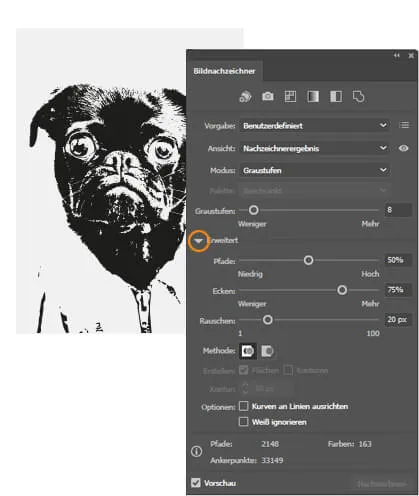
Für maximale Kontrolle über den Vektorisierungsprozess ist das Bedienfeld „Bildnachzeichner“ unverzichtbar. Sie erreichen es über „Fenster > Bildnachzeichner“. In der Standardansicht werden die wichtigsten Optionen kompakt dargestellt. Hier haben Sie direkten Zugriff auf die gängigsten Funktionen, die eine schnelle Feinabstimmung ermöglichen. Um jedoch den vollen Umfang der Vektorisierungs-Optionen zu nutzen und wirklich jede Nuance Ihrer Vektorgrafik zu bestimmen, klappen Sie das Feld „Erweitert“ aus. Dadurch werden zusätzliche Schieberegler und Einstellungsmöglichkeiten sichtbar, mit denen Sie präzisen Einfluss auf die Vektorisierung in Illustrator nehmen können. Diese erweiterten Optionen ermöglichen es Ihnen, selbst die anspruchsvollsten Bilder detailgetreu in Vektoren umzuwandeln. Manchmal erfordern auch andere digitale Arbeitsabläufe bestimmte Tools, wie etwa PowerPoint Online 2021 für die Erstellung von Präsentationen.
Der Regler “Pfade”
Der Regler „Pfade“ bestimmt, wie genau die ursprüngliche Vorlage nachgezeichnet wird. Sie können einen Wert zwischen 0 und 100 wählen. Ein höherer Wert führt zu einer genaueren Vektorisierung, was bedeutet, dass die Anzahl der Ankerpunkte in der Vektorgrafik zunehmen kann. Dies ist besonders nützlich, wenn feine Details oder komplexe Formen erhalten bleiben sollen. Ein niedrigerer Wert reduziert die Komplexität der Pfade, was zu einer glatteren, aber potenziell weniger detailgetreuen Darstellung führen kann. Die Anpassung dieses Reglers ist entscheidend, um die Balance zwischen Detailreichtum und Dateigröße zu finden.
Der Regler “Ecken”
Mit dem Schieberegler „Ecken“ legen Sie fest, wie eckig die Vektorgrafik werden soll. Auch hier ist ein Wert von 0 bis 100 möglich. Ein niedrigerer Wert führt zu mehr Kurven und weicheren Übergängen in der vektorisierten Grafik, während ein höherer Wert schärfere Ecken und eine kantigere Optik erzeugt. Dieser Regler ist besonders wichtig für die Ästhetik Ihrer Vektorgrafik, da er den Charakter der Linien und Formen maßgeblich beeinflusst. Die Auswahl des passenden Wertes hängt stark vom Stil der Originalgrafik und dem gewünschten Endergebnis ab.
Der Regler “Rauschen”
Der Schieberegler „Rauschen“ legt die minimale Größe für die zu erstellenden Bildelemente fest. Der hier eingestellte Wert beschreibt die Pixelanzahl, ab der Illustrator überhaupt erst beginnt, Teile des Bildes für eine Vektorisierung zu berücksichtigen. Im Grunde funktioniert die Software in diesem Bereich wie ein Sieb: Alles, was „durchfällt“, weil es zu klein ist, wird nicht vektorisiert. Ein kleinerer Wert berücksichtigt mehr Details für die Vektorisierung, während ein höherer Wert kleinere, unerwünschte Details oder Artefakte herausfiltert. Dies ist entscheidend, um eine saubere und übersichtliche Vektorgrafik zu erhalten.
Methoden “Angrenzend” und “Überlappend”
Die Methoden „Angrenzend“ und „Überlappend“ steuern die Art und Weise, wie sich Objekte in der Vektorgrafik zueinander verhalten. Bei der Methode „Angrenzend“ werden die Vektorobjekte so generiert, dass sie direkt aneinandergrenzen, ohne sich zu überlappen. Dies kann nützlich sein, um Dateigrößen zu minimieren und eine präzise Trennung der Formen zu gewährleisten. Die Methode „Überlappend“ hingegen erzeugt Vektorobjekte, die sich teilweise überdecken können. Dies ist oft vorteilhaft, um Füllfehler zu vermeiden, insbesondere bei komplexen Formen. Die Wahl der Methode hängt von der Art der Grafik und den Anforderungen an die Bearbeitung ab.
Der Regler “Kontur”
Der Regler „Kontur“ definiert, ab welcher Linienstärke Konturen in der Vektorgrafik generiert werden. Sollte das vektorisierte Bild zu kurvig erscheinen, können Sie dem mit der Option „Kurven an Linien ausrichten“ entgegenwirken, um geradere Linien zu erzwingen. Standardmäßig werden auch weiße oder transparente Bereiche als Vektorobjekte generiert. Wenn Sie dies vermeiden und stattdessen transparente Bereiche beibehalten möchten, können Sie das entsprechende Häkchen setzen. Eine weitere Möglichkeit, um effizient an digitalen Inhalten zu arbeiten, bietet auch Ahaslides PowerPoint als interaktives Präsentationstool.
Erweiterte Tipps für das Vektorisieren in Illustrator
 Bildnachzeichner-Werkzeug in IllustratorNeben den grundlegenden Einstellungen gibt es einige weitere Tipps, die Ihnen helfen können, den Vektorisierungsprozess in Illustrator zu optimieren und noch bessere Ergebnisse zu erzielen. Diese Tricks reichen von der Automatisierung bis hin zu manuellen Nachbearbeitungstechniken, die besonders bei anspruchsvollen Projekten nützlich sind. Auch wenn die Tools wie der Bildnachzeichner immer besser werden, bleibt oft ein gewisser Grad an händischer Arbeit unverzichtbar, um die perfekte Vektorgrafik zu erhalten.
Automatisierung des Nachzeichnens: Für die Stapelverarbeitung mehrerer Bilder bietet Illustrator hilfreiche Automatisierungsfunktionen. Unter „Datei > Skripten > Bildnachzeichner“ finden Sie eine Option, um den Nachzeichnungsprozess zu automatisieren. Eine weitere Möglichkeit besteht darin, in Adobe Bridge die Stapelverarbeitung unter „Werkzeuge > Illustrator > Bildnachzeichner“ zu nutzen. Dies spart besonders bei großen Bildmengen wertvolle Zeit.
Optimierung für technische Zeichnungen: Bei technischen Zeichnungen oder Vorlagen mit vielen geraden Linien kann die Option „Gerade Linien“ zu saubereren und präziseren Ergebnissen führen. Nachdem die Umwandlung erfolgt ist, setzen Sie das Häkchen unter „Objekt > Pfad > Vereinfachen“, um die Pfade zu optimieren und unnötige Ankerpunkte zu reduzieren. Dies sorgt für eine klarere und schärfere Darstellung. Für manche Anwendungen ist es auch nützlich, alternative Software zu nutzen, wie zum Beispiel Firefox für Tablet Download für den mobilen Einsatz.
Manuelle Anpassungen: Häufig sind nach dem automatischen Nachzeichnen noch einige manuelle Anpassungen erforderlich, insbesondere wenn das vektorisierte Objekt stark vergrößert werden soll. Das Versetzen oder Hinzufügen von Ankerpunkten mag mühsam erscheinen, aber das Ergebnis – eine perfekt skalierbare und saubere Vektorgrafik – kann sich sehen lassen. Nehmen Sie sich die Zeit, die Details zu verfeinern, um ein wirklich professionelles Endergebnis zu erzielen. Im Bereich der Geschäftssoftware sind auch SAP Web Service Lösungen oft relevant.
Fazit
Das Umwandeln von Rasterbildern in Vektorgrafiken mit Adobe Illustrator ist ein mächtiges Werkzeug für jeden Designer. Durch das Verständnis und die gezielte Anwendung des Bildnachzeichners können Sie Pixelgrafiken in hochauflösende, skalierbare Vektorelemente verwandeln. Egal, ob Sie die schnellen Standardvorgaben nutzen oder die individuellen Optionen des Bedienfeldes „Bildnachzeichner“ detailliert anpassen – Illustrator bietet Ihnen die volle Kontrolle über den Prozess, um Ihre kreativen Visionen zu verwirklichen. Experimentieren Sie mit den verschiedenen Einstellungen und Techniken, um die besten Ergebnisse für Ihre Projekte zu erzielen und Ihre Designs auf das nächste Level zu heben.