
Adobe Illustrator bietet leistungsstarke Werkzeuge zur Erstellung beeindruckender 3D-Objekte und Designs, die Ihre Illustrationen auf ein neues Niveau heben können. Von einfachen Extrusionen bis hin zu komplexen Animationen – die Möglichkeiten sind vielfältig. Doch die Arbeit mit dreidimensionalen Elementen in Illustrator birgt auch ihre Tücken. Dieser umfassende Leitfaden, speziell für Designer und Kreative in Deutschland, beleuchtet die wichtigsten Funktionen, häufige Fallstricke und bewährte Lösungen, um Ihre Projekte rund um das “Illustrator 3d Objekt” erfolgreich umzusetzen. Wir tauchen tief in die Welt der 3D-Effekte, Perspektivraster und Materialeinstellungen ein, um Ihnen einen reibungslosen Workflow zu ermöglichen und Ihnen zu helfen, gängige Probleme zu vermeiden. Die Beherrschung dieser Techniken ist entscheidend, um die visuelle Qualität Ihrer Designs zu optimieren und das volle Potenzial von Illustrator auszuschöpfen.
Häufige Probleme und Lösungen bei 3D-Objekten in Illustrator
Die Erstellung von 3D-Objekten in Illustrator kann manchmal zu unerwarteten Herausforderungen führen, von Abstürzen bis hin zu unschönen Renderfehlern. Eine gute Kenntnis der Problemursachen ist der erste Schritt zur effektiven Fehlerbehebung und zur Optimierung Ihres Arbeitsflusses. Ein Verständnis der zugrunde liegenden Mechanismen hilft Ihnen dabei, solche Hürden proaktiv zu umgehen. Darüber hinaus ist es wichtig, dass Ihr System die Anforderungen für anspruchsvolle 3D-Berechnungen erfüllt, um die Stabilität der Anwendung zu gewährleisten. Wenn Sie tiefer in spezielle Themen wie sap web service einsteigen möchten, finden Sie hier weiterführende Informationen.
Abstürze bei 3D-Effekten und Materialeinstellungen
Eines der frustrierendsten Probleme bei der Arbeit mit 3D und Materialien in Illustrator sind unerwartete Abstürze. Oftmals sind hierfür unzureichender Arbeitsspeicher (weniger als 16 GB RAM) verantwortlich. Doch selbst bei ausreichender Hardware kann es zu Fehlermeldungen kommen. Ein häufig übersehener Aspekt sind die Farbeinstellungen. Stellen Sie sicher, dass diese im Menü “Bearbeiten” nicht auf “Illustrator 6 emulieren” eingestellt sind. Diese Einstellung ist generell veraltet und kann, unabhängig von 3D-Effekten, zu Problemen führen. Eine korrekte Farbverwaltung ist entscheidend für die Stabilität und die Farbtreue Ihrer Projekte.
Renderfehler verstehen und vermeiden
Illustrators 3D-Effekte sind bekannt für ihre Sensibilität und können unter bestimmten Umständen Fehler bei der Darstellung verursachen. Diese reichen von Löchern in der Objektoberfläche bis hin zu verzerrten Bildapplikationen (Mapping). Viele dieser Fehler lassen sich jedoch von vornherein ausschließen, wenn Sie Ihre Ausgangsobjekte nach den Regeln sauberer Bézierkurven zeichnen. Dies bedeutet beispielsweise, dass jedes gebogene Pfadsegment an beiden Seiten einen Griff besitzen sollte und ein gerades Pfadsegment keine Griffe benötigt. Falsche Griffpositionen sind eine der Hauptursachen für unerwünschte Artefakte im 3D-Rendering.
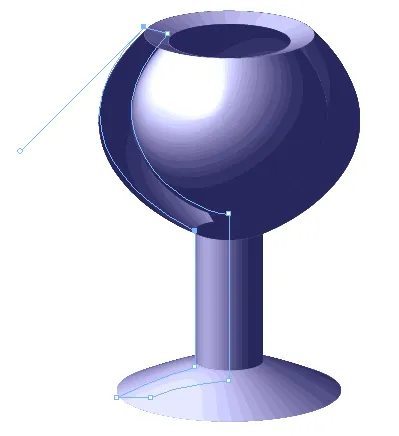 Fehler im 3D-Rendering, verursacht durch unpassende Griffe an Pfadsegmenten*Abbildung: 3D-Renderfehler, verursacht durch einen zu langen Griff auf einer und einen fehlenden Griff auf der anderen Seite des Segments.*
Auf einigen Websites finden sich Empfehlungen, Griffe horizontal oder vertikal auszurichten, was jedoch zu extremen und oft fehlerverursachenden Griffpositionen führen kann. Eine präzise und bewusste Pfadführung ist hier Gold wert.
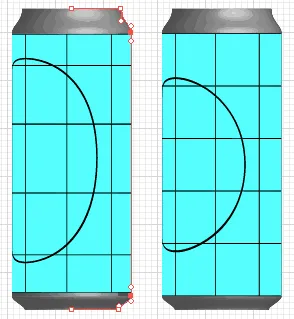 Verzerrte Texturabbildung auf 3D-Objekt, korrigiert durch Entfernen unnötiger Griffe*Abbildung: Verzerrte Bildermap (links), verursacht durch überflüssige Griffe zu beiden Seiten des geraden Pfadsegments (rechts: nach Korrektur).*
Konturen und 3D-Effekte: Was Sie beachten müssen
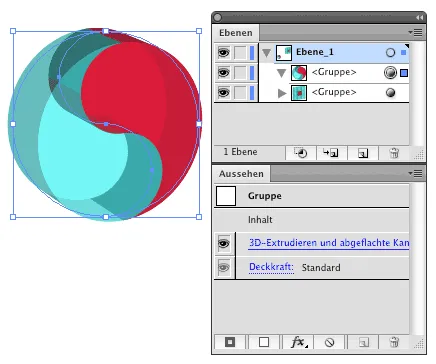
Ein oft vergessener Schritt vor dem Anwenden der 3D-Effekte “Extrudieren” und “Drehen” ist das Entfernen von Konturen. Illustrator wandelt Konturen intern in Flächen um und wendet die 3D-Effekte auch auf diese umgewandelten Formen an. Weisen Sie dann noch eine Profilkante (abgeflachte Kante) zu, entstehen in der Regel verzerrte Formen, die wie Fehlberechnungen aussehen.
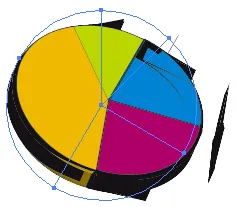 Illustrator-Diagramm mit Kontur nach Anwendung des 3D-Extrusions-Effekts*Abbildung: Diagramm mit Kontur nach Anwenden des Effekts „Extrudieren und abgeflachte Kante“.*
Falls Sie Konturen an Ihrem dreidimensionalen Körper benötigen, sollten Sie diese erst nachdem der 3D-Effekt angewendet wurde, manuell hinzufügen. Dies gewährleistet eine saubere Darstellung und vermeidet unerwünschte Artefakte.
Transparenz in 3D-Objekten effektiv nutzen
Anders als oft angenommen, ist es in Illustrator durchaus möglich, hinten liegende Flächen in einem 3D-Objekt darzustellen und Transparenz zu nutzen. Die entscheidende Option, die sich in den erweiterten 3D-Einstellungen verbirgt (nach Klick auf “Mehr Optionen”), heißt “Verdeckte Flächen zeichnen”.
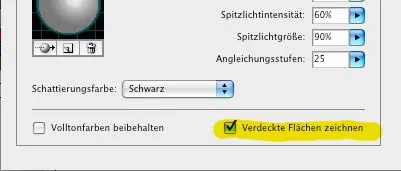 Aktivierung der Option 'Verdeckte Flächen zeichnen' im 3D-Dialog von Illustrator
Durch die Aktivierung dieser Funktion werden nicht nur hinten liegende Flächen sichtbar, sondern bei transparenten Objekten scheint sogar der Hintergrund durch. Dies eröffnet spannende Gestaltungsmöglichkeiten für komplexe 3D-Szenen.
 Transparenter Würfel in Illustrator, der den Hintergrund durchscheinen lässt*Abbildung: Durchscheinen in 3D.*
Wenn Sie anschließend das “Aussehen umwandeln”, werden diese transparenten Effekte ebenfalls berücksichtigt. Es ist jedoch zu beachten, dass dies, insbesondere bei Objekten mit Profilkanten, zu einer sehr hohen Anzahl von Einzelobjekten nach der Umwandlung führen kann und Berechnungsfehler auftreten könnten.
3D-Design und Mapping-Techniken
Das Zuweisen von Bildmaterial zu 3D-Objekten ist ein zentraler Aspekt im 3D-Workflow von Illustrator. Es ermöglicht die Gestaltung realistischer Oberflächen und die Integration von Logos oder Texturen. Die Effizienz und Qualität dieses Prozesses hängt stark von der korrekten Vorbereitung und den richtigen Einstellungen ab.
Bildmaterial auf 3D-Objekte zuweisen und auflösen
Beim Applizieren von Rastergrafiken als Bildmaterial auf ein “Illustrator 3d Objekt” ist es entscheidend, in den Dokument-Rastereffekt-Einstellungen einen passenden Wert einzurichten. Dieser Wert beeinflusst nicht nur die Monitordarstellung, sondern auch die Qualität der Berechnung beim Export der Grafik in ein Bitmap-Format (wie TIF, PSD oder JPG). Eine zu niedrige Auflösung kann zu pixeligen Ergebnissen führen, während eine unnötig hohe Auflösung die Dateigröße und Renderzeiten erhöht. Eine weitere Möglichkeit, die Funktionen von Illustrator zu erweitern, ist die Kenntnis von sap sat, einem weiteren nützlichen Werkzeug.
Effizientes Mengen-Mapping für wiederkehrende Designs
Wenn Sie große Mengen von Bildern auf dieselbe Art auf 3D-Objekte mappen möchten, beispielsweise Buchtitel für einen Online-Shop, ist eine effiziente Lösung gefragt. Die einfachste Vorgehensweise wäre, eine Bilddatei zu verlinken und anschließend nur neue Motive unter demselben Namen abzuspeichern. Leider erfordert Illustrator, dass Bilder, die für das Mapping verwendet werden sollen, als Symbole vorliegen und somit in die Datei eingebettet werden müssen. Zudem passte Illustrator früher das Mapping auf der Grafik nicht automatisch an, selbst nach dem Aktualisieren des Symbols.
Seit Illustrator CS3 wurde dies verbessert: Bei einer Neudefinition eines Symbols wird die auf ein 3D-Objekt gemappte Grafik sofort aktualisiert, auch wenn Pixeldaten weiterhin eingebettet werden müssen. Für einfache perspektivische Darstellungen, die nicht zwingend “gemappt” werden müssen, bietet eine Verzerrungshülle eine praktische Alternative, da diese automatisch aktualisiert wird, sobald das Symbol ausgetauscht wird.
Eigene 3D-Vorlagen erstellen
Viele Vorlagen für Ihre Illustrationen finden Sie als Fotografien in Ihrem eigenen Archiv oder über Suchmaschinen. Besondere Motive oder Ansichten, die sich aufgrund des gewünschten Blickwinkels nicht fotografieren lassen, können Sie jedoch auch selbst mithilfe eines 3D-Programms erstellen. Tools wie Google Sketchup eignen sich hervorragend, um schnell und unkompliziert eigene 3D-Modelle zu entwerfen, die dann als Vorlage für Ihre Illustrator-Arbeiten dienen können. Dies bietet eine unschätzbare Flexibilität bei der Gestaltung einzigartiger Kompositionen.
Packungsdesign visualisieren
Illustrator ist ein exzellentes Werkzeug, um Packungsdesigns zu visualisieren und in 3D darzustellen. Dies kann komplexe Herausforderungen beinhalten, wie das Zuschneiden von Bildmaterial, das Einbinden transparenter Bilder oder das Arbeiten mit Packungen, die Rundungen aufweisen. Durch geschickte Anwendung der 3D-Effekte und Mapping-Funktionen lassen sich realistische Produktvisualisierungen erstellen, die für Präsentationen oder Marketingmaterialien unerlässlich sind.
Animation und Perspektive in Illustrator
Illustrator ist nicht nur ein mächtiges Werkzeug für statische 3D-Objekte, sondern bietet auch Möglichkeiten für Animationen und präzise perspektivische Darstellungen. Diese Funktionen erweitern Ihre kreativen Spielräume erheblich.
3D-Animationen direkt in Illustrator erstellen
Durch die Kombination von Illustrators 3D-Effekten, der Angleichen-Operation (“Überblenden”) und dem SWF-Export lassen sich einfache 3D-Animationen, wie zum Beispiel ein drehender Würfel, direkt in Illustrator erzeugen. Dies ist eine großartige Methode, um interaktive Elemente oder kurze Filmsequenzen für Webpräsentationen zu gestalten.
Der Prozess umfasst das Erstellen mehrerer 3D-Objekte mit unterschiedlichen Rotationen, das Anwenden der Angleichen-Funktion, um die Übergänge zu generieren, und den Export als Macromedia Flash (SWF) mit der Option “Angleichungen animieren > In Folge”. Stellen Sie sicher, dass Ihr Dokumentfarbmodus auf RGB und die Maßeinheit auf Pixel eingestellt sind, um optimale Ergebnisse für Bildschirmpräsentationen zu erzielen.
Kurvenreiche Straßen und Wendeltreppen im Perspektivenraster
Das Perspektivenraster in Illustrator ist ein unschätzbares Werkzeug für die Konstruktion komplexer Szenen mit korrekter Tiefenwirkung. Es ermöglicht Ihnen, Objekte präzise in verschiedenen Fluchtpunkten zu platzieren und zu verformen.
Mit dem Perspektivenraster lassen sich beispielsweise kurvenreiche Straßen oder detailreiche Wendeltreppen relativ einfach konstruieren. Auch wenn dies in speziellen 3D-Programmen wie Dimensions vielleicht intuitiver wäre, bietet Illustrator CS5 und spätere Versionen hierfür robuste Funktionen. Durch die geschickte Kombination von einfachen Formen und dem Raster können Sie beeindruckende Architekturdarstellungen und szenische Illustrationen erstellen.
 Schritt-für-Schritt-Anleitung zur Erstellung einer Wendeltreppe in Illustrator*Abbildung: Eine Wendeltreppe, erstellt mit dem Perspektivenraster.*
Perspektive nachträglich ändern
Ein wichtiges Update in Illustrator brachte die Möglichkeit, Fluchtpunkte und/oder die Horizonthöhe im Perspektivenraster nachträglich anzupassen. Diese Funktion bietet enorme Vorteile für den flexiblen Umgang mit perspektivischen Illustrationen, erfordert jedoch eine von Anfang an saubere und präzise Grundlage im Raster, um konsistente Ergebnisse zu gewährleisten.
Spezialeffekte und Workflow-Optimierung
Jenseits der Standard-3D-Effekte gibt es in Illustrator zahlreiche Techniken und Einstellungen, die Ihren Workflow beschleunigen und Ihnen helfen, einzigartige visuelle Effekte zu erzielen.
Pseudo-3D: Kabel und Schläuche mit Verläufen
Manchmal ist kein “echtes” 3D-Objekt erforderlich, um einen dreidimensionalen Eindruck zu erwecken. Die Darstellung von Kabeln und Schläuchen mit Verläufen ist ein klassisches Beispiel für Pseudo-3D und eine häufig gestellte Frage. Der Trick besteht darin, einen Bildpinsel zu verwenden. Da Bildpinsel jedoch keine direkten Verläufe in ihrer Grafik akzeptieren, müssen Sie den Verlauf entweder umwandeln, bevor Sie ihn auf die Pinsel-Palette ziehen, oder den Verlauf mithilfe einer Angleichung erstellen. Die Angleichung wird automatisch umgewandelt, wenn Sie daraus einen Pinsel machen.
Seit Illustrator CS6 können Verläufe direkt auf die Kontur angewendet werden, was den Umweg über Pinsel in vielen Fällen überflüssig macht und den Prozess erheblich vereinfacht.
Pimp My Logo: Flache Formen mit 3D-Effekt
Illustrators 3D-Effekte behandeln das Grundobjekt immer dreidimensional, wenn die Extrusion sichtbar sein soll. Dies ist ein Problem, wenn Sie die beliebten “Pimp My…”-Logos erstellen möchten, bei denen die Grundform flach bleiben soll, aber ein 3D-ähnlicher Schatten oder eine Tiefe suggeriert wird.
Solche Formen müssen anders konstruiert werden, beispielsweise mit einer Angleichung und dem Pathfinder-Werkzeug. Alternativ bieten Plugins wie “opo” oder spezifische Illustrator-Methoden zur Erzeugung von Long Shadows effektivere Lösungen für diesen Stil. Für weitere Einblicke in technische Integrationen, können Sie sich auch über abap git informieren.
Typografie im Raum
Die Integration von 3D-Buchstaben in einen Raum und die nachträgliche Bearbeitung in Photoshop, um interessante Oberflächeneffekte zu erzielen, ist eine anspruchsvolle, aber lohnende Technik. Eine solide Vorarbeit in Illustrator, insbesondere bei der Erstellung der 3D-Typografie, bietet später in Photoshop zahlreiche Möglichkeiten zur Verfeinerung und zum Hinzufügen von Details wie Texturen, Lichtern und Schatten.
Einstellungen für die Weiterbearbeitung von 3D-Objekten
Wenn Sie ein 3D-Objekt nachträglich mit eigenen Verläufen versehen möchten, ist es ratsam, die Option “Keine Schattierung” für die Oberfläche einzustellen. Anschließend wandeln Sie das Objekt um, lösen gegebenenfalls die Gruppierungen und versehen die entstandenen Objekte mit den gewünschten Füllungen. Diese Vorgehensweise gibt Ihnen maximale Kontrolle über die Farbgebung und das Erscheinungsbild Ihres 3D-Objekts nach der grundlegenden Extrusion oder Drehung.
Fazit
Die Arbeit mit 3D-Objekten in Adobe Illustrator bietet eine Fülle von kreativen Möglichkeiten, um Ihre Designs hervorzuheben und ihnen Tiefe zu verleihen. Obwohl es manchmal zu Herausforderungen kommen kann, wie Abstürzen oder Renderfehlern, sind diese mit dem richtigen Wissen und den passenden Techniken gut in den Griff zu bekommen. Von der präzisen Pfadführung über das effiziente Mapping von Bildmaterial bis hin zur Erstellung komplexer Animationen – Illustrator stellt die Werkzeuge bereit, um Ihre Visionen zu verwirklichen.
Indem Sie die hier vorgestellten Tipps und Tricks anwenden, können Sie Ihren Workflow optimieren, gängige Fehler vermeiden und das volle Potenzial der 3D-Funktionen von Illustrator ausschöpfen. Experimentieren Sie mit den Einstellungen, studieren Sie die Funktionsweise von Bézierkurven und nutzen Sie die Perspektivraster, um beeindruckende und professionelle 3D-Objekte zu gestalten. Tauchen Sie ein in die Welt der dreidimensionalen Gestaltung und entdecken Sie, wie Ihre Illustrationen eine neue Dimension an Ausdruckskraft gewinnen können!