
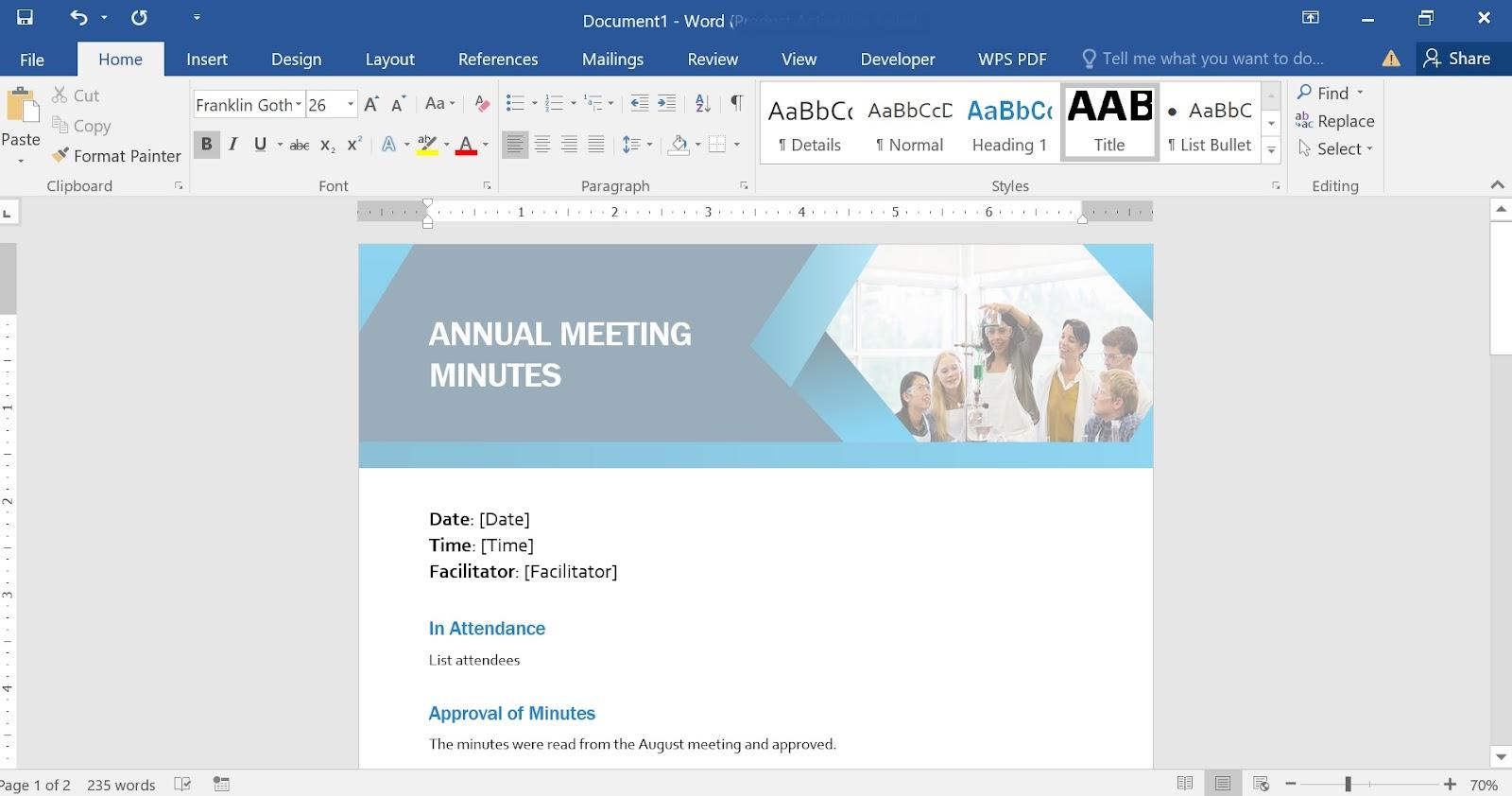
Microsoft Word 2016 ist ein leistungsstarkes Werkzeug zur Erstellung professioneller Dokumente und zur Steigerung Ihrer Schreib- und Organisationsfähigkeiten. Egal, ob Sie neu bei Word sind oder Ihre Kenntnisse vertiefen möchten, dieser Leitfaden bietet einen umfassenden Überblick über die Kernfunktionen, die Ihnen helfen, das Beste aus diesem Programm herauszuholen. Von der Erstellung eines Dokuments bis hin zum Drucken und Teilen decken wir die wesentlichen Schritte ab, um Ihre Produktivität zu maximieren.
Einleitung: Erste Schritte mit Word 2016
Word 2016 wurde entwickelt, um Sie bei der Erstellung professioneller Dokumente zu unterstützen und Ihnen zu helfen, Ihre Arbeit effizienter zu organisieren und zu schreiben. Sie haben die Wahl, ob Sie mit einem leeren Dokument beginnen oder eine Vorlage nutzen möchten, die Ihnen viel Arbeit abnimmt. Unabhängig von Ihrem gewählten Startpunkt sind die grundlegenden Schritte zur Erstellung und Weitergabe von Dokumenten identisch. Darüber hinaus helfen Ihnen die leistungsstarken Bearbeitungs- und Überprüfungswerkzeuge von Word dabei, Ihre Dokumente zu verbessern.
Ein besonderer Tipp für neue Funktionen: Besuchen Sie die Versionshinweise für den aktuellen Kanal, um stets auf dem neuesten Stand zu bleiben. Die flexible Nutzung von Word, ob online oder offline, ermöglicht Ihnen, jederzeit und überall produktiv zu sein, und die Integration mit OneDrive vereinfacht das Speichern und Teilen Ihrer Arbeit erheblich.
Ein Dokument starten
Es ist oft einfacher, ein neues Dokument mithilfe einer Vorlage zu erstellen, anstatt mit einer leeren Seite zu beginnen. Word-Vorlagen sind sofort einsatzbereit mit voreingestellten Designs und Stilen. Sie müssen lediglich Ihre Inhalte hinzufügen.
Jedes Mal, wenn Sie Word starten, können Sie aus der Galerie eine Vorlage auswählen, auf eine Kategorie klicken, um weitere Vorlagen anzuzeigen, oder online nach weiteren Vorlagen suchen.
Um eine Vorlage genauer anzusehen, klicken Sie darauf, um eine große Vorschau zu öffnen.
Wenn Sie keine Vorlage verwenden möchten, klicken Sie auf Leeres Dokument.
Die Erstellung von Dokumenten kann durch die Nutzung von Vorlagen erheblich vereinfacht werden, wie beispielsweise bei der Erstellung eines Dokuments aus OneDrive for Business oder School. Diese Vorlagen bieten eine solide Grundlage für Ihre Arbeit.
Ein Dokument öffnen
Jedes Mal, wenn Sie Word starten, sehen Sie eine Liste Ihrer zuletzt verwendeten Dokumente. Wenn das gesuchte Dokument nicht angezeigt wird, wählen Sie Öffnen.
Wenn Sie sich bereits in Word befinden, klicken Sie auf Datei > Öffnen und navigieren Sie dann zum Speicherort der Datei.
Wenn Sie ein Dokument öffnen, das in früheren Versionen von Word erstellt wurde, sehen Sie Kompatibilitätsmodus in der Titelleiste des Dokumentfensters. Sie können im Kompatibilitätsmodus arbeiten oder das Dokument in Ihre aktuelle Version konvertieren.
Ein Dokument speichern
Um ein Dokument zum ersten Mal zu speichern, gehen Sie wie folgt vor:
Klicken Sie auf der Registerkarte Datei auf Speichern unter.
Navigieren Sie zu dem Speicherort, an dem Sie Ihr Dokument speichern möchten.
Hinweis: Um das Dokument auf Ihrem Computer zu speichern, wählen Sie einen Ordner unter Dieser PC oder klicken Sie auf Durchsuchen. Um Ihr Dokument online zu speichern, wählen Sie einen Online-Speicherort unter Speichern unter oder klicken Sie auf Ort hinzufügen. Wenn Ihre Dateien online gespeichert sind, können Sie sie in Echtzeit teilen, Feedback geben und gemeinsam daran arbeiten.
Klicken Sie auf Speichern.
Hinweis: Word speichert Dateien automatisch im .docx-Dateiformat. Um Ihr Dokument in einem anderen Format als .docx zu speichern, klicken Sie auf die Liste Dateityp, und wählen Sie dann das gewünschte Dateiformat aus.
Um Ihr Dokument während der weiteren Arbeit zu speichern, klicken Sie in der Symbolleiste für den Schnellzugriff auf Speichern.
Die Funktion zum Speichern ist entscheidend, um Datenverlust zu vermeiden. Denken Sie daran, Ihre Arbeit regelmäßig zu speichern, insbesondere wenn Sie mit wichtigen Dokumenten arbeiten.
Dokumente lesen
Öffnen Sie Ihr Dokument im Lese-Modus, um die meisten Schaltflächen und Werkzeuge auszublenden, damit Sie sich ohne Ablenkungen in Ihre Lektüre vertiefen können.
Öffnen Sie das Dokument, das Sie lesen möchten.
Hinweis: Einige Dokumente werden automatisch im Lese-Modus geöffnet, z. B. geschützte Dokumente oder Anhänge.
Wählen Sie Ansicht > Ansichten > Lese-Modus.
Um seitenweise in einem Dokument zu navigieren, führen Sie eine der folgenden Aktionen aus:
Klicken Sie auf die Pfeile auf der linken und rechten Seite der Seiten.
Drücken Sie Bild auf und Bild ab oder die Leertaste und Rücktaste auf der Tastatur. Sie können auch die Pfeiltasten oder das Mausrad verwenden.
Wenn Sie ein Touch-Gerät verwenden, wischen Sie mit dem Finger nach links oder rechts.
Tipp: Klicken Sie auf Ansicht > Dokument bearbeiten, um das Dokument erneut zu bearbeiten.
Änderungen nachverfolgen
Wenn Sie mit anderen Personen an einem Dokument arbeiten oder ein Dokument selbst bearbeiten, aktivieren Sie Änderungen nachverfolgen, um jede Änderung zu sehen. Word markiert alle Ergänzungen, Löschungen, Verschiebungen und Formatierungsänderungen.
- Öffnen Sie das zu überprüfende Dokument.
- Wählen Sie Überprüfen und im Gruppe Nachverfolgung wählen Sie Änderungen nachverfolgen.
Weitere Informationen finden Sie unter Änderungen in Word nachverfolgen. Diese Funktion ist besonders nützlich für die Zusammenarbeit an Dokumenten.
Ihr Dokument drucken
An einem Ort können Sie sehen, wie Ihr Dokument beim Drucken aussehen wird, Ihre Druckeinstellungen festlegen und die Datei drucken.
Klicken Sie auf der Registerkarte Datei auf Drucken.
Gehen Sie wie folgt vor:
- Unter Drucken, im Feld Exemplare, geben Sie die gewünschte Anzahl von Exemplaren ein.
- Unter Drucker, stellen Sie sicher, dass der gewünschte Drucker ausgewählt ist.
- Unter Einstellungen sind die Standarddruckeinstellungen für Ihren Drucker vorausgewählt. Wenn Sie eine Einstellung ändern möchten, klicken Sie einfach auf die zu ändernde Einstellung und wählen Sie dann eine neue Einstellung aus.
Wenn Sie mit den Einstellungen zufrieden sind, klicken Sie auf Drucken.
Weitere Details finden Sie unter Ein Dokument in Word drucken.
Über die Grundlagen hinaus
Weitere Informationen zu Neuerungen in Word finden Sie unter Versionshinweise für den aktuellen Kanal.
Mit Word im Web können Sie über Ihren Webbrowser die persönlichen Dokumente erstellen, anzeigen und bearbeiten, die Sie auf OneDrive speichern. Wenn Ihre Organisation oder Hochschule über einen Microsoft 365-Plan oder eine SharePoint-Website verfügt, können Sie mit Word im Web beginnen, indem Sie Dokumente in Bibliotheken auf Ihrer Website erstellen oder speichern.
Änderungen speichern
Word speichert Ihre Änderungen automatisch. Achten Sie auf der Statusleiste unten links in Word im Web. Dort wird entweder Gespeichert oder Speichervorgang läuft angezeigt.
Dokumente online teilen
Da Ihr Dokument online gespeichert ist, können Sie es teilen, indem Sie einen Link anstelle eines E-Mail-Anhangs senden. Personen können es in ihrem Webbrowser oder auf ihrem Mobilgerät lesen.
Klicken Sie auf Datei > Teilen > Mit Personen teilen.
Kopf- oder Fußzeilen hinzufügen
Gehen Sie zu Einfügen > Kopf- und Fußzeile, um Kopf- und Fußzeilen zu Ihrem Dokument hinzuzufügen.
Klicken Sie auf Optionen, um auszuwählen, wie diese angezeigt werden sollen.
Seitenzahlen hinzufügen
Klicken Sie auf Einfügen > Seitenzahlen und wählen Sie dann aus der Galerie aus, wo die Seitenzahlen erscheinen sollen.
Wählen Sie Seitenzahl einschließen, um die aktuelle Seitenzahl zusammen mit der Gesamtzahl der Seiten anzuzeigen (Seite X von Y).
Text suchen und ersetzen
Suchen Sie schnell nach jedem Vorkommen eines bestimmten Wortes oder einer Phrase in Ihrem Dokument, indem Sie auf Start > Suchen klicken (oder Strg+F eingeben). Die Ergebnisse werden neben Ihrem Dokument angezeigt, sodass Sie den Begriff im Kontext sehen können. Ein Klick auf ein Suchergebnis springt zu diesem Vorkommen.
Klicken Sie auf Ersetzen (oder Strg+H eingeben), um Text zu suchen und zu ersetzen. Die Funktion “Suchen und Ersetzen” ist ein äußerst nützliches Werkzeug, um schnelle Korrekturen oder Änderungen an umfangreichen Dokumenten vorzunehmen.