
Der Array-Befehl in AutoCAD ist ein unverzichtbares Werkzeug für jeden Konstrukteur oder Architekten, der effizient arbeiten möchte. Er ermöglicht es Ihnen, Objekte schnell und präzise in einem regelmäßigen Muster zu duplizieren – sei es kreisförmig um einen Mittelpunkt oder in einem rechteckigen Raster. Dies spart nicht nur enorm viel Zeit, sondern gewährleistet auch eine hohe Genauigkeit in Ihren Zeichnungen. In diesem Leitfaden erfahren Sie detailliert, wie Sie den leistungsstarken Array-Befehl in AutoCAD optimal einsetzen können, um Ihre Produktivität zu steigern und komplexe Anordnungen mühelos zu erstellen. Wir werden uns sowohl die polare als auch die rechteckige Anordnung ansehen und dabei praktische Tipps für die Nutzung der verschiedenen Optionen und Griffpunkte geben.
Die polare Anordnung in AutoCAD meistern
Beginnen wir mit der polaren Anordnung, die sich ideal zum Duplizieren von Objekten um einen zentralen Punkt eignet, wie beispielsweise Stühle um einen Tisch. Stellen Sie sich vor, Sie befinden sich in einem Bankettsaal und möchten die Stühle um einen runden Tisch herum anordnen.
Zoomen Sie zunächst an den runden Tisch und den Stuhl in der unteren linken Ecke des Bankettsaals heran. Aktivieren Sie den ARRAY-Befehl (Anordnung) in AutoCAD und wählen Sie den Stuhl aus, den Sie duplizieren möchten. Wählen Sie anschließend Polar als Anordnungstyp. Wenn Sie aufgefordert werden, einen Mittelpunkt anzugeben, klicken Sie auf den zentralen Punkt des Tisches. Standardmäßig werden sechs Stühle gleichmäßig um den Tisch herum angeordnet, da dies die Voreinstellung für die polare Anordnung ist. Die Registerkarte Anordnungserstellung (Array Creation) wird erneut angezeigt, diesmal mit spezifischen Optionen für eine polare Anordnung. Beachten Sie das Feld Füllung (Fill), das den Wert 360 anzeigt. Dies bedeutet, dass die angeordneten Elemente einen vollen Kreis von 360 Grad ausfüllen. Wir werden dies nun mit den Griffpunkten ändern.
Sie werden einen dreieckigen Griff am unteren rechten Stuhl sehen – dies ist der Winkel zwischen-Griff (Angle Between). Klicken Sie auf diesen Griff und ziehen Sie ihn nach unten, bis Sie an der 45°-Polarlinie einrasten. Der Winkel zwischen den Stühlen verringert sich, und die Stühle umgeben den Tisch nicht mehr vollständig. In der Registerkarte Anordnungserstellung wird der Füllwinkel von 360° auf 225° reduziert. Nun gibt es einen weiteren dreieckigen Griff am Ende der Anordnung. Dieser Griff ändert die Anzahl der Elemente, wenn die Anordnung den Kreis nicht vollständig um 360° abdeckt. Klicken und ziehen Sie diesen Griff, um zwei weitere Stühle hinzuzufügen, sodass Sie insgesamt 8 Stühle haben. Sie werden feststellen, dass der Winkel zwischen dem letzten und dem ersten Stuhl nicht mit dem Winkel der anderen Stühle übereinstimmt. Ändern Sie in der Registerkarte Anordnungserstellung den Wert für Füllung auf 360°, sodass die Stühle den Kreis vollständig ausfüllen und gleichmäßig verteilt sind.
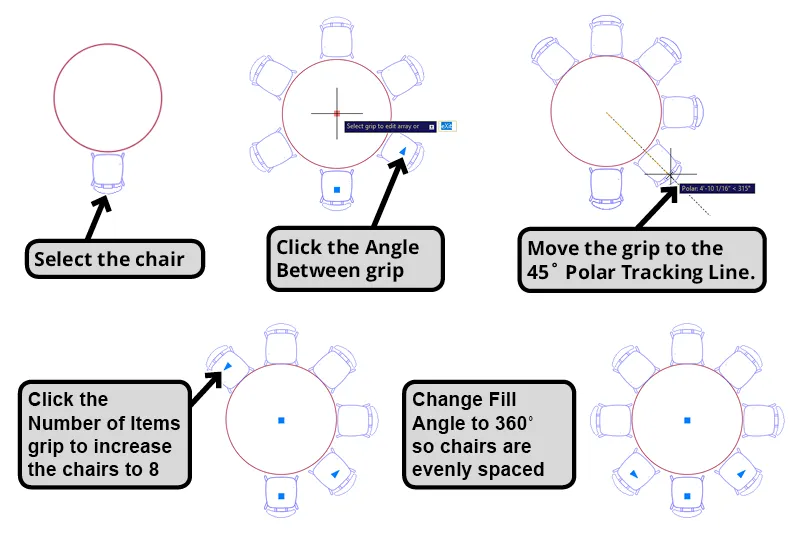 Polare Anordnung von Stühlen um einen Tisch
Sie können die Anzahl der Elemente auch direkt in der Registerkarte Anordnungserstellung ändern. Klicken Sie in das Feld Elemente (Items) und ändern Sie die Zahl von 8 auf 7. Beachten Sie, dass alle Stühle zur Mitte des Tisches ausgerichtet sind. Dies liegt daran, dass die Option Elemente drehen (Rotate Items) in der Registerkarte Anordnungserstellung aktiviert ist, was die Standardeinstellung ist.
Klicken Sie auf die Schaltfläche Elemente drehen in der Registerkarte Anordnungserstellung, um sie zu deaktivieren, und beobachten Sie das Ergebnis. Es wird Situationen geben, in denen Sie nicht möchten, dass Ihre angeordneten Elemente zur Mitte gedreht werden. In diesem Fall ist es jedoch wünschenswert. Klicken Sie erneut auf die Schaltfläche Elemente drehen, um sie wieder zu aktivieren, sodass die Stühle wieder zur Mitte des Tisches zeigen. Drücken Sie Esc, um die Objekte abzuwählen und die Registerkarte Anordnungserstellung zu schließen.
Rechteckige Anordnungen für effiziente Layouts
Der rechteckige Array-Befehl ist perfekt, um Objekte in Reihen und Spalten anzuordnen, was besonders nützlich ist, um Räume wie einen Bankettsaal mit Tischen und Stühlen zu füllen.
Drücken Sie Enter, um den ARRAY-Befehl zu wiederholen. Nun erstellen Sie eine rechteckige Anordnung, um den Bankettsaal mit Tischen und Stühlen zu füllen. Wählen Sie den Tisch und die bereits erstellte Stuhl-Anordnung aus. Wählen Sie Rechteck als Anordnungstyp. Verwenden Sie die Griffe, um eine weitere Spalte hinzuzufügen und die Tische gleichmäßig im gesamten Bankettsaal zu verteilen. Die äußeren dreieckigen Griffe dienen zum Hinzufügen und Entfernen von Reihen und Spalten, während die inneren Griffe die Abstände zwischen den Objekten steuern. Drücken Sie Esc, um die Objekte abzuwählen und die Registerkarte Anordnungserstellung zu schließen.
Verwenden Sie die Griffe, um eine Spalte hinzuzufügen, sodass insgesamt 5 Spalten entstehen, und verteilen Sie die Tische gleichmäßig im gesamten Bankettsaal, wie in der Abbildung unten gezeigt. Durch geschicktes Anpassen der Abstände und der Anzahl der Reihen und Spalten können Sie den gesamten Raum präzise und effizient mit den gewünschten Objekten füllen. Die flexible Steuerung über die Griffpunkte ermöglicht es Ihnen, auch nachträglich Anpassungen vorzunehmen, ohne den gesamten Anordnungsprozess wiederholen zu müssen.
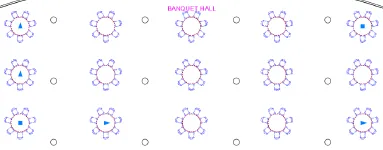 Rechteckige Anordnung mehrerer Tische im Bankettsaal
Fazit
Der Array-Befehl in AutoCAD, sowohl in seiner polaren als auch in seiner rechteckigen Variante, ist ein mächtiges Werkzeug, das die Effizienz und Präzision Ihrer CAD-Arbeit erheblich verbessert. Durch das Verständnis und die Anwendung der verschiedenen Optionen und Griffpunkte können Sie komplexe Anordnungen von Objekten in kürzester Zeit realisieren. Experimentieren Sie mit den Einstellungen für Füllung, Elemente, Reihen, Spalten und Drehoptionen, um die volle Kontrolle über Ihre Designs zu erlangen. Regelmäßiges Üben dieser Befehle wird Ihnen helfen, diese Techniken zu meistern und Ihre Fähigkeiten in AutoCAD auf das nächste Level zu heben. Nutzen Sie diese Befehle, um Ihre Entwürfe schneller und präziser zu gestalten – probieren Sie es gleich in Ihrem nächsten Projekt aus!