
AutoCAD bietet leistungsstarke Werkzeuge zur Maßentnahme und Informationsabfrage direkt in Ihrer Zeichnung. Diese “Enquiry Tools” sind entscheidend für präzises Arbeiten und das Verständnis von geometrischen Objekten. In diesem Leitfaden beleuchten wir die verschiedenen Funktionen und deren Anwendung.
Die Vielseitigkeit der Erkundungstools
Die Erkundungstools sind bequem über das Menüband erreichbar: Start-Tab > Dienstprogramme-Panel > Dropdown-Menü Messen. Hier finden Sie eine Reihe von Funktionen, die Ihnen helfen, Distanzen, Radien, Winkel und Flächen zu ermitteln.
Abstand messen
Das Werkzeug Abstand messen (Measure Distance) ermöglicht die exakte Bestimmung des Abstands zwischen zwei beliebigen Punkten in Ihrer Zeichnung.
Nach Aktivierung des Werkzeugs wählen Sie einfach die zwei Punkte aus, zwischen denen der Abstand gemessen werden soll. Bei aktivierter Dynamischer Eingabe (Dynamic Input) werden Ihnen sofort die X- und Y-Differenz sowie der ausgerichtete Abstand und Winkel angezeigt – sowohl im Zeichenbereich als auch in der Befehlszeile. Dies erleichtert die schnelle Erfassung von Maßen erheblich.
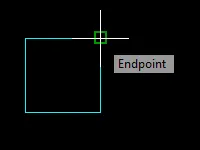 Auswahl der Punkte für die Abstandsmessung
 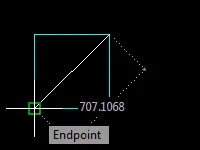 Messung des Abstands mit Dynamischer Eingabe
Drücken Sie [Escape], um den Befehl zu beenden und die Informationen zu löschen, oder [Enter], um eine weitere Messung durchzuführen.
Radius messen
Mit dem Werkzeug Radius messen (Measure Radius) können Sie schnell den Radius eines Kreises ermitteln. Wählen Sie dazu einfach den Kreis aus. Bei aktivierter Dynamischer Eingabe wird der Radius direkt am Kreis angezeigt und ist auch in der Befehlszeile ersichtlich, zusammen mit dem Durchmesser.
Verwenden Sie [Escape] zum Beenden oder [Enter], um erneut zu messen.
Winkel messen
Das Werkzeug Winkel messen (Measure Angle) ist ideal, um den Winkel zwischen zwei Linien, einem Bogen oder innerhalb eines Kreises zu bestimmen. Nach der Auswahl der entsprechenden Elemente wird der Winkel bei aktivierter Dynamischer Eingabe direkt im Zeichenbereich angezeigt.
Auch hier können Sie mit [Escape] den Befehl beenden oder mit [Enter] eine neue Messung vornehmen.
Fläche messen
Das Werkzeug Fläche messen (Measure Area) berechnet die Fläche eines ausgewählten Objekts oder eines durch Punkte definierten Bereichs.
Nach der Aktivierung des Werkzeugs können Sie entweder Punkte auf dem Bildschirm auswählen, um die zu messende Fläche zu definieren, oder die Option Objekt (Object) wählen, indem Sie “O” gefolgt von [Enter] eingeben, um ein vorhandenes Objekt auszuwählen.
Die zu messende Fläche wird grün hervorgehoben und das Ergebnis in der Befehlszeile angezeigt.
Beenden Sie den Vorgang mit [Escape] oder starten Sie eine neue Messung mit [Enter].
Diese Erkundungstools sind unverzichtbare Helfer für jeden AutoCAD-Anwender, um Effizienz und Genauigkeit in der Konstruktionspraxis zu gewährleisten.