
AutoCAD ist ein mächtiges Werkzeug im Bereich des technischen Designs, doch eine häufige Herausforderung, mit der sich Benutzer auseinandersetzen müssen, ist die korrekte Verwaltung und Umrechnung von Einheiten. Dieser Artikel beleuchtet die verschiedenen Optionen, die AutoCAD für die Handhabung dieser Notwendigkeit bietet, und konzentriert sich dabei auf Längen- und Winkeleinheiten sowie deren Anpassung.
Einheiten in AutoCAD: Das Fundament Ihrer Zeichnungen
Unabhängig davon, ob Sie sich für Zentimeter, Millimeter oder Zoll entscheiden, hat die gewählte Einheit keinen Einfluss auf die numerischen Messwerte innerhalb einer Zeichnung. Ein Segment, das als 1000 gemessen wird, bleibt 1000, unabhängig davon, ob die Zeichnung auf Zentimeter oder Millimeter eingestellt ist.
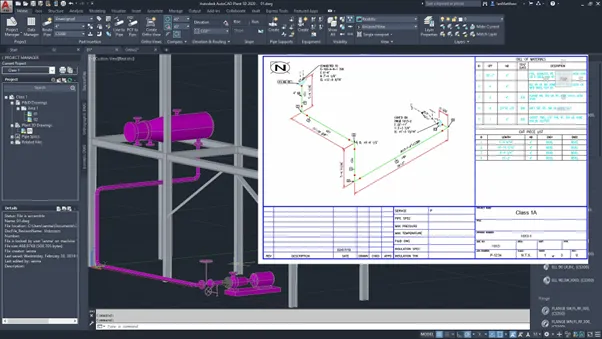 Einheiten in AutoCAD
Vielfältige Einheitenoptionen in AutoCAD
AutoCAD unterstützt eine breite Palette von Einheiten für Ihre Zeichnungen:
- Zoll
- US Survey Feet
- Fuß
- Meilen
- Nanometer
- Zentimeter
- Millimeter
- Meter
- Kilometer
- Yards
- Mikrozoll
- Mils
- Angstrom
- Mikrometer
- Dezimeter
- Dekameter
- Hektometer
- Lichtjahre
- Gigameter
- Astronomische Einheiten
- Parsec
- Einheitlos
Detaillierte Betrachtung der Längeneinheiten
1. Dezimale Einheiten
Dezimale Einheiten in AutoCAD sind nicht an eine spezifische Einheit gebunden. Sie können jeden Wert, wie z.B. 1,85 oder 3,365, direkt eingeben. Das Programm erlaubt bis zu acht Dezimalstellen.
5. Architektonische Einheiten
Diese basieren auf Fuß und Zoll und verwenden Brüche zur Darstellung von Zollbruchteilen. Beispielsweise wird 4 Fuß und 5 1/2 Zoll als 4′-5 1/2 “ dargestellt, wobei das einfache Apostroph für Fuß und das doppelte für Zoll steht.
6. Wissenschaftliche Einheiten
Bei sehr großen oder kleinen Zahlen ist die wissenschaftliche Notation nützlich. Eine Länge von 15,5 Einheiten kann als 1,5500E+01 dargestellt werden. Dies ermöglicht die Eingabe von Maßen in der Form von reellen Zahlen geteilt durch 10, wie z.B. 1.25E+02.
7. Ingenieur-Einheiten
Diese Einheitendarstellung eignet sich gut für Baupläne und topografische Karten im Tiefbau. Eine Messung von 15,5 Einheiten wird hier als 1′-3.5 interpretiert. AutoCAD rechnet automatisch 12 Zoll in 1 Fuß um. Das einfache Apostroph kennzeichnet Fuß. Eine Ingenieur-Einheit entspricht in AutoCAD einem Zoll.
8. Brucheinheiten
Ähnlich wie Dezimale Einheiten sind auch Brucheinheiten einheitenlos und stellen Werte als Brüche dar. Eine Messung von 15,5 Einheiten wird als 15 ½ Einheiten ausgegeben. Dies kann für verschiedene Maßeinheiten wie Fuß, Meilen und Zoll verwendet werden.
Winkeleinheiten im Überblick
Auch Winkel lassen sich in AutoCAD auf vielfältige Weise darstellen.
1. Dezimalgrad
Dies ist die Standardeinstellung in AutoCAD. Winkel werden als reelle Zahlen mit bis zu acht Dezimalstellen angezeigt.
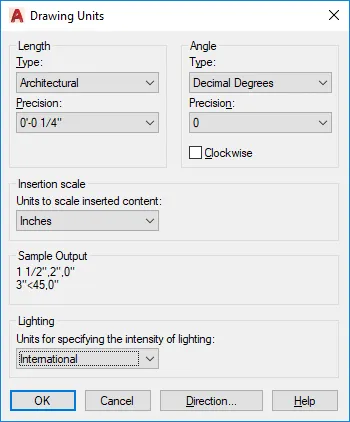 Zeichnungseinheiten
5. Radiant (rad)
Radiant sind eine in der Mathematik gebräuchliche Einheit zur Winkelmessung. Ein Radiant ist der Winkel am Kreiszentrum, der einen Bogen einschließt, dessen Länge dem Kreisradius entspricht.
6. Vermessungs-Einheiten (Surveyor’s Units)
Diese Einheitendarstellung zeigt Winkel zusammen mit Quadrantenangaben in Grad, Minuten und Sekunden an. Der Kreis wird in vier Quadranten unterteilt, sodass kein Winkel 90 Grad überschreitet.
7. Grads (Gon)
Der Gradian, auch Gon, Grade oder Grad genannt, ist eine Einheit zur Winkelmessung, die vor allem in der Trigonometrie verwendet wird. 100 Gradian entsprechen einem gestreckten Winkel (180 Grad), somit entsprechen 90 Grad 100 Gradian.
8. Grad/Minuten/Sekunden (Deg/Min/Sec)
Dieses Format stellt Winkelmessungen präzise in Grad, Minuten und Sekunden dar.
Einheiten in AutoCAD ändern: Schritt-für-Schritt-Anleitungen
Es gibt mehrere Methoden, um die Einheiten in AutoCAD anzupassen.
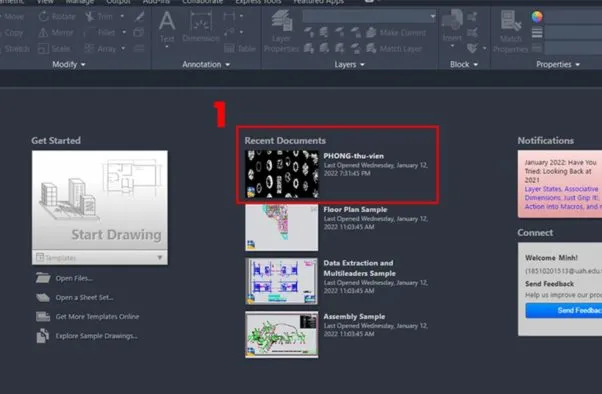
Methode 1: Verwendung des UN-Befehls
Kurzanleitung
- Wählen Sie einen beliebigen Punkt in Ihrer Zeichnung.
- Geben Sie den Befehl
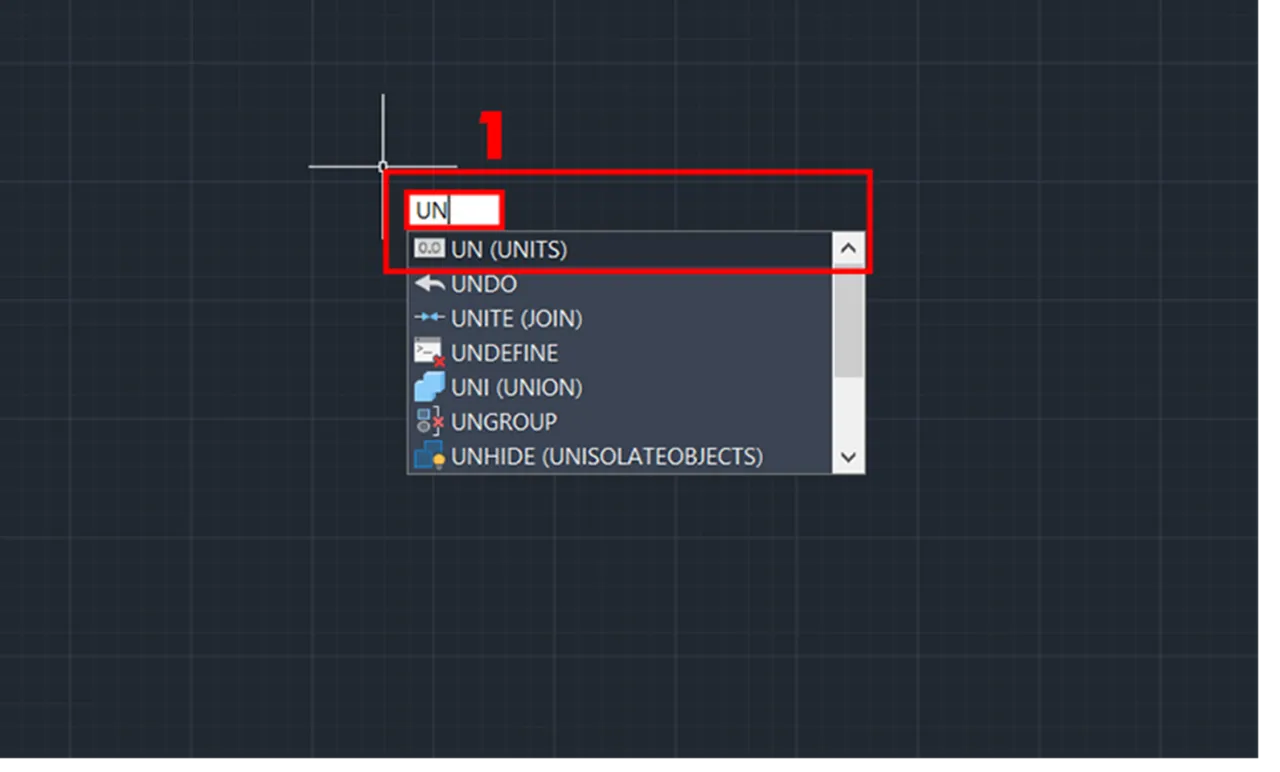
UNein und drücken Sie Enter. - Im Dialogfeld “Zeichnungseinheiten” (Drawing Units) wählen Sie unter “Länge” (Length) den gewünschten Einheitentyp und die Präzision.
- Unter “Einfüge-Skalierung” (Insertion Scale) wählen Sie die passende Einheit für die Zeichnung.
- Klicken Sie auf “OK”, um die Änderungen zu speichern.
Detaillierte Anleitung
- Nach dem Öffnen Ihrer CAD-Zeichnung geben Sie
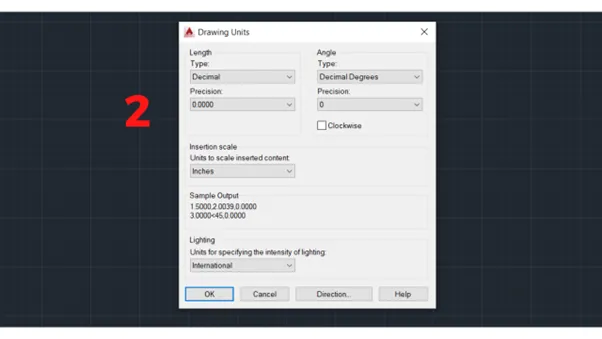
UNein und bestätigen mit Enter. - Das Dialogfeld “Zeichnungseinheiten” öffnet sich. Hier können Sie Längen- und Winkeleinheiten (Typ und Präzision) sowie die Einfüge-Skalierung anpassen.
- Im Abschnitt “Länge” finden Sie unter “Präzision” verschiedene Optionen wie Wissenschaftlich, Dezimal, Ingenieur, Architektonisch und Bruch. Wählen Sie die für Ihr Projekt passende Option. Gemäß TCVN-Standards ist oft die Dezimaloption empfehlenswert.
- Im Bereich “Einfüge-Skalierung” stellen Sie sicher, dass die ausgewählte Einheit mit Ihrer Zeichnung übereinstimmt.
- Schließen Sie den Vorgang durch Klicken auf “OK” ab.
 Schritt 1
 Schritt 2
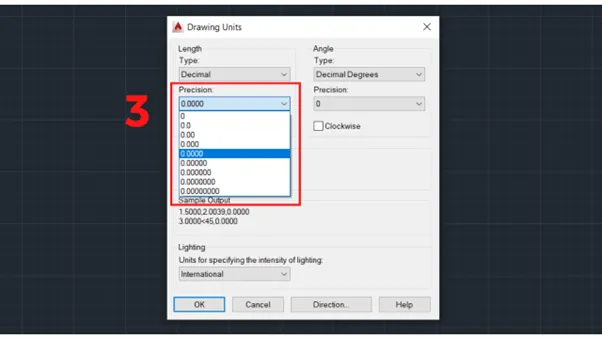 Schritt 3
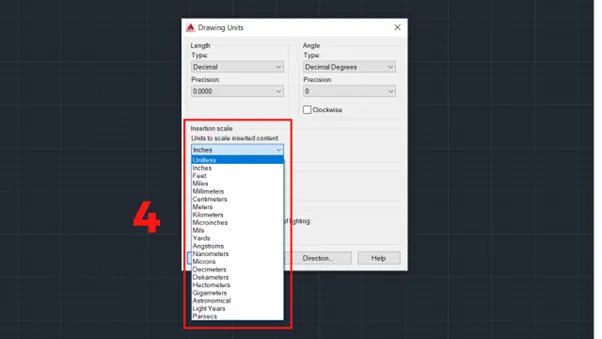 Schritt 4
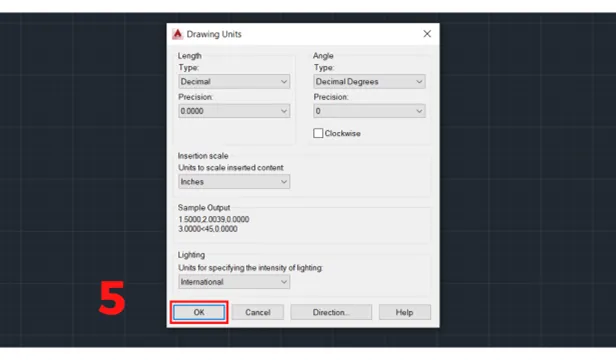 Schritt 5
Methode 2: Anpassen der Einheiten über eine Vorlagendatei
Kurzanleitung
- Wählen Sie die Datei aus, deren Einheiten Sie anpassen möchten.
- Klicken Sie auf “Neu” (New) oder drücken Sie
Strg + N. - Wählen Sie eine geeignete Vorlagendatei aus den angezeigten Optionen.
- Klicken Sie auf “Öffnen” (Open).
Detaillierte Anleitung
- Nach dem Start von AutoCAD wählen Sie die Datei aus, für die Sie die Einheiten anpassen möchten.
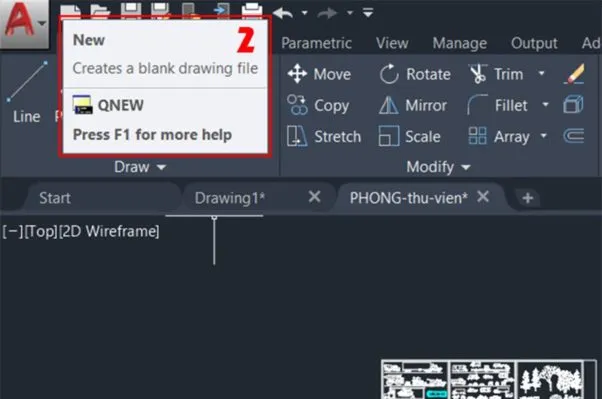
- Öffnen Sie ein neues Blatt, indem Sie auf “Neu” in der Symbolleiste klicken oder
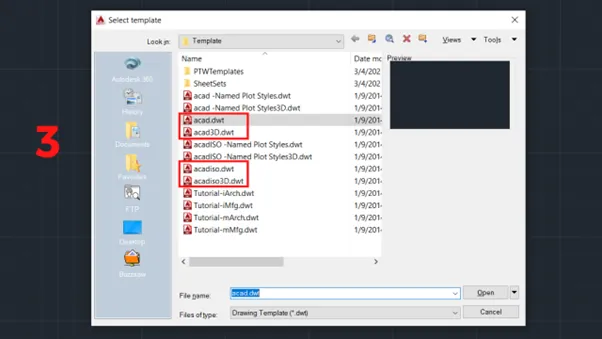
Strg + Ndrücken. - Ein Auswahlfenster für Vorlagendateien erscheint. Hier haben Sie vier Hauptoptionen:
acad: 2D-Vorlagendatei in Zoll.acad3D: 3D-Vorlagendatei in Zoll.acadiso: 2D-Vorlagendatei in Millimetern.acadiso3D: 3D-Vorlagendatei in Millimetern.
Wählen Sie die für Ihr Projekt passende Vorlage aus und klicken Sie auf “Öffnen”.
 Schritt 2-1
 Schritt 2-2
 Schritt 2-3
Methode 3: Installation einer Dateivorlage
Kurzanleitung
- Wählen Sie einen beliebigen Punkt in Ihrer Zeichnung.
- Geben Sie den Befehl
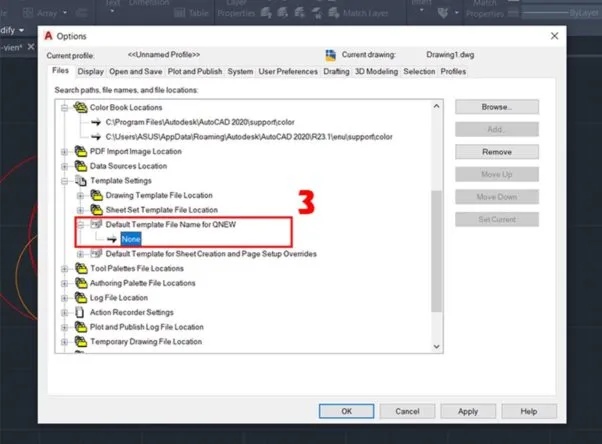
OP(OPTIONEN) ein und drücken Sie Enter. - Wählen Sie den Ordner “Standard-Dateivorlagenname für QNEW”.
- Wählen Sie “Keine” (None).
- Klicken Sie auf “OK”.
Detaillierte Anleitung
- Geben Sie den Befehl
OP(Optionen) ein und bestätigen Sie mit Enter. - Navigieren Sie zum Ordner “Standard-Dateivorlagenname für QNEW” (Default Template File Name for QNEW).
- Wählen Sie die Option “Keine” aus. Andere Einstellungen können Sie nach Bedarf anpassen. Bestätigen Sie mit “OK”.
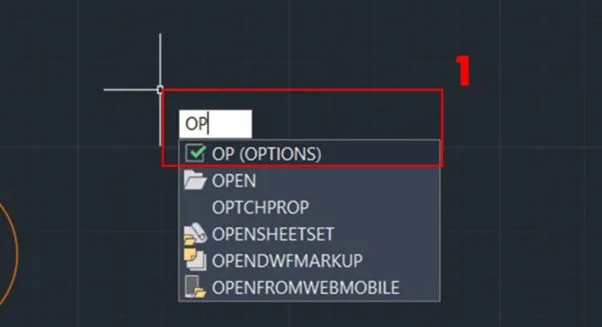 Schritt 3-1
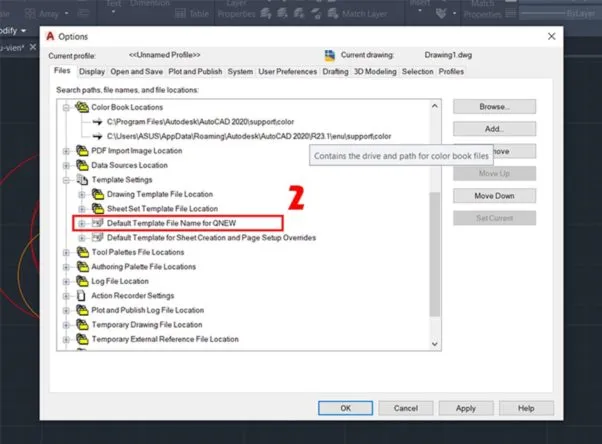 Schritt 3-2
 Schritt 3-3
Für detaillierte Informationen zur Berechnung und Einstellung des Skalierungsfaktors in AutoCAD lesen Sie bitte den folgenden Artikel: 【2025】How to use Scale Factor in AutoCAD
Häufig gestellte Fragen (FAQs) zu AutoCAD-Einheiten
Wie gebe ich m² in AutoCAD ein?
Verwenden Sie den Unicode-Buchstaben U+00B2. Stellen Sie den Maßstabsuffix auf “mU+00B2” oder “ftU+00B2” ein. Dies erfordert eine Schriftart, die Unicode-Zeichen unterstützt, wie z.B. ISOCP oder Arial.
Warum sind Einheiten in AutoCAD wichtig?
Die Einstellung “Einheiten” (oder “Zeichnungseinheiten”) legt fest, welche Maßeinheit in Ihrer Zeichnung verwendet wird. Sie bestimmt, wie Längen und Flächen gemessen und dargestellt werden. Die aktuell ausgewählten Einheiten sind im Dialogfeld “Zeichnungseinheiten” sichtbar.
Haben DWG-Dateien Einheiten?
Das DWG-Format ist im Grunde ein einheitenloses System. Es gibt keine inhärente lineare Einheit. Systemvariablen wie “Einheitenformat” und “Design Center Units” geben Hinweise auf die verwendeten Einheiten, eine exakte Bestimmung ist jedoch nicht immer möglich.
Was ist die Standardeinheit in AutoCAD?
Die Standardeinheit in AutoCAD ist “Dezimal”.
Online-Schulungen zu AutoCAD
Die Auswahl an Online-Schulungen kann überwältigend sein. Es gibt Kurse für absolute Anfänger bis hin zu Fortgeschrittenen, die sich für spezialisierte Funktionen interessieren. Wenn Sie gerade erst mit AutoCAD beginnen und einen qualitativ hochwertigen Einstieg suchen, ist der Kurs “Beginners AutoCAD Online Course” von CADLab eine ausgezeichnete Wahl. Dieser Kurs wurde entwickelt, um Ihnen die Grundlagen und fortgeschrittenen Funktionen auf eine verständliche Weise näherzubringen.
Sie lernen unter anderem:
- Bedienung der AutoCAD-Oberfläche und erste Einstellungen
- Erstellung von Objekten (Linien, Kreise, Bögen etc.)
- Objektauswahltechniken
- Verwendung von Zeichenhilfen (Raster und Fang, Objektfangverfolgung)
- Objektbearbeitung (Verschieben, Spiegeln, Drehen, Trimmen etc.)
- Ebenen und Eigenschaften
- Wiederverwendung von Inhalten (Blöcke, Attribute)
- Annotativer Text und Bemaßungen
- Schraffuren und Layouts
- Annotative Skalierung
- Vorlagenverwaltung
- Datenmanagement und Referenzierung
Der Kurs ist didaktisch gut aufbereitet und wird in einem angemessenen Tempo unterrichtet.
Informationen zur Anmeldung und zum Kauf des Kurses finden Sie unter: Anmeldung zum AutoCAD Online-Schulungskurs
 AutoCAD Online-Schulungskurs