
PDFs sind aus der modernen Arbeitswelt nicht mehr wegzudenken und ein gängiges Dateiformat in vielen Branchen. Dieser Artikel beleuchtet verschiedene Methoden, wie Sie Autodesk AutoCAD-Zeichnungen und DWG-Dateien in das PDF-Format umwandeln können. Wir stellen sowohl die integrierten Funktionen von AutoCAD als auch alternative Lösungsansätze vor und zeigen Ihnen, wie Sie PDF-Dateien direkt in AutoCAD öffnen und bearbeiten können.
Eine einzelne AutoCAD-Zeichnung als PDF speichern
Um eine einzelne AutoCAD-Zeichnung als PDF zu exportieren, beginnen Sie mit der Navigation zum Layout-Tab in AutoCAD, der sich üblicherweise unten links im Zeichenbereich befindet.
Anschließend klicken Sie auf die Registerkarte “Ausgabe” am oberen Bildschirmrand.
Ganz oben links finden Sie die Schaltfläche “Plotten”. Ein Klick darauf öffnet ein neues Dialogfenster mit einer Vielzahl von Optionen und Einstellungen für das Layout. Suchen Sie nach dem Feld “Drucker/Plotter” und wählen Sie im Dropdown-Menü “Name” eine der angebotenen PDF-Optionen aus. Für eine hochwertige PDF-Ausgabe eignet sich beispielsweise “AutoCAD PDF (Hohe Qualität).pc3”, ideal für farbenfrohe PDFs.
Nachdem Sie Ihre bevorzugte Option ausgewählt haben, überprüfen Sie die weiteren Einstellungen wie Ausrichtung, Plotbereich, Plotmaßstab und Papiergröße. Diese werden oft automatisch generiert, aber es ist wichtig, notwendige Anpassungen vorzunehmen, bevor Sie den Export abschließen. Klicken Sie auf “OK”, um fortzufahren.
Im nächsten Fenster wählen Sie den Speicherort und den Namen für Ihre PDF-Datei. Ein Klick auf “Speichern” finalisiert den Prozess. Ihre einzelne AutoCAD-PDF-Datei ist nun im gewählten Ordner verfügbar.
Mehrere AutoCAD-Zeichnungen in eine oder mehrere PDF-Dateien speichern
Um mehrere AutoCAD-Layouts als PDF zu exportieren, wählen Sie diese zunächst aus, indem Sie die Strg-Taste gedrückt halten und auf alle gewünschten Layout-Tabs klicken. Dies ermöglicht Ihnen, die Zeichnungen entweder als separate PDFs oder in einer einzigen PDF-Datei zu exportieren.
Klicken Sie mit der rechten Maustaste auf Ihre Auswahl und wählen Sie “Ausgewählte Layouts veröffentlichen”. Ein neues Fenster mit verschiedenen Optionen für die Veröffentlichung Ihrer Zeichnungen öffnet sich.
Suchen Sie im oberen Bereich des Fensters das Dropdown-Menü “Veröffentlichen in” und wählen Sie “PDF”.
Direkt darunter befindet sich die Option “PDF-Vorgabe”. Hier finden Sie mehrere voreingestellte Optionen, die für verschiedene Zwecke optimiert sind. Wählen Sie diejenige aus, die Ihren Anforderungen am besten entspricht, beispielsweise “AutoCAD PDF (Web und Mobile).pc3” für PDFs, die für Web und mobile Geräte optimiert sind.
Nun müssen Sie festlegen, ob Sie die mehreren Layouts in einer einzigen PDF-Datei oder als separate Dateien exportieren möchten. Klicken Sie dazu auf die Schaltfläche “Veröffentlichungsoptionen” auf der rechten Seite des Fensters.
Im Fenster “Veröffentlichungsoptionen” finden Sie die Checkbox “Mehrseitige Datei”. Wenn diese aktiviert ist, werden Ihre ausgewählten Layouts in einer einzigen PDF-Datei zusammengefasst. Möchten Sie für jedes Layout eine separate PDF-Datei erhalten, deaktivieren Sie diese Box.
Überprüfen Sie alle anderen Optionen im Fenster sorgfältig. AutoCAD generiert oft automatische Einstellungen für Plotbereich, Ausrichtung, Papiergröße und Plotmaßstab. Nehmen Sie hier alle notwendigen Änderungen vor, bevor Sie den Export abschließen. Klicken Sie auf “OK”, wenn Sie fertig sind.
Sie kehren nun zum “Veröffentlichen”-Fenster zurück. Klicken Sie auf die Schaltfläche “Veröffentlichen” am unteren Rand des Fensters, um den Vorgang abzuschließen.
Wählen Sie einen Zielordner für Ihre PDF-Dateien und geben Sie ihnen entsprechende Namen. Ihre exportierten AutoCAD-PDF-Dateien finden Sie anschließend im ausgewählten Ordner.
AutoCAD DWG-Datei mit Universal Document Converter in PDF konvertieren
Öffnen Sie Ihre Zeichnung in AutoCAD und klicken Sie auf die Schaltfläche “Plotten”. Ein Dialogfeld mit zahlreichen Optionen öffnet sich.
Wählen Sie im Dropdown-Menü “Drucker/Plotter” die Option “Universal Document Converter”. Dieses nützliche Werkzeug, das von Autodesk bereitgestellt wird, ermöglicht die Konvertierung Ihrer AutoCAD-Datei in PDF.
Klicken Sie neben dem Dropdown-Menü auf die Schaltfläche “Eigenschaften”. Im neuen Fenster wählen Sie “Benutzerdefinierte Eigenschaften” und wählen dann im Feld “Dateiformat” die Option “PDF-Dokument”. Klicken Sie auf “OK”, um das Fenster zu schließen.
Zurück im “Plotten”-Fenster, suchen Sie im Abschnitt “Plotbereich” das Dropdown-Menü “Was soll geplottet werden” und wählen Sie “Extents”.
Stellen Sie sicher, dass im Feld “Plotmaßstab” die Option “An Papier anpassen” aktiviert ist. Überprüfen Sie ebenfalls, ob die Option “Plot zentrieren” unter “Plot-Offset” ausgewählt ist, bevor Sie fortfahren.
Klicken Sie auf “OK”. Sie werden aufgefordert, einen Speicherort und einen Namen für Ihre neue AutoCAD-PDF-Datei auszuwählen. Nach Abschluss dieses Schritts finden Sie Ihre Datei im ausgewählten Ordner.
Mehrere AutoCAD-Zeichnungen in einer einzigen PDF mit Universal Document Converter konvertieren
Öffnen Sie Ihr Projekt in AutoCAD und wählen Sie die Schaltfläche “Plotten”. Im sich öffnenden Dialogfeld wählen Sie “Universal Document Converter” aus dem Dropdown-Menü “Drucker/Plotter”.
Gehen Sie zum Reiter “Geräte- und Dokumenteinstellungen” und suchen Sie den Abschnitt “Benutzerdefinierten Dialog aufrufen”. Klicken Sie auf die Schaltfläche “Benutzerdefinierte Eigenschaften”, um fortzufahren.
Wählen Sie “PDF-Dokument” als Ziel-Dateiformat. Suchen Sie die Optionen für die Papiergröße und passen Sie diese nach Bedarf an.
Finden Sie das Dropdown-Menü “Mehrseitig” und wählen Sie aus den verfügbaren Optionen “Alle Dokumente an bestehende Datei anhängen”. Dies stellt sicher, dass alle Zeichnungen beim Export in einer einzigen PDF-Datei enthalten sind. Klicken Sie anschließend auf “OK”.
Wählen Sie einen Speicherort für Ihre PDF-Datei und vergessen Sie nicht, ihr einen Namen zu geben. Alle Zeichnungen in Ihrem Projekt sind nun in einem einzigen PDF-Dokument im von Ihnen gewählten Ordner verfügbar.
AutoCAD DWG in PDF konvertieren mit einem externen Konverter
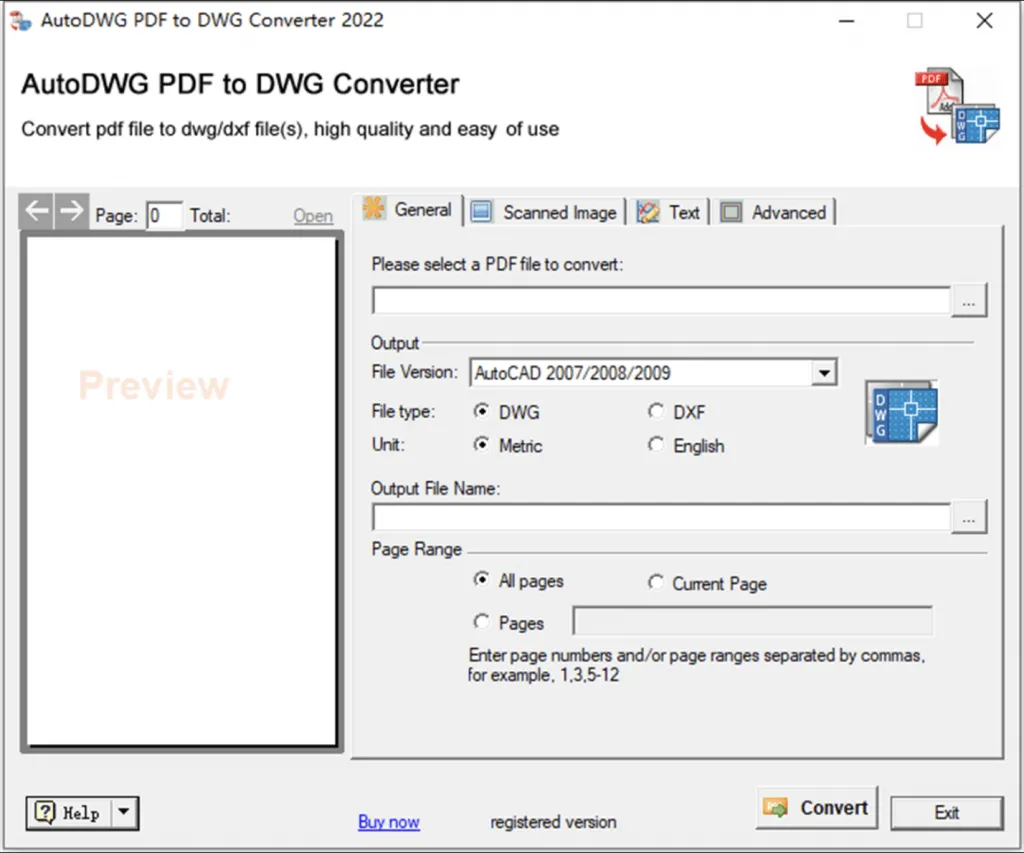
Es gibt zahlreiche Drittanbieter-Tools, die DWG-Dateien in PDF konvertieren können. Eine einfache Google-Suche liefert viele Ergebnisse, die meisten davon sind kostenlos nutzbar. Wenn Sie AutoCAD nicht auf Ihrem Computer installiert haben und DWG-Dateien in PDF konvertieren müssen, können solche externen Lösungen hilfreich sein. Es wird jedoch empfohlen, die von Autodesk bereitgestellten Werkzeuge zu verwenden, um im Bedarfsfall Support zu erhalten.
Beachten Sie auch, dass die Verwendung eines externen PDF-Konverters das Hochladen Ihrer Zeichnungsdatei auf einen Drittanbieter-Server bedeutet. Dies sollten Sie möglicherweise vermeiden, wenn Ihre Datei sensible oder private Informationen enthält.
Unabhängig von der Art des Online-DWG-zu-PDF-Konverters ist der Prozess weitgehend derselbe:
- Öffnen Sie das Werkzeug und klicken Sie auf die Schaltfläche “Datei auswählen” oder “Hochladen”.
- Navigieren Sie im sich öffnenden Dialogfeld zu der DWG-Datei, die Sie in PDF konvertieren möchten, und klicken Sie auf “Öffnen”.
- Alle externen DWG-zu-PDF-Konverter bieten eigene Optionen und Präferenzen. Erkunden und nutzen Sie diese, bevor Sie die Konvertierung abschließen. Optionen für einzelne Seiten oder mehrere Dateien sind dort ebenfalls verfügbar.
- Klicken Sie auf die Schaltfläche “Konvertieren”. Beachten Sie, dass der Prozess je nach verwendetem Tool eine Weile dauern kann.
- Sobald die Konvertierung abgeschlossen ist, laden Sie Ihre PDF-Datei über den bereitgestellten Button herunter. Wählen Sie einen Namen und Speicherort, und der Prozess ist abgeschlossen.
AutoCAD DXF in PDF konvertieren
Als Alternative zu den Standard-DWG-Dateien unterstützt AutoCAD auch das Drawing eXchange Format (DXF). Diese Dateien sind einfacher aufgebaut und enthalten weniger Daten als DWGs. Sie umfassen normalerweise nur grundlegende Eigenschaften wie Text, Bemaßungen und Linienzüge. DWG-Dateien sind zwar im Allgemeinen am gebräuchlichsten, doch manchmal müssen Sie mit DXF-Dateien arbeiten.
Alle in diesem Artikel beschriebenen Methoden zum Speichern und Konvertieren von AutoCAD-Dateien funktionieren auch für DXF-Dateien.
Kann AutoCAD mit PDF umgehen?
AutoCAD kann Dateien mit einer Vielzahl von Erweiterungen öffnen und bearbeiten, einschließlich nicht-nativer CAD-Zeichnungen. Seit AutoCAD 2017 unterstützt das Programm auch die Arbeit mit PDF-Dateien. Im Idealfall wurde die PDF-Datei mit einer der oben erläuterten Methoden erstellt. Sie können PDF-Dateien, die von CAD-Software generiert wurden, am besten bearbeiten; andernfalls können Probleme auftreten.
So öffnen Sie eine PDF-Datei mit AutoCAD (vorausgesetzt, Sie verwenden AutoCAD 2017 oder eine neuere Version):
- Starten Sie AutoCAD und öffnen Sie eine neue oder bereits vorhandene Zeichnungsdatei.
- Finden Sie das “Anwendungsmenü”, klicken Sie darauf und wählen Sie “Importieren”. Eine Auswahl an Optionen erscheint – wählen Sie “PDF”.
- Ein Dialogfeld wird angezeigt, in dem Sie Ihren Computer durchsuchen und die gewünschte PDF-Datei lokalisieren können. Klicken Sie auf “Öffnen”, nachdem Sie sie ausgewählt haben.
- Das Dialogfeld “PDF importieren” erscheint und zeigt eine Vorschau Ihrer PDF sowie verschiedene Optionen an. In der Regel wird empfohlen, die Standardeinstellungen zu übernehmen – überprüfen Sie sie jedoch und nehmen Sie bei Bedarf Änderungen vor.
- Ein Klick auf “OK” importiert Ihre PDF in AutoCAD und macht sie zur Bearbeitung verfügbar.
Branchen: Architektur, Gebäude, Bauingenieurwesen, Tiefbau, Konstruktion, Fertigung, Gebäudetechnik, Tragwerksplanung