
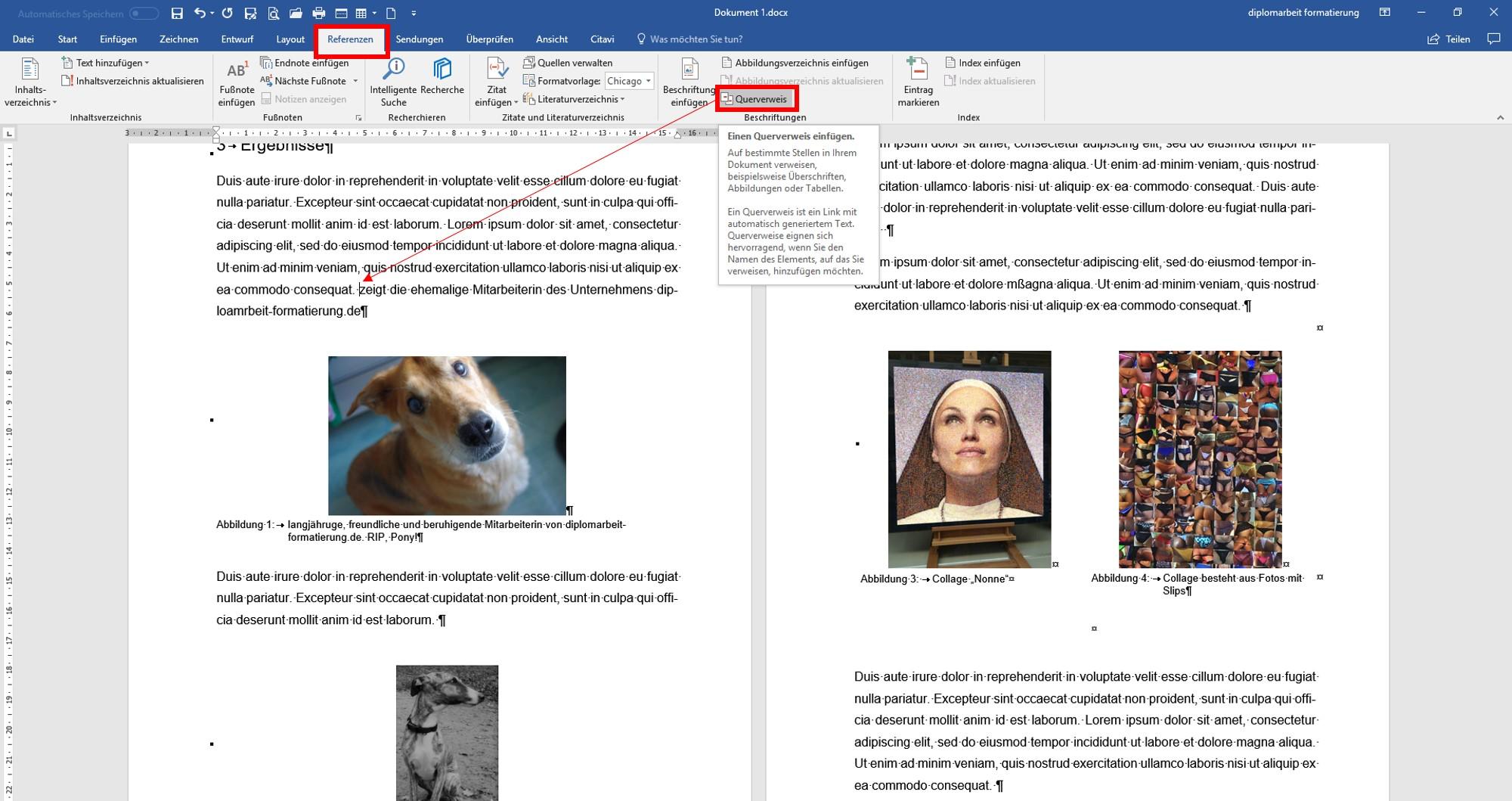
Querverweise sind ein mächtiges Werkzeug, um Verbindungen innerhalb eines Dokuments herzustellen. Sie ermöglichen es Lesern, mühelos zu anderen Abschnitten, Abbildungen oder Tabellen zu navigieren, was die Lesbarkeit und das Verständnis erheblich verbessert. Dieser Artikel führt Sie durch den Prozess der Erstellung und Verwaltung von Querverweisen und beleuchtet deren Vorteile und technische Aspekte.
Was sind Querverweise?
Ein Querverweis erlaubt es Ihnen, auf andere Teile desselben Dokuments zu verweisen. Dies kann beispielsweise nützlich sein, um auf eine Grafik oder eine Tabelle zu verweisen, die an anderer Stelle im Dokument erscheint. Der Querverweis wird als Link dargestellt, der den Leser direkt zum referenzierten Element führt. Wenn Sie einen Link zu einem separaten Dokument erstellen möchten, können Sie einen Hyperlink erstellen.
Erstellung des zu referenzierenden Elements
Sie können nichts referenzieren, das nicht existiert. Daher ist es wichtig, zuerst die Grafik, Überschrift, Seitenzahl usw. zu erstellen, bevor Sie versuchen, darauf zu verweisen. Beim Einfügen des Querverweises öffnet sich ein Dialogfeld, das alles auflistet, was referenziert werden kann.
Einfügen des Querverweises
Tippen Sie im Dokument den Text ein, der den Querverweis einleitet. Zum Beispiel: “Siehe Abbildung 2 für eine Erklärung des Aufwärtstrends.”
Gehen Sie zur Registerkarte Einfügen und wählen Sie Querverweis.
Wählen Sie im Feld Referenztyp die Dropdown-Liste aus, um auszuwählen, worauf Sie verweisen möchten. Die verfügbaren Optionen hängen vom Typ des Elements (Überschrift, Seitenzahl usw.) ab, auf das Sie verweisen.
Wählen Sie im Feld Referenz einfügen die Informationen aus, die im Dokument eingefügt werden sollen. Die Auswahlmöglichkeiten hängen davon ab, was Sie in Schritt 3 ausgewählt haben.
Wählen Sie im Feld Für welche das spezifische Element aus, auf das Sie verweisen möchten, z. B. “Querverweis einfügen”.
Um die Möglichkeit zu aktivieren, zum referenzierten Element zu springen, aktivieren Sie das Kontrollkästchen Als Hyperlink einfügen.
Wenn das Kontrollkästchen Oben/Unten einschließen verfügbar ist, aktivieren Sie es, um die spezifische relative Position des referenzierten Elements einzuschließen.
Wählen Sie Einfügen.
Querverweise werden als Felder eingefügt
Querverweise werden als Felder in Ihr Dokument eingefügt. Ein Feld ist eine Informationsmenge, die Word anweist, automatisch Text, Grafiken, Seitenzahlen und andere Materialien in ein Dokument einzufügen. Zum Beispiel fügt das DATE-Feld das aktuelle Datum ein. Der Vorteil der Verwendung von Feldern besteht darin, dass der einzufügende Inhalt – Datum, Seitenzahl, Grafiken usw. – automatisch für Sie aktualisiert wird, wenn es Änderungen gibt. Wenn Sie beispielsweise über mehrere Tage an einem Dokument schreiben, ändert sich das Datum jeden Tag, wenn Sie das Dokument öffnen und speichern. Wenn Sie eine Grafik aktualisieren, die woanders gespeichert ist, aber im Feld referenziert wird, wird die Aktualisierung automatisch übernommen, ohne dass Sie die Grafik erneut einfügen müssen.
Wenn Sie einen Querverweis eingefügt haben und er ähnlich wie {REF _Ref249586 \* MERGEFORMAT} aussieht, zeigt Word Feldcodes anstelle von Feldausgaben an. Wenn Sie das Dokument drucken oder Feldcodes ausblenden, ersetzen die Feldausgaben die Feldcodes. Um die Feldausgaben anstelle von Feldcodes anzuzeigen, drücken Sie ALT+F9, oder klicken Sie mit der rechten Maustaste auf den Feldcode und wählen Sie im Kontextmenü Feldcodes umschalten.
Verwendung eines Masterdokuments
Wenn Sie Elemente querverweisen möchten, die sich in einem separaten Dokument befinden, aber keine Hyperlinks verwenden möchten, müssen Sie zuerst die Dokumente zu einem Masterdokument zusammenfassen und dann die Querverweise einfügen. Ein Masterdokument ist ein Container für eine Reihe von separaten Dateien (oder Unterdokumenten). Sie können ein Masterdokument verwenden, um ein mehrteiliges Dokument einzurichten und zu verwalten, z. B. ein Buch mit mehreren Kapiteln.