
In der Praxis werden technische Zeichnungen erstellt und anschließend sorgfältig auf Fehler und Ungereimtheiten überprüft. Nach der Korrektur werden die Zeichnungen freigegeben. Aus diesem Grund finden sich in Titelblöcken häufig separate Felder wie „gezeichnet von“, „geprüft von“ und „freigegeben von“. Als professioneller Designer, Architekt, Ingenieur, Produktdesigner oder Hersteller müssen Sie oft umfangreiche Zeichnungen erstellen, bearbeiten oder genehmigen. In solchen Fällen ist ein Werkzeug, mit dem Sie Bereiche in Zeichnungen hervorheben können, die Unstimmigkeiten oder Fehler aufweisen, äußerst nützlich. In AutoCAD ist dieses Werkzeug als Revisionswolke bekannt. Dieser Artikel beleuchtet die Anwendung, Erstellung und Bearbeitung von Revisionswolken. Wir werden auch die verschiedenen Typen von Revisionswolken sowie die Änderungen untersuchen, die Autodesk, der Entwickler von AutoCAD, im Laufe der Jahre für dieses essenzielle Werkzeug eingeführt hat.
Was ist eine AutoCAD Revisionswolke?
Eine AutoCAD Revisionswolke ist ein wolkenförmiges Objekt, das aus einer Sammlung miteinander verbundener Bogensegmente besteht. Sie dient dazu, die Aufmerksamkeit auf bestimmte Bereiche einer Zeichnung zu lenken, und unterstützt so die Revision, Überprüfung oder Anmerkung. Dadurch können Sie Änderungen, die bereits an einer Zeichnung vorgenommen wurden, im Revisionsstadium leicht hervorheben. Ebenso ermöglicht sie das Markieren von Abschnitten, in denen noch Änderungen vorgenommen werden sollen.
Geschichte der AutoCAD Revisionswolke
Einigen Berichten zufolge wurde die AutoCAD Revisionswolke ursprünglich 1997 als Bonustool im Rahmen von AutoCAD Release 14 eingeführt. Damals war sie jedoch noch einfach als „Cloud“-Werkzeug bekannt. Die Entwickler verbesserten das Tool jedoch und führten die Revisionswolke offiziell über die Express Tools ein. Weitere Verfeinerungen und Entwicklungen führten zur Einführung des eigenständigen Befehls „RevCloud“, der es auch AutoCAD LT-Benutzern ermöglichte, das Tool zu verwenden, die normalerweise keinen Zugriff auf die Express Tools haben. Neben der universellen Verfügbarkeit des Tools wurden durch die Weiterentwicklung im Laufe der langen Geschichte von AutoCAD die Funktionen der Revisionswolke stetig verbessert.
Verbesserungen an der AutoCAD Revisionswolke
Anfangs war der Befehl schwierig zu verwenden und zu steuern, da er ein Objekt mit Griffen an jeder Schnittstelle (Scheitelpunkt) erzeugte. Dies erschwerte die Bearbeitung des gesamten Objekts, da das Halten und Verschieben eines Griffs nur eine Polylinie statt der gesamten Wolke bearbeitete. Dies änderte sich jedoch mit der Zeit. Der RevCloud-Befehl zeichnet heute symmetrische Objekte mit benutzerfreundlichen Griffen, was eine einfache Bearbeitung dieser Objekte ermöglicht.
Die Entwickler von Autodesk haben das Tool kontinuierlich verbessert. AutoCAD 2021 führte beispielsweise die Möglichkeit ein, die Bogenlänge festzulegen. Zuvor war es unmöglich, diese Länge direkt einzustellen, was besonders bei der Verwendung der Zeichenwerkzeuge im Bereich „Zeichnen“ problematisch war. Dies führte dazu, dass die Bögen der Revisionswolke in einigen Fällen, insbesondere beim Herauszoomen, nicht klar sichtbar waren und wie dicke Linien aussahen.
Um die Bogenlänge in früheren Versionen von AutoCAD zu bearbeiten, musste man diese über die Befehlszeile angeben. Man musste zunächst „REVCLOUD“ in die Befehlszeile eingeben, die Eingabetaste drücken, dann den Buchstaben „A“ für den Bogenlängenbefehl eingeben, die minimale Bogenlänge festlegen und schließlich die maximale Bogenlänge angeben. Wie man sieht, war dies etwas umständlich.
Glücklicherweise änderte sich dies mit AutoCAD 2021. Beim erstmaligen Erstellen einer Revisionswolke legt AutoCAD die Bogenlänge nun automatisch als Prozentsatz der diagonalen Länge der aktuellen Ansicht fest. Dies gewährleistet, dass die Wolke unabhängig von der Anzeigegröße oder dem Vergrößerungsgrad immer sichtbar ist. Zusätzlich wurde in AutoCAD 2021 das Festlegen der Bogenlänge durch die Integration dieser Option in das Dialogfeld „RevCloud-Eigenschaften“ für Benutzer vereinfacht.
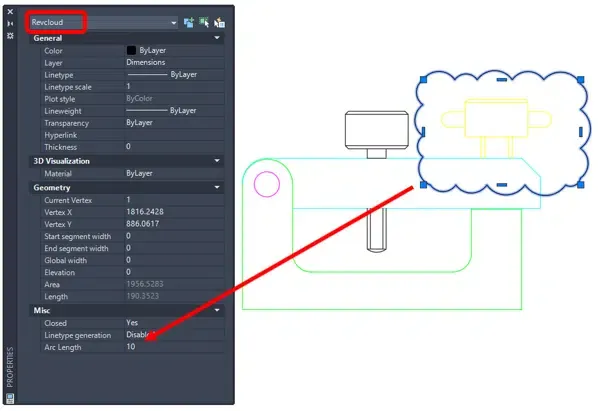 Dialogfeld für Revisionswolken-Eigenschaften in AutoCAD 2021
Arten von Revisionswolken in AutoCAD
Es gibt vier Haupttypen von Revisionswolken, die jeweils für unterschiedliche Anwendungsfälle und Formen geeignet sind:
1. Rechteckige Revisionswolken
Die rechteckige Revisionswolke erzeugt eine vierseitige Wolke. Um diese Revisionswolke in AutoCAD zu erstellen, müssen Sie die gegenüberliegenden Ecken des Rechtecks angeben. Alternativ können Sie, wie unten beschrieben, eine rechteckige Wolke aus einem vorhandenen Rechteck erstellen. Diese Form eignet sich hervorragend, um größere, klar definierte Bereiche einer Zeichnung hervorzuheben, die eine Überprüfung erfordern. Sie ist besonders nützlich für Architektur- oder Ingenieurzeichnungen, wo oft ganze Bauteile oder Pläne markiert werden müssen.
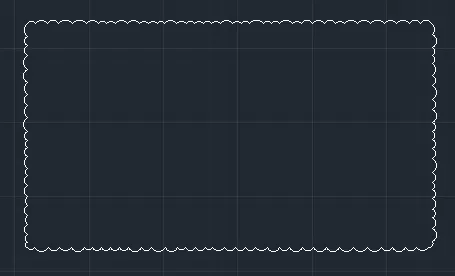 Beispiel einer rechteckigen Revisionswolke in AutoCAD
2. Polygonale Revisionswolken
Die polygonale Revisionswolke besitzt eine unbestimmte Anzahl von Seiten. Das bedeutet, Sie können eine Wolke erstellen, die wie ein Dreieck, Fünfeck, Sechseck, Achteck und so weiter geformt ist. Diese Flexibilität macht sie ideal für unregelmäßig geformte Bereiche, die nicht einfach in ein Rechteck passen. Sie ermöglicht eine präzise Umrandung komplexer Konturen in einer Zeichnung.
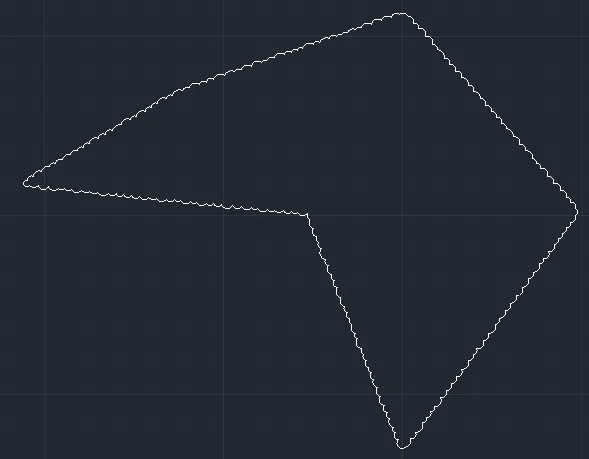 Beispiel einer polygonalen Revisionswolke in AutoCAD
3. Freihand-Revisionswolken
Eine Freihand-Revisionswolke ist unregelmäßig geformt. Sie wird durch Bewegen der Maus erstellt, wobei die Mausbewegung die Form dieser Wolke definiert. Um das Zeichnen der Freihand-Revisionswolke zu beenden, drücken Sie einfach die Eingabetaste. Beachten Sie, dass die Freihand-Wolke nicht zwingend geschlossen sein muss. Dieser Typ ist besonders geeignet für schnelle, informelle Anmerkungen oder zum Hervorheben von Bereichen, deren Form sich während des Überprüfungsprozesses dynamisch ändern kann.
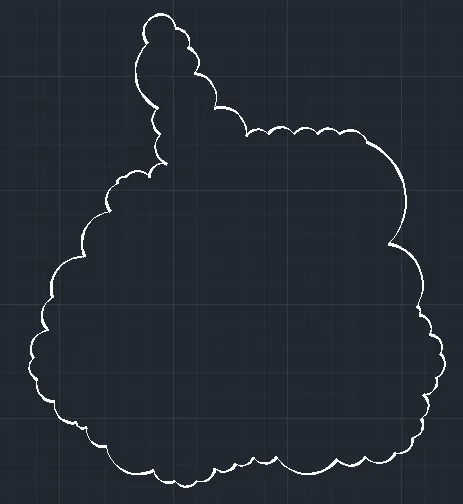 Beispiel einer Freihand-Revisionswolke in AutoCAD
Ein Nachteil der Freihand-Revisionswolke ist jedoch, dass sie, während die anderen genannten Arten von AutoCAD Revisionswolken eine begrenzte Anzahl von Griffen erzeugen, die den Bearbeitungsprozess erleichtern, eine unbegrenzte Anzahl von Griffen erzeugt. Dies erschwert die Bearbeitung, da Sie jeden Griff einzeln verschieben müssen, um die Größe zu ändern.
4. Objektdefinierte Revisionswolken
Eine objektdefinierte Revisionswolke wird erstellt, indem jedes Objekt, wie ein Kreis, Quadrat oder Spline, in eine Wolke umgewandelt wird. Diese Methode ist besonders effizient, wenn bereits ein geometrisches Objekt in der Zeichnung existiert, das den zu markierenden Bereich perfekt umschließt. Anstatt die Wolke neu zu zeichnen, kann das vorhandene Objekt einfach konvertiert werden.
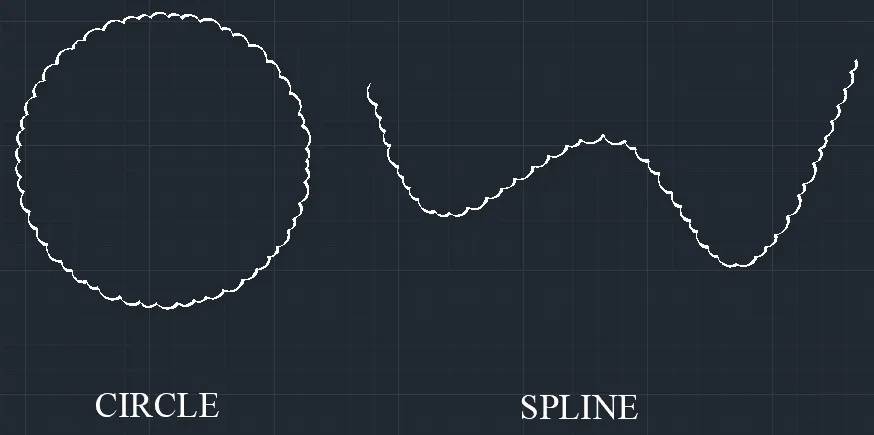 Beispiel einer objektdefinierten Revisionswolke in AutoCAD
Revisionswolke in AutoCAD erstellen
Dieser Abschnitt behandelt die Erstellung jeder der vier Arten von AutoCAD Revisionswolken. Tauchen wir ein in die Details.
Rechteckige Revisionswolken in AutoCAD erstellen
Um rechteckige Revisionswolken in AutoCAD mithilfe der Zeichenwerkzeuge im Bereich „Zeichnen“ zu erstellen, befolgen Sie die folgende Prozedur:
- Klicken Sie auf der Registerkarte „Start“ in der Gruppe „Zeichnen“ auf den Dropdown-Pfeil, um die weiteren Zeichenwerkzeuge anzuzeigen.
- Klicken Sie auf das Dropdown-Symbol „Revisionswolke“ und wählen Sie die Option „Rechteckig“.
- Geben Sie die erste Ecke der rechteckigen Wolke an, indem Sie auf einen bestimmten Punkt auf dem Bildschirm klicken.
- Ziehen Sie anschließend die Maus, um die Länge der diagonalen Abmessung der rechteckigen Revisionswolke zu definieren.
- Geben Sie die andere gegenüberliegende Ecke der Wolke an, sobald Sie mit der Größe aus Schritt 4 zufrieden sind.
Alternativ können Sie die rechteckige Revisionswolke auch über die Befehlszeile erstellen:
- Geben Sie „REVCLOUD“ in die Befehlszeile ein und drücken Sie die Eingabetaste.
- Geben Sie den Buchstaben „R“ ein, der die rechteckige Revisionswolke repräsentiert, und drücken Sie die Eingabetaste.
- Geben Sie die erste Ecke der rechteckigen Wolke an, indem Sie auf einen bestimmten Punkt auf dem Bildschirm klicken.
- Ziehen Sie anschließend die Maus, um die Länge der diagonalen Abmessung der rechteckigen Wolke zu definieren.
- Geben Sie die andere gegenüberliegende Ecke der Revisionswolke an, sobald Sie mit der Größe aus Schritt 4 zufrieden sind.
Polygonale Revisionswolken in AutoCAD erstellen
Um eine polygonale Revisionswolke in AutoCAD mithilfe der Zeichenwerkzeuge im Bereich „Zeichnen“ zu erstellen, befolgen Sie die folgenden Schritte:
- Klicken Sie auf den Pfeil-Button in der Gruppe „Zeichnen“ auf der Registerkarte „Start“, um die zusätzlichen Zeichenwerkzeuge anzuzeigen.
- Klicken Sie auf das Dropdown-Symbol „Revisionswolke“ und wählen Sie die Option „Polygonal“.
- Geben Sie den ersten Scheitelpunkt des Polygons an, indem Sie auf einen bestimmten Bereich im Modellbereich klicken.
- Geben Sie die Position der weiteren Scheitelpunkte an, indem Sie auf verschiedene Bereiche des Modellbereichs klicken.
- Schließen Sie das Polygon, indem Sie auf den ersten in Schritt 3 angegebenen Scheitelpunkt klicken.
Wie die rechteckige Revisionswolke können Sie eine polygonale Wolke auch über die Befehlszeile erstellen. Befolgen Sie dazu einfach die folgende Prozedur:
- Geben Sie „REVCLOUD“ in die Befehlszeile ein und drücken Sie die Eingabetaste.
- Geben Sie den Buchstaben „P“ ein, der die polygonale Revisionswolke repräsentiert, und drücken Sie die Eingabetaste.
- Geben Sie den ersten Scheitelpunkt des Polygons an, indem Sie auf einen bestimmten Bereich im Modellbereich klicken.
- Geben Sie die Position der weiteren Scheitelpunkte an, indem Sie auf verschiedene Bereiche des Modellbereichs klicken.
- Schließen Sie das Polygon, indem Sie auf den ersten in Schritt 3 angegebenen Scheitelpunkt klicken.
Freihand-Revisionswolken in AutoCAD erstellen
Um eine Freihand-Revisionswolke mithilfe der Zeichenwerkzeuge im Bereich „Zeichnen“ zu erstellen, verwenden Sie die folgende Prozedur:
- Klicken Sie auf den Pfeil-Button in der Gruppe „Zeichnen“ auf der Registerkarte „Start“, um die zusätzlichen Zeichenwerkzeuge anzuzeigen.
- Klicken Sie auf das Dropdown-Symbol „Revisionswolke“ und wählen Sie „Freihand“.
- Geben Sie den ersten Punkt der Freihand-Revisionswolke an.
- Führen Sie das Fadenkreuz entlang eines Pfades Ihrer Wahl, indem Sie den Mauszeiger bewegen.
- Drücken Sie die Eingabetaste, um das Zeichnen der Freihand-Revisionswolke zu beenden. Die Freihand-Wolke muss nicht geschlossen sein.
- Wenn Sie die Freihand-Revisionswolke schließen möchten, führen Sie den Cursor zum Startpunkt zurück.
Um eine Freihand-Revisionswolke mithilfe der Befehlszeile zu erstellen, befolgen Sie diese Schritte:
- Geben Sie „REVCLOUD“ in die Befehlszeile ein und drücken Sie die Eingabetaste.
- Geben Sie den Buchstaben „F“ ein, der die Freihand-Revisionswolke repräsentiert, und drücken Sie die Eingabetaste.
- Geben Sie den ersten Punkt der Freihand-Revisionswolke an.
- Führen Sie das Fadenkreuz entlang eines Pfades Ihrer Wahl, indem Sie den Mauszeiger bewegen.
- Drücken Sie die Eingabetaste, um das Zeichnen der Freihand-Revisionswolke zu beenden. Die Freihand-Revisionswolke muss nicht geschlossen sein.
- Wenn Sie die Freihand-Revisionswolke schließen möchten, führen Sie den Cursor zum Startpunkt zurück.
Objektdefinierte Revisionswolken in AutoCAD erstellen
Um eine Revisionswolke aus einem vorhandenen Objekt zu erstellen, befolgen Sie die folgenden Schritte:
- Erstellen Sie ein Objekt mithilfe eines der Zeichenwerkzeuge im Bereich „Zeichnen“. Sie können die Linien-, Spline-, Bogen-, Ellipsen- oder Polylinienwerkzeuge verwenden. Beachten Sie jedoch, dass das von Ihnen gezeichnete Objekt nicht geschlossen sein muss.
- Geben Sie „REVCLOUD“ in die Befehlszeile ein und drücken Sie die Eingabetaste.
- Geben Sie den Buchstaben „O“ ein, der die objektdefinierte Revisionswolke repräsentiert, und drücken Sie die Eingabetaste.
- Wählen Sie das Objekt aus, das Sie in eine Revisionswolke umwandeln möchten.
- Geben Sie an, ob Sie die Richtung der Bögen umkehren möchten, indem Sie „Ja“ oder „Nein“ wählen.
Revisionswolken in AutoCAD bearbeiten
Sie können Revisionswolken bearbeiten, indem Sie die Seiten oder Scheitelpunkte strecken und die Wolken verschieben. Alternativ können Sie Segmente dieser Wolke neu zeichnen. So bearbeiten Sie vorhandene Revisionswolken in AutoCAD:
Um die AutoCAD Revisionswolke zu strecken, befolgen Sie die folgenden Schritte:
- Klicken Sie auf die Wolke, die Sie bearbeiten möchten, um sie hervorzuheben.
- Führen Sie den Mauszeiger über einen der Griffe. Befindet sich der Griff an einem Scheitelpunkt, werden die folgenden Optionen angezeigt: Scheitelpunkt strecken, Scheitelpunkt hinzufügen und Scheitelpunkt entfernen. Befindet sich der Griff entlang einer bestimmten Seite, werden zwei Hauptoptionen angezeigt: Strecken und Scheitelpunkt hinzufügen.
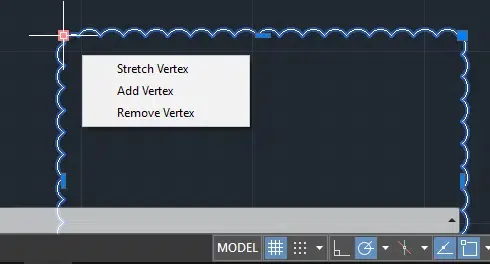 Optionen zur Bearbeitung von Revisionswolken in AutoCAD
- Um den Scheitelpunkt zu strecken, wählen Sie einfach die Option Scheitelpunkt strecken und geben Sie die Position des neuen Scheitelpunkts an.
- Um einen zusätzlichen Scheitelpunkt hinzuzufügen, wählen Sie die Option Scheitelpunkt hinzufügen und geben Sie die Position des neuen Scheitelpunkts an.
- Um die Seite zu strecken, wählen Sie die Option Strecken und bewegen Sie die Maus entweder nach außen oder nach innen, um die Größe der AutoCAD Revisionswolke entsprechend zu vergrößern oder zu verkleinern.
Um die Revisionswolke durch erneutes Zeichnen von Teilen zu ändern, befolgen Sie die folgende Prozedur:
- Geben Sie „REVCLOUD“ in die Befehlszeile ein und drücken Sie die Eingabetaste.
- Geben Sie den Buchstaben „M“ ein, der für „ändern“ steht, und drücken Sie die Eingabetaste.
- Wählen Sie die Revisionswolke oder Polylinie aus, die Sie ändern möchten, und drücken Sie die Eingabetaste. Seien Sie vorsichtig, wo Sie Ihre Maus beim Auswählen der Wolke platzieren, da dieser Punkt als erster Punkt einer neu zu zeichnenden Wolke fungiert.
- Geben Sie die nächsten Punkte/Scheitelpunkte an.
- Schließen Sie die neu gezeichnete Punktwolke, indem Sie auf eine der Seiten der alten Revisionswolke klicken.
- Wählen Sie eine Seite zum Löschen (wie in der Abbildung unten gezeigt).
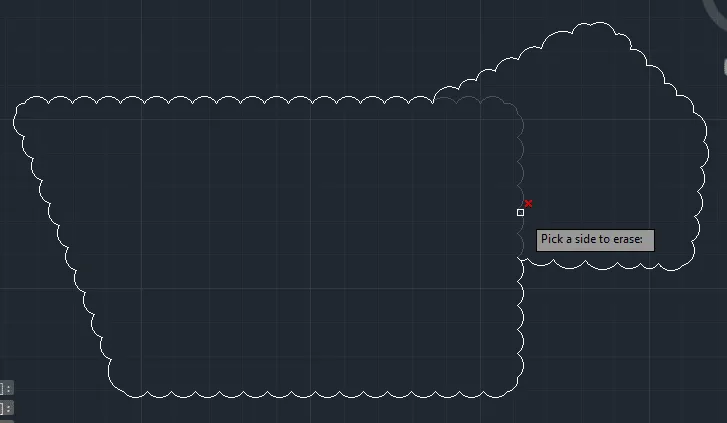 Revisionswolke in AutoCAD ändern
- Geben Sie an, ob Sie die Richtung der Bögen umkehren möchten. Drücken Sie die Eingabetaste, wenn Sie die Richtung nicht umkehren möchten, oder wählen Sie „Ja“, wenn Sie die Richtung umkehren möchten.
Wie oben hervorgehoben, haben die rechteckigen und polygonalen Revisionswolken weniger Griffe als die Freihandwolke. In einigen Fällen möchten Sie jedoch einzelne Bogen- und Sehnenlängen einer Revisionswolke bearbeiten. Wie gehen Sie dabei vor? Die Antwort liegt in der Verwendung des Befehls REVCLOUDGRIPS. Um die Längen einzelner Bögen in einer Revisionswolke durch Hinzufügen einzelner Griffe zu ändern, befolgen Sie diese Prozedur:
- Geben Sie „REVCLOUDGRIPS“ in die Befehlszeile ein und drücken Sie die Eingabetaste.
- Geben Sie „0“ oder „OFF“ ein, um einen Griff für jedes Bogensegment anzuzeigen. Wenn Sie die Anzahl der Griffe reduzieren möchten, geben Sie „1“ oder „ON“ ein.
- Wählen Sie die Wolke aus, die Sie bearbeiten möchten. Wenn es sich um eine rechteckige oder polygonale Revisionswolke handelt, werden Sie feststellen, dass AutoCAD Griffe für jedes Segment eingefügt hat.
- Bewegen Sie die Griffe entlang eines gewünschten Pfades, um die Länge des Bogens oder der Sehne zu ändern.
Fazit
Die AutoCAD Revisionswolke ist ein praktisches Werkzeug während des Revisions- oder Überprüfungsprozesses. Sie ermöglicht es Ingenieuren, Architekten und Designern, Abschnitte hervorzuheben, die geändert werden müssen, oder Teile, in denen Änderungen vorgenommen wurden. Dies lenkt die Aufmerksamkeit der Prüfer auf diese spezifischen Abschnitte und erleichtert den Überprüfungsprozess erheblich. In diesem Artikel haben wir die verschiedenen Arten von AutoCAD Revisionswolken sowie deren Erstellung und Bearbeitung in AutoCAD detailliert beschrieben. Nutzen Sie dieses leistungsstarke Werkzeug, um Ihre CAD-Workflows zu optimieren und die Qualität Ihrer technischen Zeichnungen nachhaltig zu verbessern.