
In AutoCAD ist die Schraffur (Hatch) oder Füllung eine der wichtigsten Funktionen, um Flächen in technischen Zeichnungen zu markieren, Materialien darzustellen oder Bereiche visuell hervorzuheben. Ob Sie ein einzelnes Objekt schraffieren oder komplexe Bereiche füllen möchten – der Befehl ist einfach zu bedienen und hochgradig anpassbar. Diese Anleitung führt Sie Schritt für Schritt durch den Prozess der AutoCAD Schraffur, inklusive Tipps für effiziente Anwendung. Ideal für Anfänger und Profis in der CAD-Branche.
Schraffur oder Füllung eines Objekts oder Bereichs
Geschlossene Flächen können nur geschraffiert werden, wenn sie in einer Ebene parallel zur XY-Ebene des aktuellen UCS liegen. Folgen Sie diesen Schritten für eine präzise Umsetzung:
Klicken Sie auf die Registerkarte Start Zeichnen Schraffur.
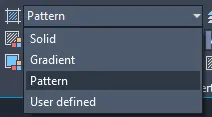
Hinweis: Die Registerkarte Schraffurerstellung wird angezeigt, sobald der Schraffurbefehl aktiv ist.Auf der Registerkarte Schraffurerstellung > Eigenschaften > Liste Schraffurtyp, wählen Sie den gewünschten Typ aus (z. B. Muster oder Füllung).
 Auswahl des Schraffurtyps in der Eigenschaftenleiste
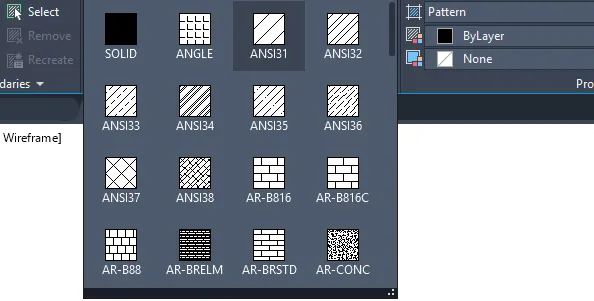
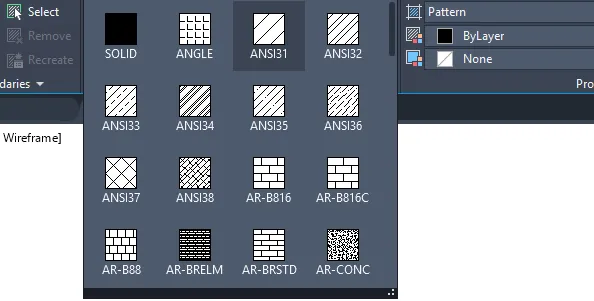
Im Bereich Muster klicken Sie auf ein Schraffurmuster oder eine Füllung.
 Auswahl eines Schraffurmusters oder einer Füllung
Im Bereich Begrenzungen legen Sie fest, wie die Schraffurgrenze ausgewählt wird:
- Punkte wählen: Fügt die Schraffur oder Füllung in einem geschlossenen Bereich ein, der von einem oder mehreren Objekten begrenzt ist. Klicken Sie innerhalb der Grenzen, um den Bereich zu definieren.
- Begrenzungsobjekte auswählen: Fügt die Schraffur oder Füllung in einem geschlossenen Objekt ein, z. B. einem Kreis, einer geschlossenen Polylinie oder einer Gruppe von Objekten, deren Endpunkte sich berühren und einen Bereich umschließen.
Die Auswahlmethode bleibt erhalten, bis Sie sie ändern.
Klicken Sie auf den zu schraffierenden Bereich oder das Objekt.
Passen Sie auf dem Menüband bei Bedarf an:
- Im Bereich Eigenschaften können Sie den Schraffurtyp, Farben ändern oder Transparenz, Winkel oder Skalierung anpassen.
- Im erweiterten Bereich Optionen ändern Sie die Zeichnungsreihenfolge, um festzulegen, ob die Schraffur und ihre Grenze vor oder hinter anderen Objekten angezeigt wird.
Drücken Sie Enter, um die Schraffur anzuwenden und den Befehl zu beenden.
 Auswahl eines Schraffurmusters oder einer Füllung
Durch diese Methode erzeugen Sie professionelle Schraffuren in AutoCAD, die nahtlos in Baup läne, Maschinenzeichnungen oder Architekturpläne integriert werden können. Für optimale Ergebnisse achten Sie auf geschlossene Konturen – offene Lücken verhindern eine automatische Erkennung.
Schraffur oder Füllung einer großen Anzahl geschlossener Objekte
Um Zeit zu sparen, wenn viele Objekte geschraffiert werden sollen:
Verwenden Sie eine Fenster-, Kreuz- oder Zaun-Auswahl, um alle zu schraffierenden geschlossenen Objekte auszuwählen.
Alternativ: Wählen Sie ein geschlossenes Objekt aus, klicken Sie mit der rechten Maustaste und wählen Sie Ähnliche auswählen aus dem Kontextmenü.Starten Sie den Befehl Schraffur (oder -SCHRAFFUR) und wählen Sie Optionen oder Einstellungen.
Falls nötig, geben Sie die Option Objekte auswählen an.
Geben Sie bei der Eingabeaufforderung p (Vorherige) ein und drücken Sie Enter.
Die Objekte aus dem vorherigen Auswahlset werden geschraffiert oder gefüllt. Diese Technik ist besonders nützlich in großen Projekten, wie z. B. Grundrissen mit vielen Räumen.
 Schritt-für-Schritt-Auswahl von Begrenzungsobjekten für Schraffuren
Schraffurobjekte trennen
Standardmäßig wird bei der Anwendung einer Schraffur auf mehrere Bereiche innerhalb eines Befehls ein einziges Schraffurobjekt erzeugt. Um Eigenschaften einzelner Bereiche zu ändern oder Bereiche zu entfernen, trennen Sie die Objekte:
Klicken Sie auf die Schraffur. Beachten Sie, dass die gesamte Schraffur als ein Objekt mit einem einzigen Greifpunkt behandelt wird.
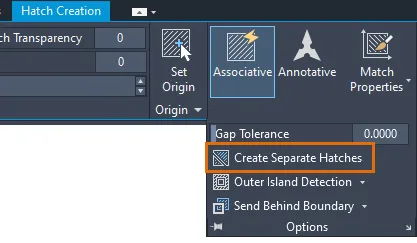
Hinweis: Die Registerkarte Schraffur-Editor wird angezeigt, sobald Sie das Schraffurobjekt auswählen.Erweitern Sie auf der Registerkarte Schraffur-Editor den Bereich Optionen und wählen Sie Schraffuren trennen aus.
 Button zum Trennen von Schraffuren im Schraffur-Editor
 Button zum Trennen von Schraffuren im Schraffur-Editor
Jeder Schraffurbereich ist nun ein separates Objekt und kann einzeln bearbeitet oder entfernt werden. Wichtig: Getrennte Schraffuren können nicht wieder zu einem einzigen Objekt zusammengeführt werden.
Mit diesen erweiterten Funktionen beherrschen Sie die AutoCAD Schraffur vollständig. Experimentieren Sie mit verschiedenen Mustern wie ANSI31 oder SOLID-Füllungen, um Ihre Zeichnungen zu optimieren. Für weitere Anpassungen empfehlen wir die AutoCAD-Hilfe oder Tutorials auf Deutsch.
Tipp: Aktualisieren Sie immer auf die neueste Version von AutoCAD, um von Verbesserungen in der Schraffur-Generierung zu profitieren. Starten Sie jetzt Ihren nächsten Projektentwurf!
Quellen und weiterführende Links
- AutoCAD-Hilfe: Schraffuren
- Offizielle Autodesk-Dokumentation (2024)