
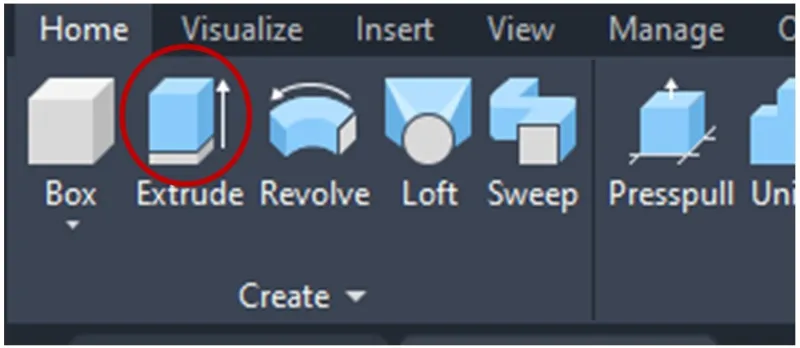
Der Extrude-Befehl in AutoCAD ist ein grundlegendes Werkzeug zur Erstellung von 3D-Objekten aus 2D-Formen. Durch Hinzufügen einer positiven oder negativen Länge wird die fehlende Dimension ergänzt, wodurch neue solide Körper entstehen, während die ursprüngliche Geometrie der 2D-Oberfläche erhalten bleibt. Dieses Verfahren ist besonders nützlich in den Umgebungen “3D-Grundlagen” und “3D-Modellierung”, die sich von der Standardumgebung “Entwurf und Beschriftung” unterscheiden. Erfahren Sie mehr über AutoCAD mit Videos.
Flächen in AutoCAD extrudieren
Um eine Fläche in AutoCAD in einen 3D-Körper umzuwandeln, muss das Objekt geschlossen sein, d.h. alle Linien, die die Form umschließen, müssen verbunden sein. Ein offenes Objekt kann nicht extrudiert werden.
Geben Sie “Extrude” in die Befehlszeile ein oder wählen Sie im Menüband “Start” in der Umgebung “3D-Grundlagen” die Option “Extrude” aus.
 Flächen extrudieren
 Flächen extrudieren (2)
Wählen Sie das zu extrudierende Objekt aus und geben Sie die gewünschte Höhe (positiv oder negativ) an. Bestätigen Sie mit Enter.
Zur Anpassung der Ansicht kann das Menü “Benutzerdefinierte visuelle Stile” verwendet werden.
 Visuelle Stile anpassen
Die Standardansicht in der Umgebung “Entwurf und Beschriftung” ist “2D-Drahtgitter”, während in der Umgebung “3D-Grundlagen” oft “Realistisch” voreingestellt ist.
 Ansichtseinstellungen
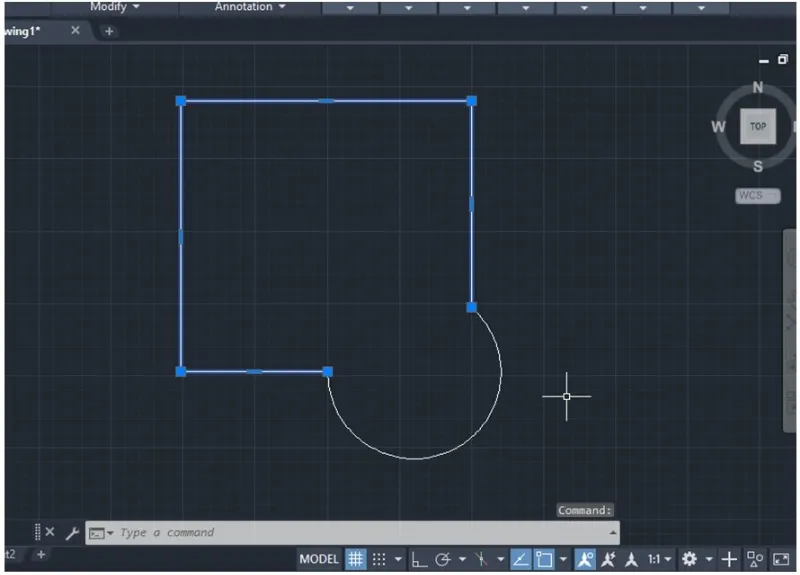 Flächen extrudieren (2)
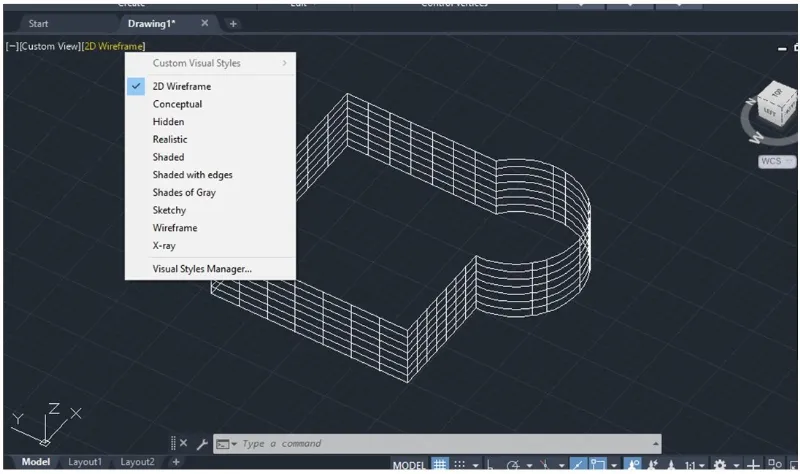 Visuelle Stile anpassen
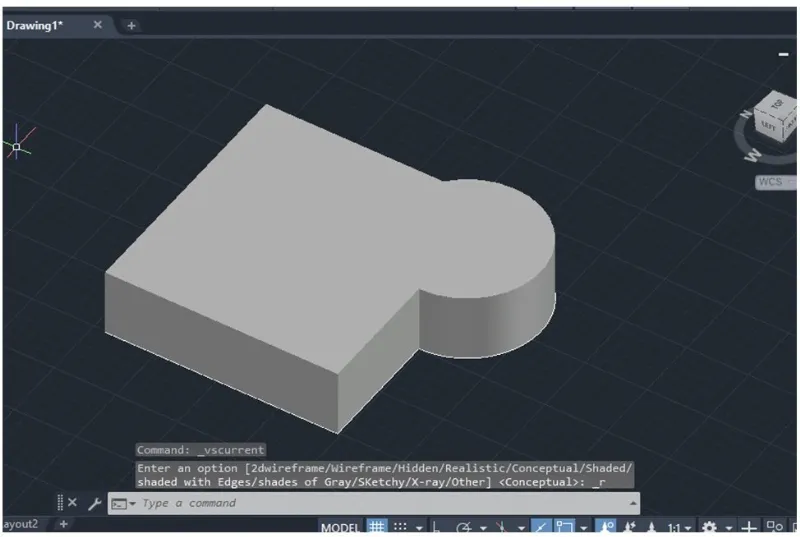 Ansichtseinstellungen
Es ist auch möglich, einzelne Flächen oder Bereiche eines bereits extrudierten Objekts weiter zu extrudieren. Wählen Sie dazu die gewünschte Fläche aus und geben Sie die Höhe an.
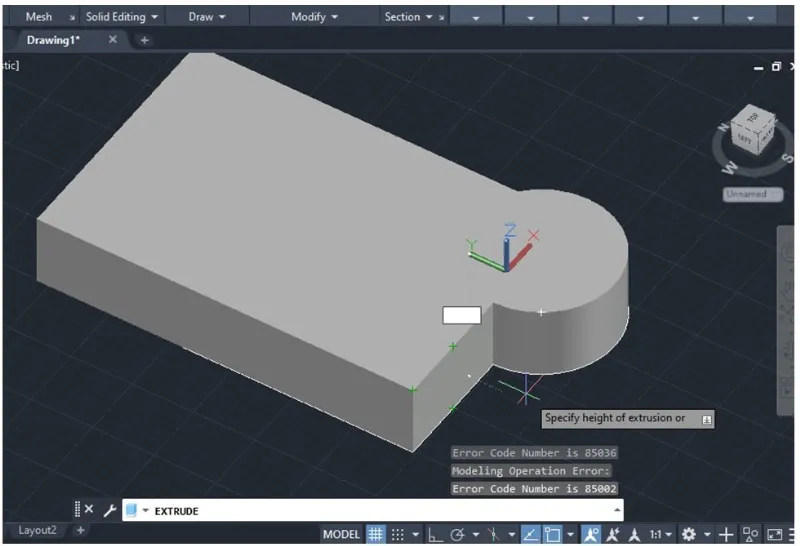 Einzelne Flächen extrudieren
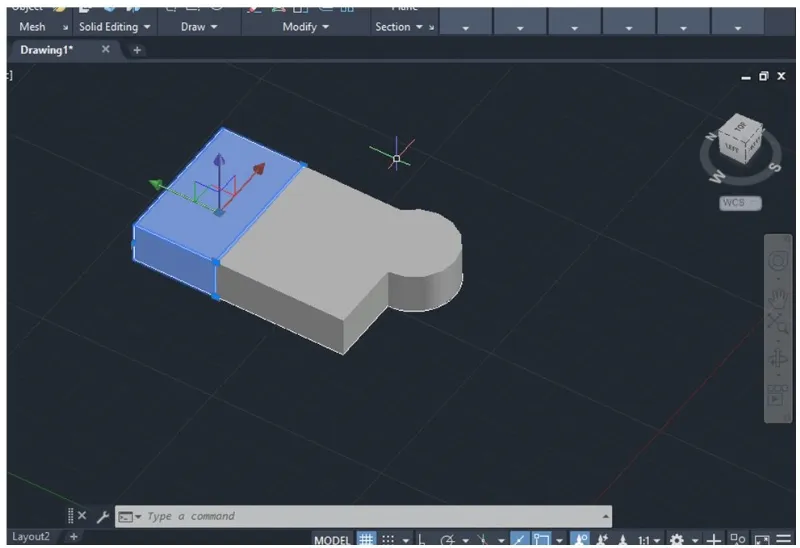 Einzelne Flächen extrudieren (2)
Hohlkörper extrudieren
In manchen Fällen ist es notwendig, nur den Umriss eines Körpers zu extrudieren, was zu einem hohlen Objekt führt, ähnlich dem “Shell”-Befehl.
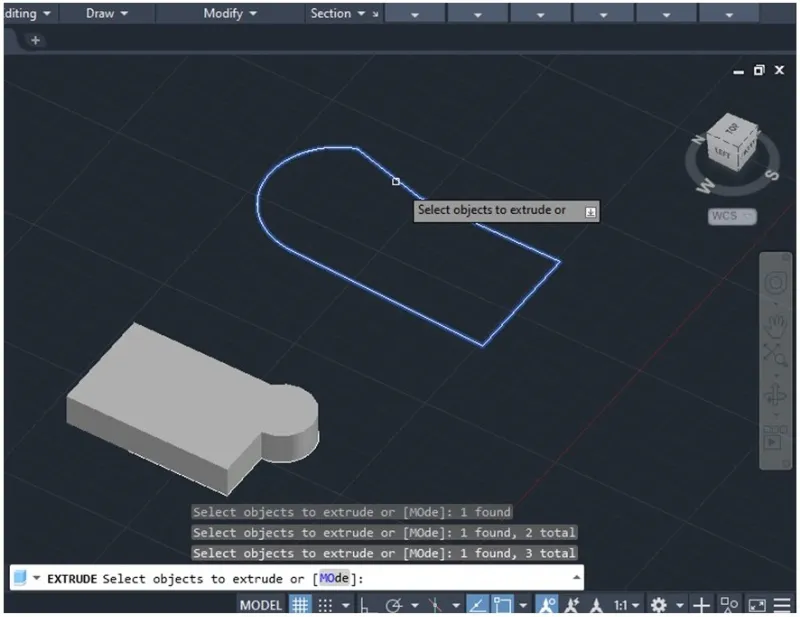 Hohlkörper extrudieren
Hierfür muss ein Objekt extrudiert werden, dessen Begrenzungslinien nicht verbunden sind. Die Breite jeder Wand des Objekts ist auf die Linienbreite beschränkt. Nur die Höhe der Extrusion kann gesteuert werden, nicht die Breite.
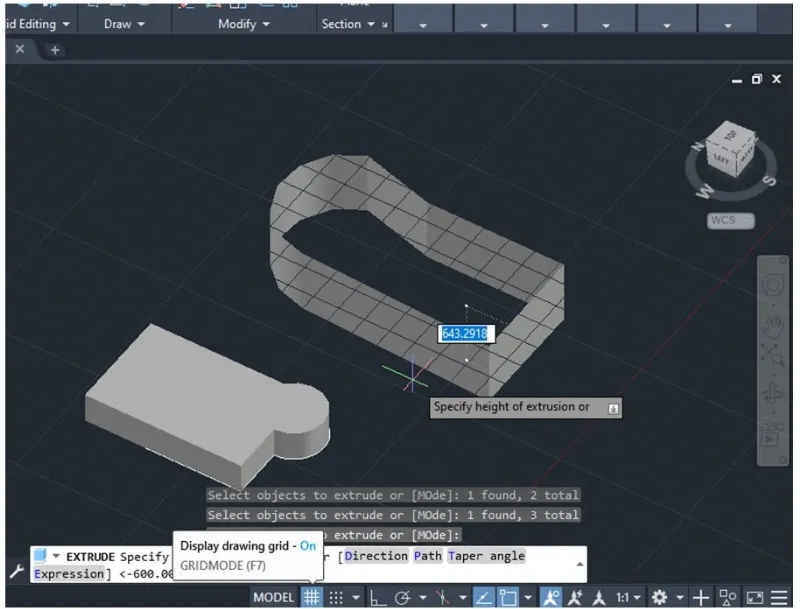 Höhe extrudieren, Breite nicht
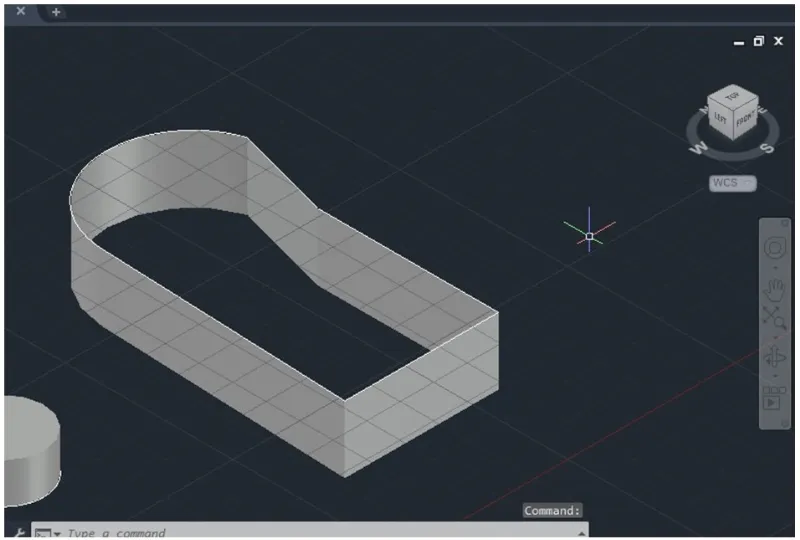 Höhe extrudieren, Breite nicht (2)
Extrudieren mit Anwinkelung (Taper Angle)
Der Extrude-Befehl ermöglicht die Steuerung von Richtung, Höhe und Winkel der Extrusion.
Um einen Anwinkelungswinkel zu erzeugen, benötigen Sie eine Fläche und wählen den Extrude-Befehl aus.
 Anwinkelungswinkel erzeugen
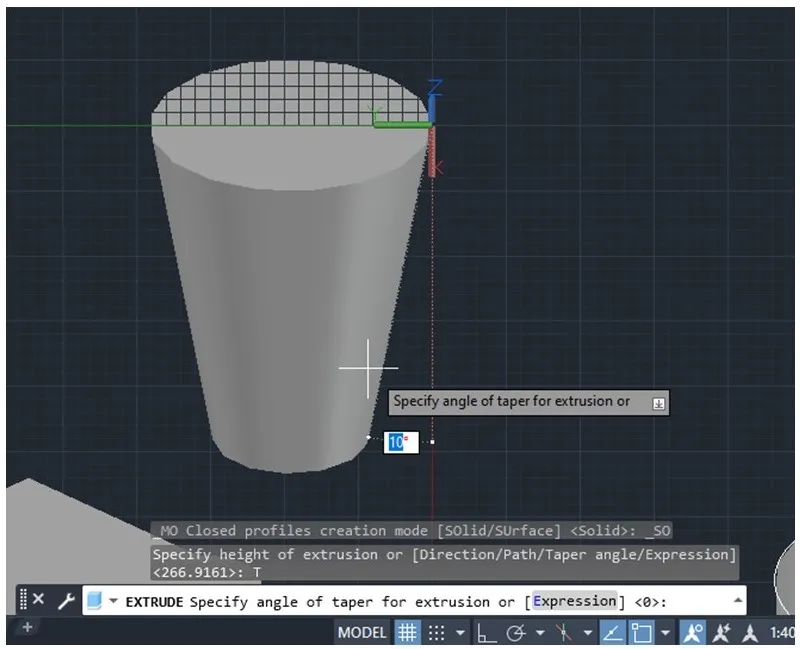
In der Befehlszeile werden nun Optionen wie “Richtung”, “Pfad”, “Anwinkelungswinkel” und “Ausdruck” angezeigt. Klicken Sie auf “Anwinkelungswinkel”, um den gewünschten Winkel festzulegen.
 Anwinkelungsoptionen
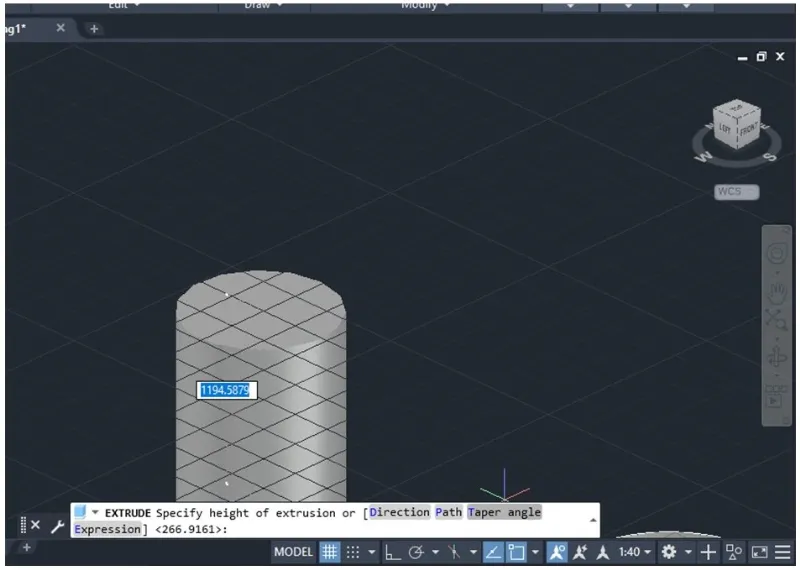
Geben Sie anschließend die Extrusionshöhe ein oder wählen Sie eine andere Option wie “Pfad” oder “Richtung”. Bestätigen Sie mit Enter.
 Extrusionshöhe festlegen
 Extrusionshöhe oder andere Optionen
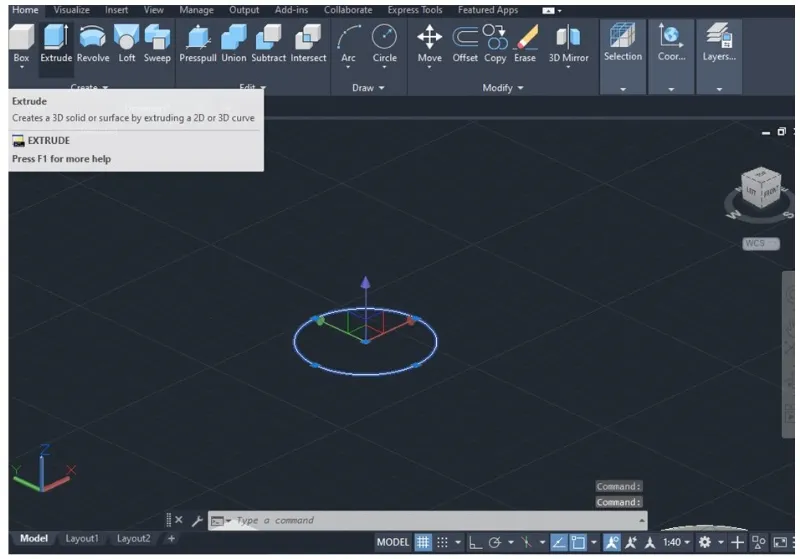 Anwinkelungswinkel erzeugen
 Anwinkelungsoptionen
 Extrusionshöhe festlegen
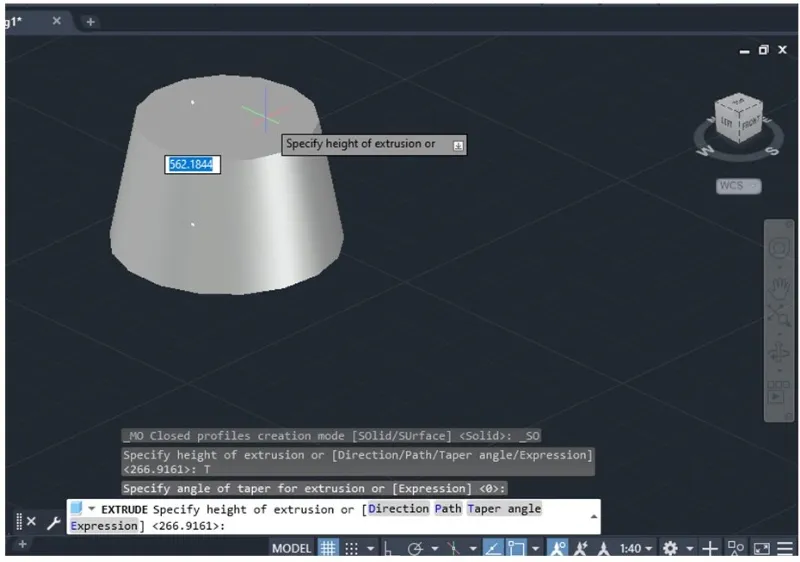 Extrusionshöhe oder andere Optionen
Entlang einer Richtung oder eines Pfades extrudieren
Der Extrude-Befehl bietet die Möglichkeit, entlang einer bestimmten Richtung oder eines Pfades zu extrudieren. Die Richtung sollte nicht parallel zur Standard-Extrusionsachse sein (Winkel über oder unter 90 Grad in Bezug auf die ursprüngliche Fläche).
Jede Form kann entlang einer bestimmten Richtung extrudiert werden. Es empfiehlt sich, die Form zu zeichnen und mit dem “ViewCube” eine Linie senkrecht zur ursprünglichen Form zu erstellen.
 Richtung für Extrusion definieren Nach Anpassung der Modellansicht kann leichter eine Linie gezeichnet werden, die die Extrusionsrichtung vorgibt.
 Linie zur Richtungsdefinition
Legen Sie Länge und Winkel der Linie fest und bestätigen Sie mit Enter. Das Objekt ist nun bereit zur Extrusion.
Wählen Sie den Extrude-Befehl im Menüband “Start” oder geben Sie “Extrude” in die Befehlszeile ein, wählen Sie das zu extrudierende Objekt und drücken Sie Enter.
Klicken Sie auf die Option “Richtung” in der Befehlszeile. Wählen Sie den Start- und Endpunkt der zuvor erstellten Linie. Bestätigen Sie mit Enter.
Richtung auswählen
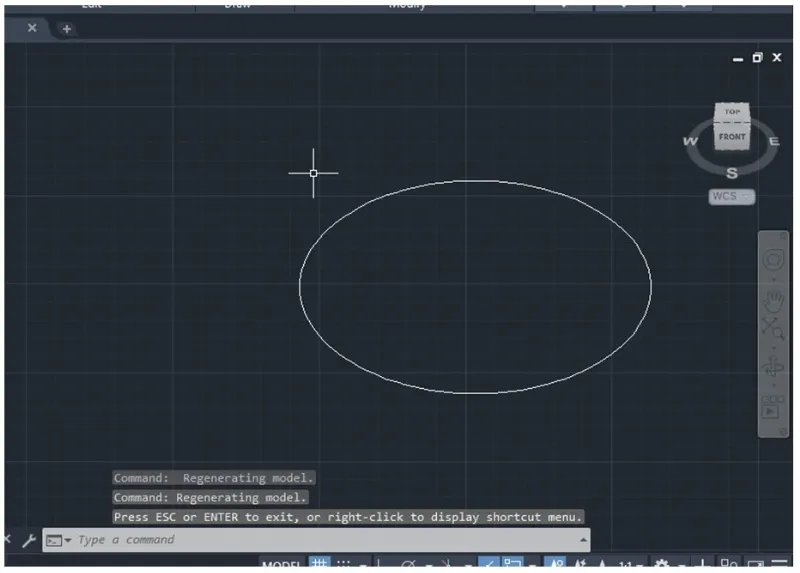 Richtung für Extrusion definieren Nach Anpassung der Modellansicht kann leichter eine Linie gezeichnet werden, die die Extrusionsrichtung vorgibt.
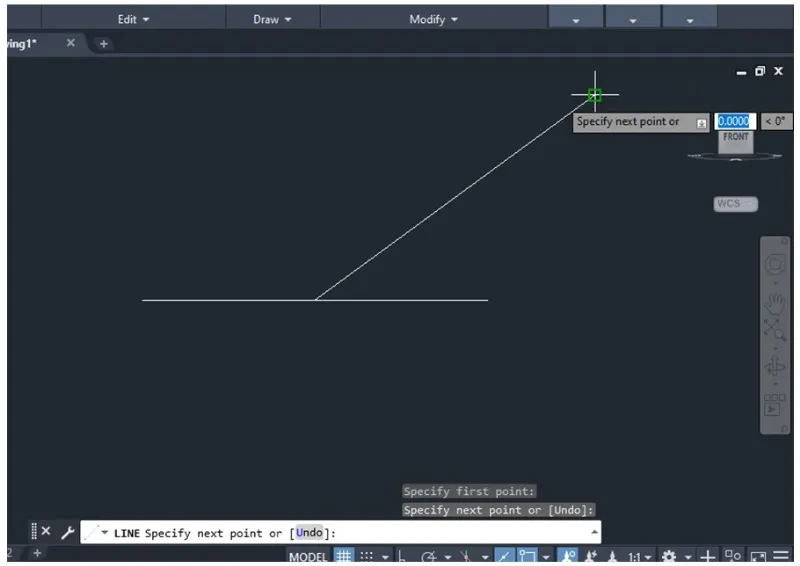 Linie zur Richtungsdefinition
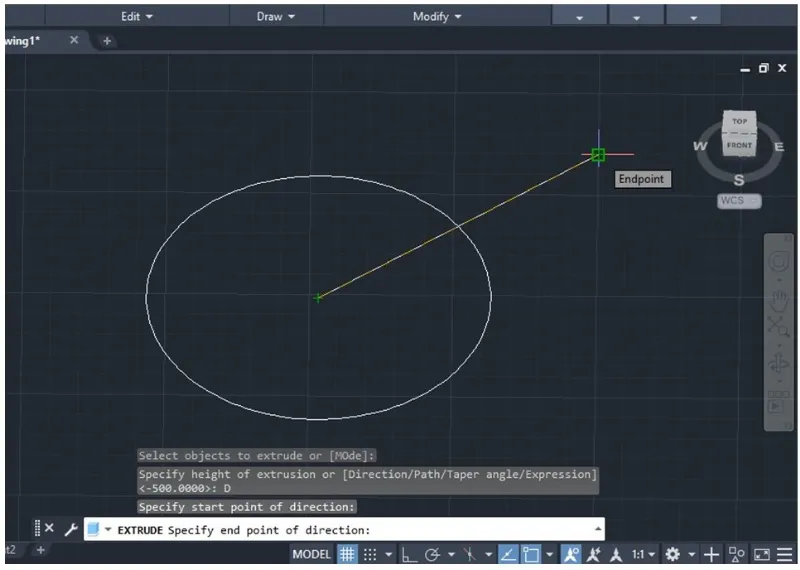 Richtung auswählen
Das extrudierte Objekt erscheint sofort.
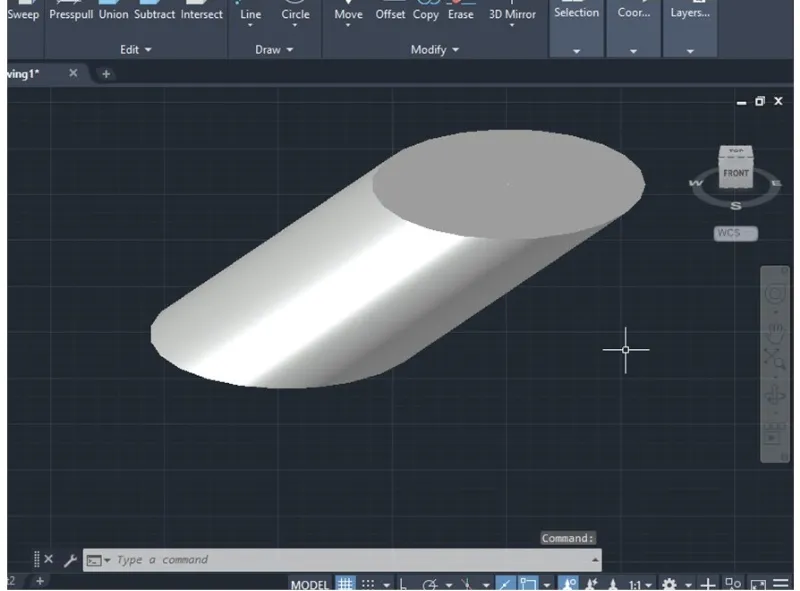 Extrudiertes Objekt entlang Richtung
Das Extrudieren entlang eines Pfades ist dem Extrudieren entlang einer Richtung ähnlich, mit dem Unterschied, dass der Pfad auch eine Polylinie oder ein Bogen sein kann. Der restliche Prozess folgt denselben Schritten.
Text extrudieren
Das Extrudieren von Text kann bei der Arbeit mit 3D-Modellen in AutoCAD nützlich sein. Hierfür muss der 2D-Text mit den “Express Tools” von AutoCAD in eine 3D-Form umgewandelt werden.
- Wählen Sie den Text mit der gewünschten Schriftart und dem gewünschten Stil aus. Greifen Sie auf die Registerkarte “Express Tools” zu, klicken Sie im Abschnitt “Text” auf das Dropdown-Menü “Text ändern” und wählen Sie “Explodieren”.
 Text ändern Menü
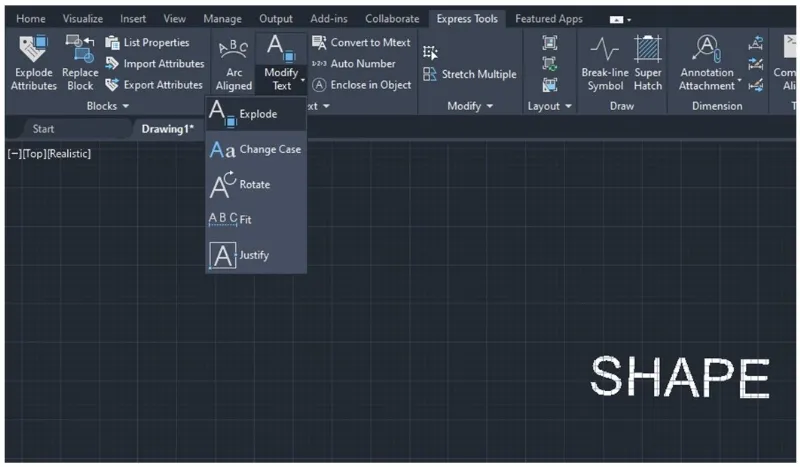 Text ändern Menü
Stellen Sie sicher, dass die Modellansicht auf (0,0,1) eingestellt ist, bevor Sie das Werkzeug “Text explodieren” verwenden. Dies bedeutet, dass der “ViewCube” auf “Oben” gesetzt sein sollte.
- Wählen Sie den zu explodierenden Text mit dem Cursor aus und drücken Sie Enter.
 Text auswählen zum Explodieren
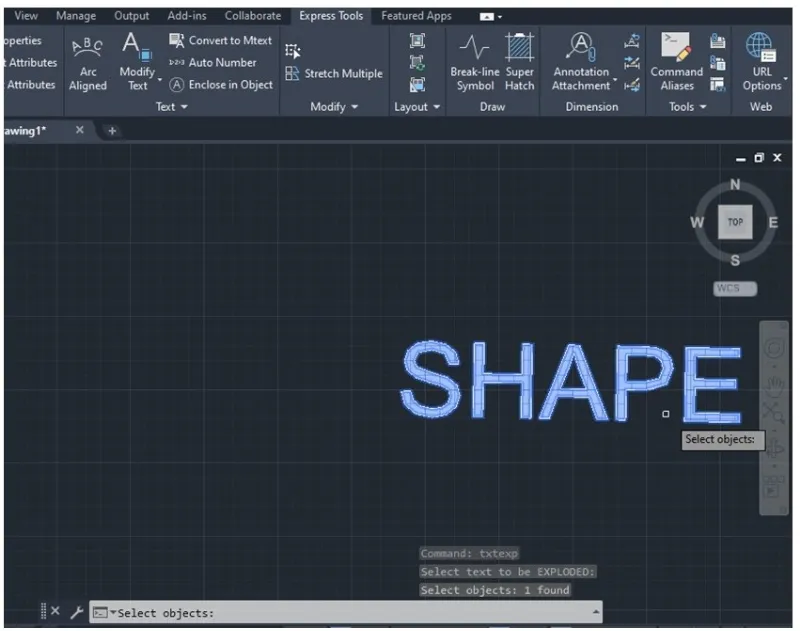 Text auswählen zum Explodieren
Der Text wird nun als Umriss jedes Buchstabens mit grünen Linien dargestellt und ist bereit für die Standard-Extrusion.
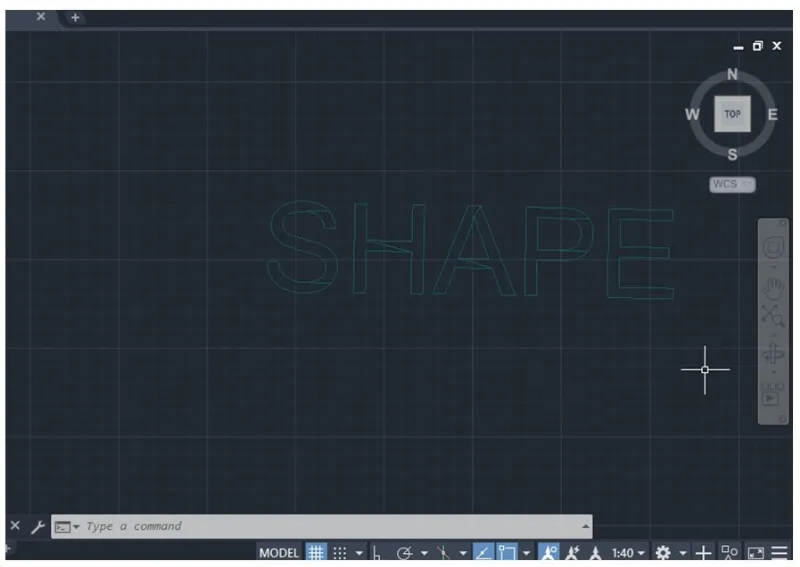 Explodierter Text
Klicken Sie auf das Menüband “Start” und wählen Sie “Extrude”. Wählen Sie den Text aus und drücken Sie Enter.
Geben Sie die Höhe des Textes an und drücken Sie Enter. In der Ansicht “Realistisch” erscheint der Text mit einer grauen Füllung.
 Extrudierter Text in realistischer Ansicht
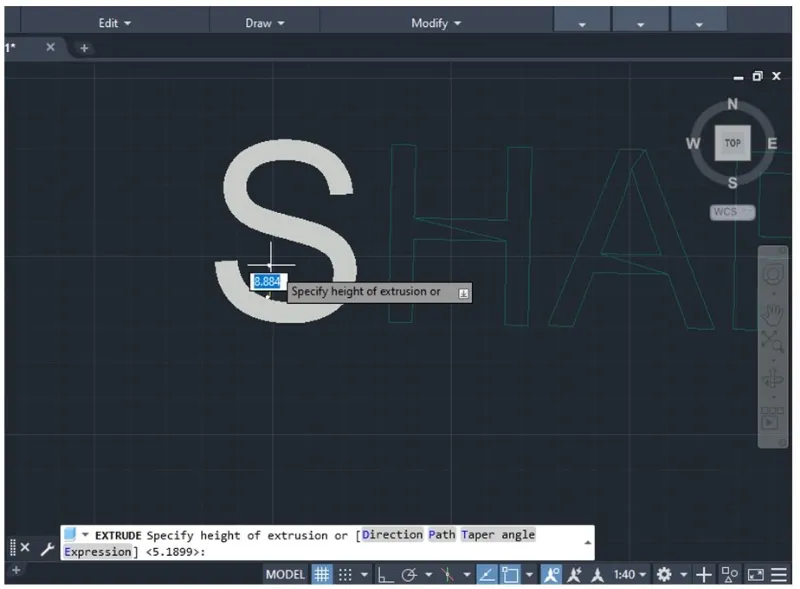 Extrudierter Text in realistischer Ansicht
Verwenden Sie den “ViewCube”, um die Perspektive des Textes zu ändern und das Endergebnis zu betrachten.
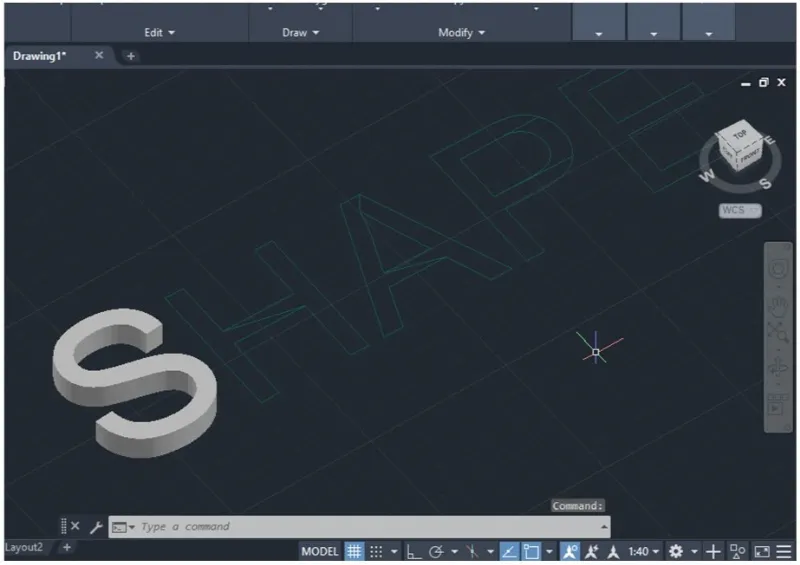 Textperspektive ändern
Um diesen Vorgang nicht für jeden Buchstaben wiederholen zu müssen, können alle Linien gleichzeitig ausgewählt und extrudiert werden.
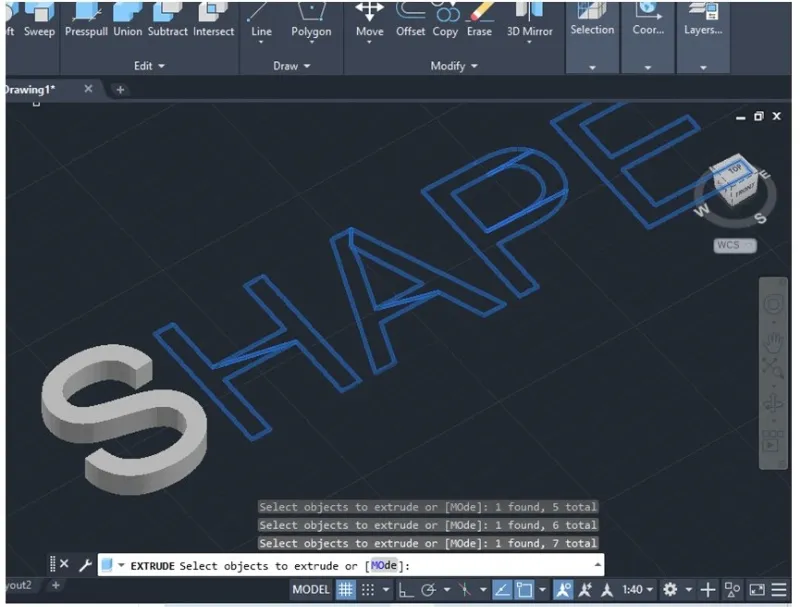 Alle Linien gleichzeitig extrudieren
Wie beim Standard-Extrude-Befehl können Sie auch für Text eine positive oder negative Höhe festlegen.
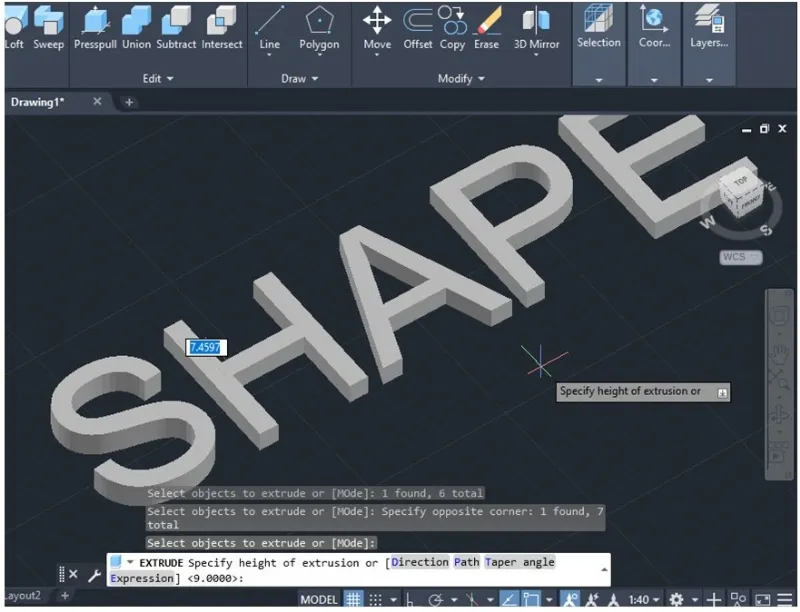 Positive oder negative Text-Extrusionshöhe
Extrudierter Text kann auf bereits extrudierte Objekte oder massive Modelle platziert werden, indem die Buchstaben auf einer der Flächen des Solid-Modells positioniert und die gleichen Schritte wie oben beschrieben befolgt werden.