
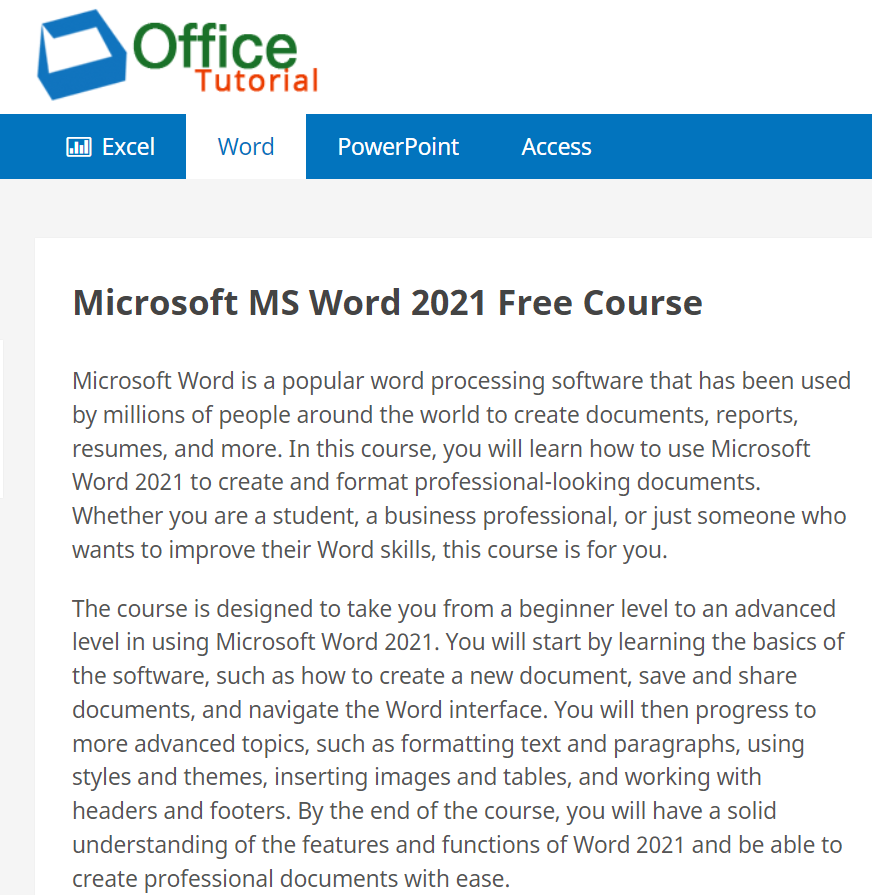
Microsoft Word ist ein leistungsstarkes Textverarbeitungsprogramm, das entwickelt wurde, um Benutzern die Erstellung professioneller Dokumente zu ermöglichen und die Effizienz bei der Organisation und Bearbeitung zu steigern. Egal, ob Sie von Grund auf neu beginnen oder eine Vorlage verwenden, Word bietet robuste Werkzeuge für jeden Schritt des Prozesses, von der anfänglichen Erstellung bis zur abschließenden Veröffentlichung.
Ein neues Dokument erstellen
Word bietet Flexibilität beim Start neuer Dokumente. Sie können mit einem komplett leeren Blatt beginnen oder den Prozess durch die Nutzung einer der zahlreichen Vorlagen beschleunigen. Vorlagen sind vorgefertigte Designs mit voreingestellten Themen und Stilen, die Ihnen erlauben, sich sofort auf den Inhalt zu konzentrieren. Bei jedem Start von Word können Sie aus einer Galerie von Vorlagen wählen, weitere nach Kategorien durchsuchen oder online nach spezifischeren Vorlagen suchen. Für eine detaillierte Vorschau eines jeden Designs genügt ein Klick darauf. Wenn Sie eine Vorlage bevorzugen, klicken Sie einfach auf Leeres Dokument, um mit der Arbeit zu beginnen.
Ein Dokument öffnen und speichern
Wenn Sie Word starten, zeigt das Programm eine Liste der zuletzt verwendeten Dokumente an, was den Zugriff erleichtert. Sollte das gesuchte Dokument nicht aufgeführt sein, wählen Sie die Option Öffnen. Wenn Sie bereits in Word arbeiten, navigieren Sie zu Datei > Öffnen und wählen Sie den Speicherort der Datei aus. Beim Öffnen älterer Word-Versionen wird der Kompatibilitätsmodus angezeigt, den Sie beibehalten oder das Dokument in die aktuelle Version konvertieren können.
Das erstmalige Speichern eines Dokuments erfordert einen Klick auf Datei > Speichern unter. Navigieren Sie zum gewünschten Speicherort auf Ihrem Computer oder wählen Sie einen Online-Speicherort wie OneDrive, um die Zusammenarbeit zu erleichtern. Word speichert Dateien standardmäßig im .docx-Format. Um das Dokument fortlaufend zu sichern, klicken Sie auf das Speichern-Symbol in der Symbolleiste für den Schnellzugriff. Die Speichern-Schaltfläche in der Symbolleiste für den Schnellzugriff ist stets griffbereit.
Dokumente lesen und bearbeiten
Der Lesemodus von Word ist ideal, um sich auf den Inhalt zu konzentrieren, da er die meisten Bedienelemente ausblendet. Einige Dokumente, wie z. B. geschützte Dateien oder Anhänge, öffnen sich automatisch in diesem Modus. Sie können durch die Seiten navigieren, indem Sie die Pfeiltasten, die Leertaste oder auf Touch-Geräten durch Wischen. Um den Bearbeitungsmodus wieder zu aktivieren, wählen Sie Ansicht > Dokument bearbeiten.
Änderungen nachverfolgen und drucken
Wenn Sie an Dokumenten mit anderen zusammenarbeiten oder Ihre eigenen Bearbeitungen überprüfen möchten, ist die Funktion Änderungen nachverfolgen unerlässlich. Word markiert alle Änderungen, einschließlich Hinzufügungen, Löschungen und Formatierungsänderungen. Aktivieren Sie diese Funktion unter Überprüfen > Änderungen nachverfolgen.
Der Druckvorgang wird ebenfalls zentralisiert. Unter Datei > Drucken können Sie die Anzahl der Kopien festlegen, den gewünschten Drucker auswählen und diverse Druckeinstellungen nach Bedarf anpassen, bevor Sie das Dokument drucken. Das Drucken eines Dokuments in Word ist ein unkomplizierter Prozess.
Erweiterte Funktionen und Online-Zusammenarbeit
Für Nutzer von Word für das Web, das über den Browser auf OneDrive-Dokumente zugreift, werden Änderungen automatisch gespeichert, was durch den Status “Gespeichert” oder “Wird gespeichert” in der Statusleiste angezeigt wird. Das Hochladen eines Dokuments zur Online-Bearbeitung ist ebenfalls einfach. Die Online-Speicherung ermöglicht zudem das einfache Teilen von Dokumenten über Links anstatt E-Mail-Anhänge, sodass andere sie direkt im Browser oder auf mobilen Geräten lesen können.
Das Hinzufügen von Kopf- und Fußzeilen sowie Seitenzahlen erfolgt intuitiv über die Registerkarte Einfügen. Unter Kopf- und Fußzeile oder Seitenzahlen finden Sie verschiedene Optionen zur Gestaltung. Die Funktion Suchen und Ersetzen unter Start > Suchen (oder Strg+F) ermöglicht schnelles Auffinden und Austauschen von Textpassagen im gesamten Dokument. Die Suchfunktion in Word Online ist besonders nützlich.
Für die neuesten Funktionen und Aktualisierungen von Word empfiehlt sich ein Blick in die Versionshinweise für den aktuellen Kanal.