
Die Umwandlung von Designs aus dem PDF-Format in AutoCAD-Formate wie DWG und DXF ist ein entscheidender Schritt, um eine präzisere Bearbeitung und eine nahtlose Integration in Ihren CAD-Workflow zu ermöglichen, während die Integrität des Designs gewahrt bleibt. Für eine qualitativ hochwertige Konvertierung, die Zeit spart und Datenverlust verhindert, können Sie sowohl AutoCAD selbst als auch spezialisierte Drittanbieter-Software nutzen.
In diesem Leitfaden beleuchten wir die Bedeutung der PDF zu CAD-Konvertierung, stellen die verfügbaren Werkzeuge vor und erläutern die Vorteile einer professionellen Abwicklung. Wir führen Sie außerdem Schritt für Schritt durch den Konvertierungsprozess und zeigen gängige Herausforderungen sowie deren Lösungen auf.
Warum die Konvertierung von PDF zu AutoCAD (DWG und DXF) unerlässlich ist
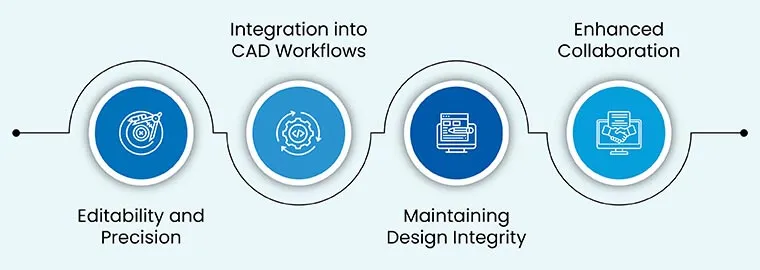 Vorteile der PDF zu AutoCAD-Konvertierung
Bearbeitbarkeit und Präzision
PDFs eignen sich hervorragend für die Weitergabe und Ansicht von Designs, stoßen jedoch an ihre Grenzen, wenn es um die Bearbeitung geht. Die Konvertierung von PDF in die editierbaren Formate DWG und DXF ist daher notwendig, um präzise Anpassungen an den feinsten Details Ihres Designs vornehmen zu können.
Integration in CAD-Workflows
Die meisten Fertigungsprozesse basieren auf CAD-Daten für Design, Prototypenbau und die Herstellung von Bauteilen. Die Konvertierung von PDFs in DWG/DXF erleichtert den direkten Import in den Workflow und sorgt für reibungslose Abläufe und ein besseres Projektmanagement. Die Fähigkeit, Designs nahtlos in bestehende Systeme zu integrieren, ist ein Kernaspekt moderner Ingenieurwesen- und Fertigungsprozesse.
Wahrung der Integrität des Originaldesigns
Die Bewahrung der ursprünglichen Designintegrität ist entscheidend für den Übergang vom Design zur Fertigung. DWG/DXF behalten die Abmessungen, Ebenen und andere spezifische Details des Originaldesigns bei. Dies minimiert Fehler während der Fertigung und stellt sicher, dass das Endprodukt exakt den Plänen entspricht.
Verbesserte Zusammenarbeit
PDF-Dateien sind statisch. Wenn Sie Ihre Designs an verschiedene Teammitglieder oder Stakeholder weitergeben, sind Anmerkungen und Bearbeitungen oft schwierig. Konvertierte DWG und DXF-Dateien ermöglichen diese Flexibilität innerhalb von Teams, verbessern die Kommunikation und sorgen dafür, dass alle Projektbeteiligten auf dem gleichen Stand sind. Für eine reibungslose Teamarbeit ist die Nutzung von Kollaborationstools und standardisierten Dateiformaten unerlässlich.
Wandeln Sie Ihre PDFs einfach in präzise, bearbeitbare CAD-Zeichnungen um.
Kontaktieren Sie unser Team JETZT »
Software zur Konvertierung von PDF-Dateien in DWG- oder DXF-Dateien
Es gibt verschiedene Methoden, um PDF-Dateien in DWG- oder DXF-Dateien umzuwandeln. Wir konzentrieren uns hier auf zwei gängige Ansätze: die Konvertierung mit AutoCAD und die Nutzung von Drittanbieter-Tools. Die Wahl der richtigen Software hängt von Ihren spezifischen Anforderungen und der Komplexität der zu konvertierenden Dateien ab.
1. AutoCAD
AutoCAD, die Flaggschiff-CAD-Software von Autodesk, ist der Industriestandard und bietet native Funktionen zur direkten Importierung und Konvertierung von PDF-Dateien in DWG und DXF.
Native Funktionen von AutoCAD:
- Direkter Import von PDF-Dateien.
- Steuerung von Ebenen, Skalierung, Auflösung und vielen anderen Parametern während des Imports.
- Sehr genaue und zuverlässige Konvertierungsergebnisse.
2. Drittanbieter-Software zur Konvertierung von PDF in DWG/DXF
Für Nutzer, die nicht über AutoCAD verfügen, gibt es spezialisierte Konverter. Diese bieten oft zusätzliche Funktionen zur Steuerung und Verbesserung des Konvertierungsprozesses.
Bekannte Drittanbieter-Optionen:
- Any PDF to DWG Converter: Dieses Tool ist speziell für die PDF-zu-DWG/DXF-Konvertierung konzipiert und unterstützt die genaue Stapelverarbeitung zur Beschleunigung des Prozesses.
- Able2Extract: Bietet neben DWG/DXF eine Vielzahl weiterer Ausgabeformate, aus denen Sie bei der Konvertierung einer PDF-Datei wählen können.
- Scan2CAD: Ein weiteres leistungsfähiges Werkzeug zur PDF-zu-DWG/DXF-Konvertierung mit erweiterten Funktionen wie OCR (Optical Character Recognition) zur Verbesserung der Texterkennung aus PDF-Dokumenten.
PDFs in DWG oder DXF in AutoCAD konvertieren
Im Folgenden erklären wir Schritt für Schritt, wie Sie PDFs über AutoCAD in DWG/DXF konvertieren:
1. AutoCAD öffnen und eine neue Zeichnung erstellen
- Öffnen Sie AutoCAD.
- Wählen Sie “Datei” und dann “Neu”, um eine leere Zeichnung zu erstellen.
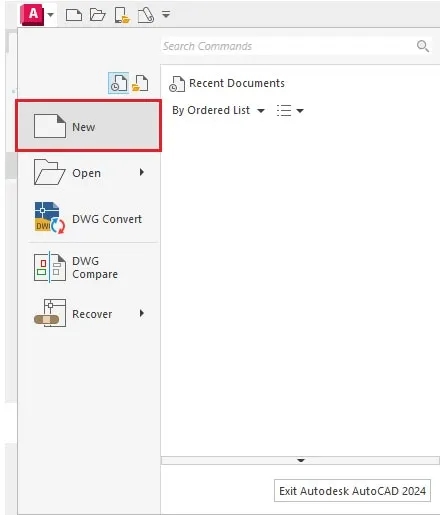 1. AutoCAD öffnen und eine neue Zeichnung erstellen
2. Das PDF importieren
- Verwenden Sie den Befehl “PDFIMPORT”, um Ihre PDF-Datei zu laden.
- Sie können dies über die Befehlszeile tun, indem Sie “PDFIMPORT” eingeben, oder Sie wählen die Option “PDF Import” im Reiter “Einfügen”.
3. Importeinstellungen anpassen
Bevor Sie das PDF importieren, bietet AutoCAD verschiedene Optionen zur Anpassung.
- Seiten: Wählen Sie spezifische Seiten aus dem PDF für den Import aus.
- Ebenen: Entscheiden Sie, ob das PDF als eine einzelne Ebene importiert oder ob mehrere Ebenen erstellt werden sollen.
- Auflösung: Stellen Sie für optimale Ergebnisse “Hohe Qualität” ein.
- Skalierung: Passen Sie die Skalierung so an, dass die Zeichnungseinheiten und -größe Ihren Anforderungen entsprechen.
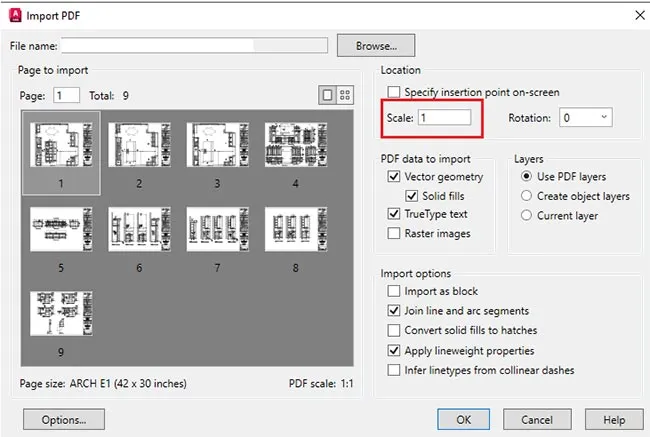 3. Importeinstellungen anpassen 3. Importeinstellungen anpassen 3. Importeinstellungen anpassen
4. Konvertieren und bearbeiten
- Klicken Sie auf “OK”, um den Importvorgang zu starten.
- Ihr bisher nicht bearbeitbares PDF liegt nun im bearbeitbaren DWG/DXF-Format vor und kann weiter angepasst werden.
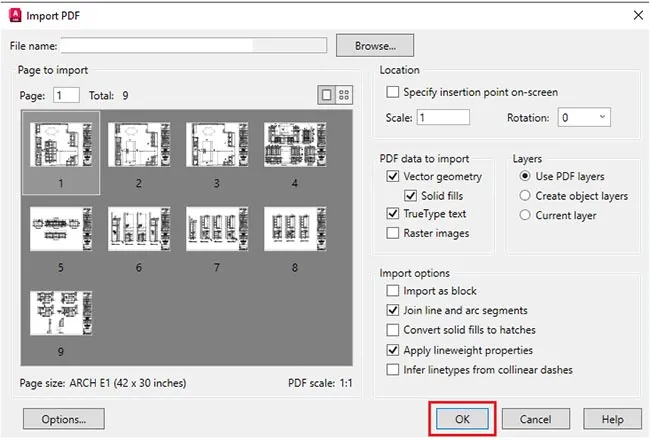 4. Konvertieren und bearbeiten
5. Als DWG oder DXF speichern
- Nach Abschluss der Bearbeitung speichern Sie die Datei, indem Sie auf “Datei” klicken und “Speichern unter” auswählen.
- Wählen Sie im Menü “Speichern unter” das gewünschte Format DWG oder DXF.
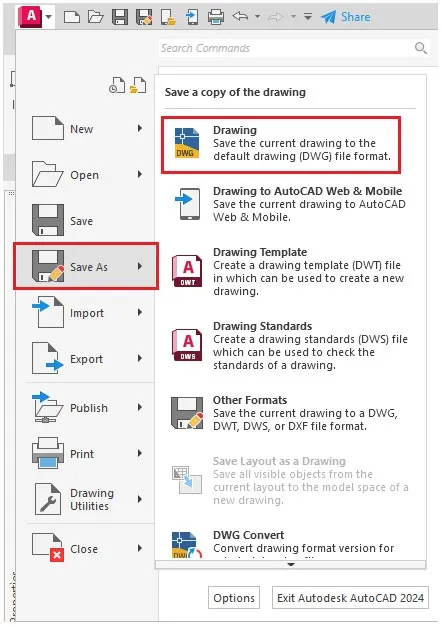 5. Als DWG oder DXF speichern
Holen Sie sich schnell und zuverlässig bearbeitbare AutoCAD-Dateien aus gescannten PDFs.
Partnerschaft mit uns eingehen »
Konvertierung von PDFs in DWG- oder DXF-Formate mit Drittanbieter-Software
Wenn Sie eine andere Drittanbieter-Software als AutoCAD verwenden, helfen Ihnen die folgenden Schritte bei der Konvertierung.
1. Die Konvertierungsanwendung öffnen
- Öffnen Sie die gewählte Drittanbieter-Software zur Konvertierung von PDF in DWG/DXF.
2. Das PDF importieren
- Verwenden Sie die Schaltfläche “Öffnen/Importieren”, um die Quelldatei im PDF-Format zu laden.
3. Konvertierungsoptionen festlegen
- Suchen Sie im Konvertierungsprozess nach den angebotenen Ausgabeeinstellungen und Optionen:
- Ausgabeformat: Wählen Sie DWG oder DXF.
- Ebenen: Entscheiden Sie, ob die Ebeneninformationen aus der Quelldatei beibehalten oder zusammengeführt werden sollen.
- Texterkennung: Wenn Ihr PDF Text enthält und die Software OCR unterstützt, aktivieren Sie diese Funktion, um den Text zu extrahieren.
- Auflösung und Skalierung: Diese Einstellungen sollten entsprechend den Anforderungen an Klarheit und Größe der CAD-Datei vorgenommen werden.
4. Konvertieren
- Wählen Sie “Konvertieren/Starten”.
- Die Software lädt nun Ihr PDF hoch und erstellt eine CAD-Datei basierend auf Ihrer Konfiguration.
5. Speichern und überprüfen
- Nach Abschluss der Konvertierung speichern Sie die Datei am gewünschten Speicherort.
- Öffnen Sie die konvertierte DWG/DXF-Datei in AutoCAD und nehmen Sie die erforderlichen Bearbeitungen vor.
PDF zu AutoCAD-Konvertierung: Typische Probleme und Lösungen
Bei der Konvertierung von PDFs in AutoCAD-Dateien können verschiedene Probleme auftreten. Hier sind einige gängige Probleme und ihre Lösungen:
Genauigkeitsprobleme
- Problem: Die konvertierte Datei weist falsch ausgerichtete oder deformierte Elemente auf.
- Lösung: Achten Sie sorgfältig auf die korrekten Einstellungen für Skalierung und Auflösung während des Imports. Verwenden Sie immer die höchstmögliche Auflösung, um möglichst viele Details zu erfassen.
Probleme mit Ebenen
- Problem: Ebenen wurden während der Konvertierung abgeflacht oder sind verloren gegangen, was die Bearbeitung erschwert.
- Lösung: Wenn Sie AutoCAD verwenden, wählen Sie beim Importieren aus der Quell-PDF die Option “Ebenen importieren”. Nutzen Sie bei der Drittanbieter-Konvertierung Optionen, die die Ebeneninformationen beibehalten und wiederherstellen können.
Text- und Schriftartprobleme
- Problem: Nach der Konvertierung fehlen Textteile oder der Text ist verzerrt in Ihrer DWG/DXF-Datei.
- Lösung: Verwenden Sie bei Drittanbieter-Tools OCR (falls verfügbar), um Text aus den Designs präzise zu extrahieren. AutoCAD-Nutzer müssen den Text nach der Konvertierung manuell überprüfen und korrigieren.
Dateigrößen- und Leistungsprobleme
- Problem: Die Konvertierung einer großen oder komplexen PDF-Datei führt zu einer großen Dateigröße, die die Leistung beeinträchtigt.
- Lösung: Vereinfachen Sie Ihre PDF-Dateien vor der Konvertierung. Entfernen Sie unnötige Objekte. In AutoCAD können Sie den Befehl “Bereinigen” ausführen, um die Zeichnung zu optimieren.
Kompatibilitätsprobleme
- Problem: Einige Objekte aus dem PDF werden nicht korrekt in das DWG/DXF-Format konvertiert, was zu Informationsverlust führt.
- Lösung: Überprüfen Sie die konvertierte Datei sorgfältig auf fehlende Objekte im Vergleich zur Quelldatei. Fügen Sie fehlende Objekte in AutoCAD manuell hinzu. Halten Sie Ihre CAD-Software stets auf dem neuesten Stand, um die neuesten CAD-Formate nutzen zu können.
Die Vorteile der Auslagerung von CAD-Konvertierungsdiensten
Spezialisierte Software eignet sich für die Konvertierung von PDFs in DWG- oder DXF-Dateien bei weniger komplexen und risikofreien Plänen. Bei höheren Anforderungen bieten sich jedoch die Mehrwertvorteile der Auslagerung eines CAD-Konvertierungsdienstes mit zahlreichen Vorteilen.
- Expertise und Genauigkeit: Geschulte CAD-Zeichner unterstützen Sie bei kritischen Projekten, bei denen die Erhaltung aller Maßattribute, Anmerkungen und Informationen aus dem Original-PDF von entscheidender Bedeutung ist.
- Zeitersparnis: Sie können Ihre Zeit für andere Geschäftsbereiche freimachen, indem Sie den Konvertierungsprozess an Experten auslagern. Experten analysieren sorgfältig Ihre Ebenen aus der Konvertierung, während Sie die CAD-Dateien schneller und fehlerfrei zurückerhalten.
- Anpassung: Professionelle CAD-Dienstleistungen stellen sicher, dass die Ausgabe Ihren eigenen Standards, Verfahren und Arbeitsabläufen entspricht. Experten passen ihre Arbeitsweise an Ihre Spezifikationen an und berücksichtigen optionale Bearbeitungen wie Benennung von Ebenen und Formatierung.
- Zugang zu spezialisierten Werkzeugen: Sie greifen auf professionelle CAD-Konvertierungssoftware zurück, die von Experten genutzt wird, um überlegene Ergebnisse zu erzielen, die in der Regel besser sind als die von allgemeiner Verbrauchersoftware.
- Professionelle Qualitätssicherung: Ein zuverlässiger und erfahrener Outsourcing-Partner führt stets eine umfassende Qualitätssicherungsprüfung durch und überprüft Ihre Dateien vor der Auslieferung.
Fazit
Die Konvertierung von PDF-Dateien in das bearbeitbare DWG/DXF-Format ist entscheidend für eine verbesserte Zusammenarbeit in allen Phasen, von der Planung bis zur Fertigung in Betrieben des Möbel-, Holz- und Metallhandwerks. Die Möglichkeit, erfolgreich konvertierte Dateien anzupassen und zu bearbeiten, ermöglicht eine einfache Integration in Ihre CAD-Prozesse.
Um präzise und schnelle konvertierte Dateien zu erhalten, ist es wichtig, die verfügbaren Konvertierungswerkzeuge zu kennen und über einen schrittweisen Prozess zu verfügen. Während die Eigeninitiative bis zu einem gewissen Grad funktionieren kann, ist die Auslagerung von CAD-Konvertierungen bei größeren Projekten vorteilhaft und bietet mehr Genauigkeit, Geschwindigkeit und Flexibilität.
FAQs zur PDF-zu-DWG- oder DXF-Konvertierung in AutoCAD
- Die Konvertierungen sind im Allgemeinen angemessen, hängen aber stark von der Qualität des ursprünglichen PDFs und der verwendeten Konvertierungssoftware ab. In der Regel führen einige manuelle Bereinigungen und Anpassungen nach der Konvertierung zu genaueren Ergebnissen.
- Sehr komplexe und detaillierte PDF-Dateien weisen oft mehrschichtige/mehrfarbige Elemente auf, die verloren gehen können. Um solche Probleme zu lösen, benötigen Sie High-End-Konvertierungswerkzeuge mit den entsprechenden ausgewählten Optionen und die Fähigkeit zur manuellen Überprüfung und Anpassung.
- Ja, das ist möglich. Es ist jedoch wichtig zu wissen, dass Sie ein Werkzeug mit OCR-Funktionen wie Scan2CAD benötigen, um Text aus Ihren gescannten PDF-Dateien genau extrahieren zu können. Die Qualität Ihres PDFs bestimmt immer maßgeblich die Endergebnisse.
- Probieren Sie ein anderes Konvertierungswerkzeug aus. Sie können auch einen manuellen/hybriden Ansatz verfolgen, bei dem Sie ein Werkzeug zur Konvertierung verwenden und anschließend Fehler überprüfen und beheben. Sie sollten immer sicherstellen, dass das Quell-PDF von hoher Qualität ist.
Digitalisieren Sie alte Projekt-PDFs in saubere und bearbeitbare CAD-Dokumente.
Kontaktieren Sie unsere Experten noch HEUTE »