
Detailreiche Werkstattzeichnungen und Schemata, auf die Hersteller angewiesen sind, werden oft im PDF-Format geteilt. Obwohl PDFs ein universeller Standard für die gemeinsame Nutzung und Anzeige sind, sind sie nicht sehr hilfreich, wenn diese Designs bearbeitet oder in den CAD-Workflow integriert werden müssen. Aus diesem Grund ist es unerlässlich, sie in das bearbeitbare DWG- oder DXF-Format zu konvertieren. Diese Konvertierung bietet eine bessere Kontrolle über die Designs und ermöglicht präzise Bearbeitungen, was eine nahtlose Integration in den CAD-Workflow gewährleistet und gleichzeitig die Integrität des Designs bewahrt. Für eine qualitativ hochwertige Konvertierung, die Zeit spart und Datenverlust verhindert, können AutoCAD oder andere Drittanbieter-Software verwendet werden.
In diesem Leitfaden erörtern wir, warum diese PDF-zu-CAD-Konvertierung so wichtig ist, welche Tools für die Konvertierung zur Verfügung stehen und welche Vorteile die Beauftragung professioneller CAD-Zeichner bietet. Wir führen Sie auch durch den schrittweisen Konvertierungsprozess und die häufigsten Herausforderungen, denen Sie dabei begegnen können.
Gründe für die Konvertierung von PDF in AutoCAD (DWG und DXF)
PDFs sind vorteilhaft, wenn es darum geht, Designs zu teilen und anzusehen. Andererseits sind sie nicht so hilfreich, wenn Sie sie ändern möchten. Deshalb ist die Konvertierung von PDF in die bearbeitbaren DWG- und DXF-Formate von AutoCAD notwendig. Dies ermöglicht präzise Bearbeitungen der spezifischsten Details Ihres Designs und bietet eine Reihe weiterer entscheidender Vorteile für den gesamten Entwicklungsprozess.
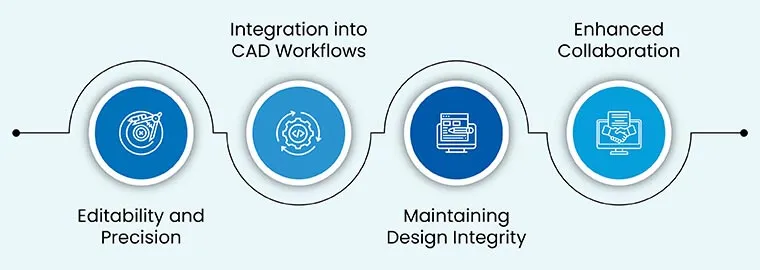 Vorteile der PDF zu AutoCAD Konvertierung
Bearbeitbarkeit und Präzision
PDFs sind ideal für die Weitergabe und Anzeige von Designs, bieten jedoch kaum Möglichkeiten zur direkten Bearbeitung. Die Umwandlung in die bearbeitbaren DWG- und DXF-Formate von AutoCAD ist daher unerlässlich. Diese Formate ermöglichen es, selbst kleinste Details Ihres Designs präzise zu bearbeiten und anzupassen. Dies stellt sicher, dass alle notwendigen Änderungen vorgenommen werden können, ohne das Design von Grund auf neu erstellen zu müssen. Die präzise Bearbeitung in CAD-Formaten ist entscheidend für die Genauigkeit in Fertigung und Konstruktion.
Integration in CAD-Workflows
Die meisten Fertigungsprozesse basieren auf CAD-Daten für Design, Prototyping und Teilefertigung. Die Konvertierung von PDFs in DWG/DXF ist eine einfache Möglichkeit, diese Dateien direkt in den Workflow zu übertragen. Dies ermöglicht reibungslose Arbeitsabläufe und ein besseres Projektmanagement, da alle Beteiligten auf editierbare und konsistente Daten zugreifen können. Eine nahtlose Integration verhindert Medienbrüche und reduziert Fehlerquellen, die durch manuelle Datenübertragung entstehen könnten.
Bewahrung der Designintegrität
Die Bewahrung der Integrität des Originaldesigns ist entscheidend beim Übergang vom Design zum Fertigungsworkflow. DWG/DXF-Dateien bewahren die ursprünglichen Abmessungen, Ebenen und andere spezifische Details des Originaldesigns. Dies reduziert die Fehlerwahrscheinlichkeit während der Herstellung erheblich und stellt sicher, dass das Endprodukt exakt den Vorgaben entspricht. Die Genauigkeit der Daten ist hierbei von höchster Priorität.
Verbesserte Zusammenarbeit
PDF-Dateien sind statisch. Wenn Sie Ihre Designs an verschiedene Teammitglieder oder Stakeholder weitergeben, müssen diese möglicherweise Designs bearbeiten und kommentieren, was mit PDFs schwierig sein kann. Konvertierte DWG- und DXF-Dateien ermöglichen diese Flexibilität innerhalb von Teams und verbessern die Kommunikation und Zusammenarbeit, wodurch alle während des Projekts auf dem gleichen Stand bleiben. Diese dynamische Arbeitsweise fördert Innovation und Effizienz.
Software zur Konvertierung von PDF-Dateien in DWG- oder DXF-Dateien
Es gibt viele Möglichkeiten, PDF-Dateien in DWG- oder DXF-Dateien zu konvertieren. Wir konzentrieren uns auf zwei gängige Methoden: die Konvertierung mit AutoCAD und die Konvertierung mit Drittanbieter-Tools. Beide Ansätze bieten unterschiedliche Vorteile und sind je nach Ihren spezifischen Anforderungen und der Komplexität der zu konvertierenden Dateien geeignet. Es ist wichtig, die Vor- und Nachteile jeder Methode abzuwägen, um die beste Lösung für Ihr Projekt zu finden und ein optimales Ergebnis zu erzielen.
1. AutoCAD
AutoCAD ist die führende CAD-Software von Autodesk und die am häufigsten verwendete. Sie verfügt über native Funktionen, die es Ihnen ermöglichen, PDF-Dateien direkt zu importieren und in DWG und DXF zu konvertieren. Die integrierten Werkzeuge von AutoCAD sind speziell darauf ausgelegt, eine hohe Genauigkeit und Zuverlässigkeit bei der Konvertierung zu gewährleisten. Dies ist besonders vorteilhaft für Anwender, die bereits mit der Software vertraut sind und eine durchgängige Lösung bevorzugen.
Native Funktionen von AutoCAD:
- Möglichkeit zum direkten Import von PDF-Dateien.
- Ermöglicht die Kontrolle über Ebenen, Skalierung, Auflösung und viele andere Parameter während des Imports.
- Sehr genaue und zuverlässige Konvertierung, die die Integrität der Designdaten bewahrt.
2. Drittanbieter-Software zur Konvertierung von PDF zu DWG/DXF-Dateien
Für Benutzer, die AutoCAD nicht verwenden, gibt es andere dedizierte Konverter. Diese bieten oft zusätzliche Funktionen, mit denen Sie den Konvertierungsprozess steuern und verbessern können. Solche Tools können besonders nützlich sein, wenn spezielle Anforderungen an die Konvertierung bestehen, wie z.B. Stapelverarbeitung oder erweiterte Texterkennung, die über die nativen Funktionen von AutoCAD hinausgehen.
Hier sind einige bekannte Drittanbieter-Optionen:
- Any PDF to DWG Converter: Dieses Tool wurde speziell für die PDF zu DWG/DXF-Konvertierung entwickelt und unterstützt eine präzise Stapelkonvertierung, um Ihren Konvertierungsprozess zu beschleunigen. Es ist bekannt für seine Effizienz und Genauigkeit.
- Able2Extract: Dieses Tool bietet neben DWG/DXF mehrere Ausgabeformate, die Sie bei der Konvertierung einer PDF-Datei auswählen können. Seine Vielseitigkeit macht es zu einer guten Wahl für Benutzer mit unterschiedlichen Anforderungen an die Dateiausgabe.
- Scan2CAD: Dies ist ebenfalls ein gutes PDF zu DWG/DXF-Konvertierungstool und verfügt über erweiterte Funktionen wie OCR (Optical Character Recognition), um die genaue Texterkennung aus PDF-Dokumenten zu verbessern. Es ist besonders nützlich für gescannte PDFs, bei denen Text extrahiert werden muss.
PDFs in DWG oder DXF in AutoCAD konvertieren (Schritt für Schritt)
Nun erklären wir Schritt für Schritt, wie Sie PDFs über AutoCAD in DWG/DXF konvertieren. Diese Anleitung hilft Ihnen, den Prozess reibungslos zu durchlaufen und optimale Ergebnisse zu erzielen. Die Nutzung der nativen Funktionen von AutoCAD gewährleistet eine hohe Genauigkeit und Kontrolle über die konvertierten Daten, was für professionelle Anwendungen unerlässlich ist.
1. AutoCAD öffnen und eine neue Zeichnung erstellen
- Öffnen Sie AutoCAD.
- Wählen Sie „Datei“ und dann „Neu“ für eine leere Zeichnung. Dieser Schritt bildet die Grundlage für den Import Ihrer PDF-Datei und stellt sicher, dass Sie eine saubere Arbeitsumgebung haben.
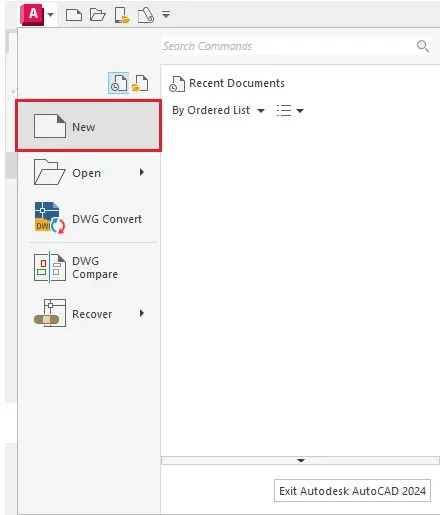 AutoCAD öffnen und eine neue Zeichnung erstellen
2. Die PDF-Datei importieren
- Verwenden Sie den Befehl „PDFIMPORT“, um Ihre PDF zu erhalten.
- Dies können Sie über die Befehlszeile tun: Geben Sie „PDFIMPORT“ ein oder wählen Sie die Option „PDF-Import“ auf der Registerkarte „Einfügen“. Der Importprozess ist intuitiv und führt Sie durch die notwendigen Schritte.
3. Importeinstellungen anpassen
Bevor Sie die PDF importieren, wird AutoCAD Ihnen eine Reihe von Optionen präsentieren. Sie können die Optionen so einstellen, dass sie Ihren Anforderungen am besten entsprechen. Eine sorgfältige Anpassung dieser Einstellungen ist entscheidend für die Qualität des Endergebnisses, da sie beeinflussen, wie Ebenen, Skalierung und Auflösung der Original-PDF in das CAD-Format übertragen werden.
- Seiten: Wählen Sie spezifische Seiten aus der PDF für den Import aus.
- Ebenen: Legen Sie fest, ob Sie die PDF als einzelne Ebene importieren oder mehrere Ebenen erstellen möchten.
- Auflösung: Für beste Ergebnisse stellen Sie diese auf „hohe Qualität“ ein.
- Maßstab: Stellen Sie ihn so ein, dass die Zeichnungseinheiten/Größe dem entsprechen, was Sie konvertieren möchten.
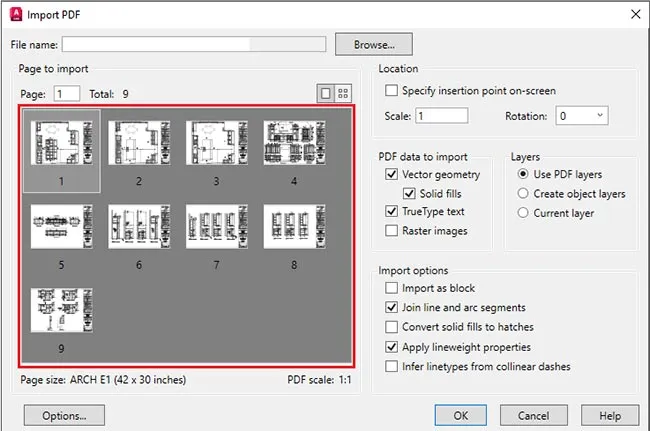 Importeinstellungen in AutoCAD anpassen
4. Konvertieren und Bearbeiten
- Klicken Sie auf OK und starten Sie den Importvorgang.
- Ihre nicht bearbeitbare PDF befindet sich nun im bearbeitbaren DWG/DXF-Format. Sie können sie jetzt weiter bearbeiten. Dies eröffnet Ihnen die volle Kontrolle über das Design, um Anpassungen und Änderungen vorzunehmen, die in der Original-PDF nicht möglich waren.
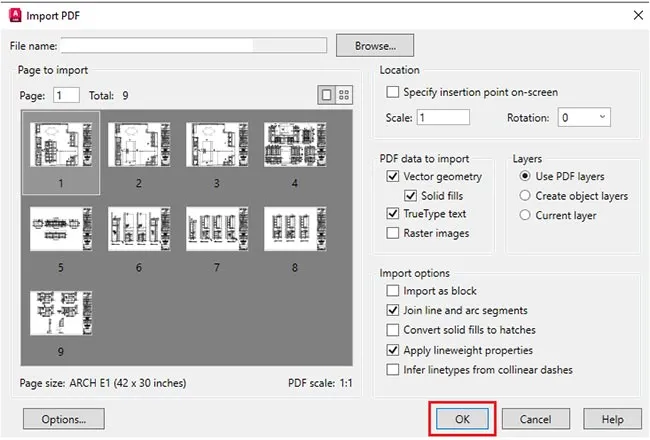 PDF erfolgreich in AutoCAD konvertiert und bearbeitbar
5. Als DWG oder DXF speichern
- Wenn Sie mit der Bearbeitung fertig sind, speichern Sie die Datei, indem Sie auf „Datei“ klicken und „Speichern unter“ auswählen.
- Wählen Sie im Menü „Speichern unter“ DWG oder DXF aus. Das Speichern im richtigen Format ist der letzte Schritt, um sicherzustellen, dass Ihre konvertierte Datei in zukünftigen CAD-Workflows korrekt verwendet werden kann.
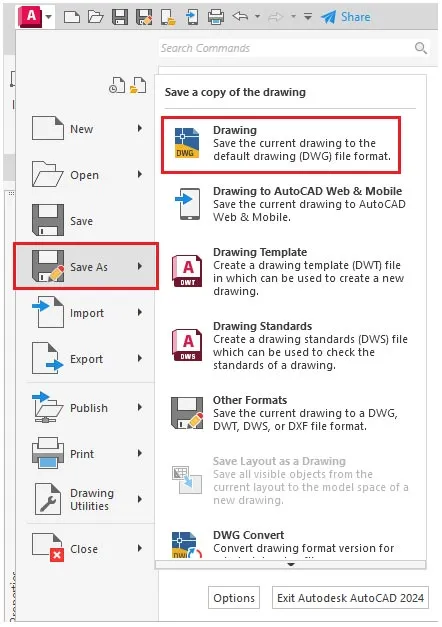 Speichern der bearbeiteten Datei als DWG oder DXF
PDFs in DWG- oder DXF-Formate mit Drittanbieter-Software konvertieren (Schritt für Schritt)
Wenn Sie eine andere Drittanbieter-Software anstelle von AutoCAD verwenden, helfen Ihnen die folgenden Schritte, den Konvertierungsprozess zu durchlaufen. Diese Tools sind oft spezialisiert und bieten Funktionen, die den Prozess effizienter gestalten können, insbesondere wenn Sie große Mengen an Dateien konvertieren oder spezifische Anforderungen an die Ausgabe haben. Die Kenntnis dieser Schritte ermöglicht Ihnen eine flexible und effektive Konvertierung.
1. Die Konvertierungsanwendung öffnen
- Öffnen Sie die Drittanbieter-Software Ihrer Wahl, um PDF in DWG/DXF zu konvertieren. Stellen Sie sicher, dass Sie eine seriöse und gut bewertete Software verwenden, um die besten Ergebnisse zu erzielen und potenzielle Probleme zu vermeiden.
2. Die PDF-Datei importieren
- Verwenden Sie die Schaltfläche „Öffnen/Importieren“, um die Quell-PDF zu importieren. Die meisten Programme bieten eine einfache Benutzeroberfläche für diesen Schritt, oft durch Drag-and-Drop-Funktionen oder einen Dateibrowser.
3. Die Konvertierungsoptionen festlegen
Wenn Sie die Phase des Konvertierungsprozesses erreichen, suchen Sie nach einer Reihe von Ausgabeeinstellungen und Optionen, die die Software bietet. Diese Einstellungen sind entscheidend, um die Qualität und Struktur der konvertierten CAD-Datei zu steuern. Eine sorgfältige Konfiguration hier sorgt für ein optimales Ergebnis, das Ihren Anforderungen entspricht.
- Ausgabeformat: Wählen Sie DWG oder DXF.
- Ebenen: Wählen Sie die Ebenenerhaltung oder das Zusammenführen aus der Quelldatei.
- Texterkennung: Wenn Ihre PDF Text enthält und Ihre Software OCR unterstützt, aktivieren Sie diese, um den Text zu extrahieren.
- Auflösung und Skalierung: Maßstab und Auflösung sollten je nach Ihren Anforderungen an Klarheit und Größe der CAD-Datei eingestellt werden.
4. Konvertieren
- Wählen Sie „Konvertieren/Starten“.
- Die Software wird nun Ihre PDF hochladen und eine CAD-Datei gemäß der von Ihnen gewählten Konfiguration erstellen. Dieser Prozess kann je nach Dateigröße und Komplexität einige Zeit in Anspruch nehmen.
5. Speichern und Überprüfen
- Nach Abschluss der Konvertierung speichern Sie die Datei an Ihrem ausgewählten Speicherort.
- Öffnen Sie die konvertierte DWG/DXF-Datei in AutoCAD und nehmen Sie bei Bedarf Änderungen vor. Eine gründliche Überprüfung ist unerlässlich, um sicherzustellen, dass alle Details korrekt übertragen wurden und keine Informationen verloren gegangen sind.
PDF zu AutoCAD Konvertierung: Typische Probleme und Lösungen
Bei der Konvertierung von PDFs in AutoCAD-Dateien können einige häufige Probleme auftreten. Im Folgenden besprechen wir einige dieser gängigen Probleme und ihre Lösungen. Das Verständnis dieser Herausforderungen und die Kenntnis geeigneter Gegenmaßnahmen sind entscheidend, um einen reibungslosen Konvertierungsprozess zu gewährleisten und die Qualität der endgültigen CAD-Dateien zu sichern.
Genauigkeitsprobleme
- Problem: Die konvertierte Datei enthält Elemente, die nicht richtig ausgerichtet und verformt sind.
- Lösung: Achten Sie beim Import sorgfältig auf die korrekten Maßstabs-/Auflösungseinstellungen. Verwenden Sie immer die Datei mit der höchsten Auflösung, um so viele Details wie möglich zu erfassen. Eine höhere Quelldateiqualität führt in der Regel zu präziseren Konvertierungsergebnissen.
Ebenenprobleme
- Problem: Ihre Ebenen wurden während der Konvertierung reduziert oder gingen verloren, was die Bearbeitung erschwert.
- Lösung: Wenn Sie AutoCAD für die Konvertierung verwenden, wählen Sie beim Konvertieren aus der Quell-PDF „Ebenen importieren“. Wenn Sie eine Drittanbieter-Software für die AutoCAD-Konvertierung verwenden, suchen Sie nach Optionen, die die Ebeneninformationen erhalten und wiederherstellen können.
Text- und Schriftprobleme
- Problem: Nach der Konvertierung fehlen in Ihrer DWG/DXF-Datei Texte oder diese sind verzerrt und müssen korrigiert werden.
- Lösung: Wenn Sie Drittanbieter-Tools verwenden, nutzen Sie OCR (falls verfügbar), um Text genau aus den Designs zu erfassen. AutoCAD-Benutzer müssen Text in der konvertierten Datei während der Prüfung manuell überprüfen und korrigieren.
Dateigrößen- und Leistungsprobleme
- Problem: Beim Konvertieren einer großen oder komplexen PDF kann die resultierende Konvertierung eine große Dateigröße erzeugen, die Ihre Leistung verlangsamt.
- Lösung: Sie müssen Ihre PDF-Dateien vor der Konvertierung vereinfachen. Unnötige Objekte sollten entfernt werden. Wenn Sie AutoCAD verwenden, können Sie den Befehl „Bereinigen“ ausführen, um die Zeichnung aufzuräumen und die Dateigröße zu optimieren.
Kompatibilitätsprobleme
- Problem: Einige Objekte aus der PDF werden nicht in ein DWG/DXF-Format konvertiert, wodurch Informationen fehlen.
- Lösung: Überprüfen Sie die konvertierte Datei sorgfältig auf diese fehlenden Objekte im Vergleich zur Quelldatei. Fügen Sie fehlende Objekte in AutoCAD hinzu, falls Sie welche finden. Halten Sie Ihre CAD-Software immer auf dem neuesten Stand, um mit den neuesten CAD-Formaten arbeiten zu können.
Die Vorteile der Auslagerung von CAD-Konvertierungsdiensten
Spezielle Software ermöglicht die Konvertierung von PDFs in DWG- oder DXF-Dateien, wenn die Pläne weniger kompliziert und von geringerer Bedeutung sind. Wenn jedoch höhere Einsätze im Spiel sind, bieten die Mehrwertvorteile, die sich aus der Auslagerung eines CAD-Konvertierungsdienstes ergeben, eine Reihe von Vorteilen. Hier sind die Vorteile der Auslagerung Ihres CAD-Konvertierungsdienstes:
Expertise und Genauigkeit
Geschulte CAD-Zeichner helfen Ihnen bei kritischen Projekten, bei denen die Erhaltung aller dimensionalen Attribute, Anmerkungen und aller Informationen aus der Original-PDF entscheidend ist. Ihre Fachkenntnisse gewährleisten eine hohe Präzision und minimieren Fehler.
Spart Zeit
Sie können Ihre Zeit für andere Teile Ihres Geschäfts freisetzen, da Sie den Konvertierungsprozess an einen Experten auslagern. Sie können sich darauf verlassen, dass Experten Ihre Ebenen aus der Konvertierung sorgfältig analysieren, während Sie CAD-Dateien schneller und fehlerfrei zurückerhalten.
Anpassungsmöglichkeiten
Professionelle CAD-Dienstleistungen stellen sicher, dass die Ausgabe Ihren eigenen Standards, Verfahren und Workflows entspricht. Erfahrene CAD-Profis berücksichtigen Ihre optionalen Bearbeitungen (Schichtung, Namen, Formatierung usw.) und gestalten ihren Workflow entsprechend Ihren Vorgaben.
Zugang zu spezialisierten Werkzeugen
Sie verlassen sich auf erfahrene PDF zu DWG/DXF-Konverter, die professionelle CAD-Konvertierungssoftware verwenden, um Ihre Projekte auszuführen. Dies führt zu überlegenen Ergebnissen, die typischerweise viel besser sind als die Ergebnisse allgemeiner Verbrauchersoftware.
Professionelle Qualitätssicherung
Ein zuverlässiger und erfahrener Outsourcing-Partner führt immer eine umfassende Qualitätskontrolle und Überprüfung Ihrer Dateien durch, bevor er sie an Sie liefert. Sie überprüfen die konvertierten Dateien basierend auf Ihren spezifischen Spezifikationen und Standards, um höchste Qualität zu gewährleisten.
Fazit
Die Konvertierung von PDF-Dateien in ein bearbeitbares DWG/DXF-Dateiformat ist wichtig, um eine bessere Zusammenarbeit in allen Phasen vom Design bis zur Fertigung in Möbel-, Holzbearbeitungs- und Blechwerkstätten zu gewährleisten. Die Möglichkeit, erfolgreich konvertierte Dateien anzupassen und zu bearbeiten, ermöglicht eine einfache Integration in Ihre CAD-Prozesse.
Um genaue und schnelle konvertierte Dateien zu erhalten, müssen Sie mit den verfügbaren Konvertierungswerkzeugen vertraut sein und einen schrittweisen Prozess zur erfolgreichen Konvertierung Ihrer PDFs beherrschen. Während das Selbermachen bis zu einem gewissen Grad funktionieren kann, ist es bei umfangreichen Konvertierungsprojekten von Vorteil, CAD-Konvertierungen auszulagern, um mehr Genauigkeit, Geschwindigkeit und Flexibilität zu erhalten.
Häufig gestellte Fragen zur PDF- zu DWG- oder DXF-Konvertierung in AutoCAD (FAQs)
Sind PDF-zu-DWG-Konvertierungen immer genau?
Die Konvertierungen sind im Allgemeinen ausreichend, hängen aber stark von der Qualität der Original-PDF und der verwendeten Konvertierungssoftware ab. Im Allgemeinen führen einige manuelle Bereinigungen und Anpassungen nach der Konvertierung zu genaueren Ergebnissen.Was sind häufige Probleme bei der Konvertierung komplexer PDF-Dateien?
Hochkomplexe und detaillierte PDF-Dateien weisen oft mehrschichtige/mehrfarbige Elemente auf, die verloren gehen können. Um solche Probleme zu lösen, benötigen Sie High-End-Konvertierungstools mit den entsprechenden Optionen und die Möglichkeit, manuelle Überprüfungen und Anpassungen vorzunehmen.Kann ich Text aus gescannten PDFs in DWG/DXF-Dateien extrahieren?
Ja, Sie können, aber es ist wichtig zu wissen, dass Sie ein Tool mit OCR-Funktionen, wie z.B. Scan2CAD, benötigen, um Text aus Ihren gescannten PDF-Dateien genau extrahieren zu können. Die Qualität Ihrer PDF wird immer stark die Endergebnisse diktieren, die Sie erhalten.Was tun, wenn eine PDF-Datei nicht richtig konvertiert wird?
Versuchen Sie ein anderes Konvertierungstool. Sie könnten auch einen manuellen/hybriden Ansatz verwenden, bei dem Sie ein Tool zur Konvertierung nutzen, aber dann nach Fehlern suchen und diese beheben. Sie sollten immer überprüfen, ob die Quell-PDF von hoher Qualität ist.