
AutoCAD ist ein leistungsstarkes Werkzeug für Designer, Ingenieure und Architekten. Ein grundlegendes, aber oft übersehenes Konzept in AutoCAD ist die Verwaltung von Einheiten. Die korrekte Einstellung und Überprüfung von Einheiten ist entscheidend für die Genauigkeit Ihrer Zeichnungen. Dieser Artikel führt Sie durch die verschiedenen Aspekte der Einheiten in AutoCAD und wie Sie diese effektiv überprüfen können, um sicherzustellen, dass Ihre Entwürfe präzise sind.
Die Einstellung “Einheiten” (Zeicheneinheiten)
Die Einstellung “Zeicheneinheiten” (Drawing Units) ist Ihr primäres Werkzeug, um festzulegen, in welcher Maßeinheit Sie in Ihrem Plan arbeiten möchten. Diese Einstellung beeinflusst die Messung von Längen und Flächen in Ihrer Zeichnung.
Der Dialog “Zeicheneinheiten” zeigt die aktuell in Ihrer Zeichnung festgelegten Einheiten an. Sie können diesen Dialog öffnen, indem Sie UNITS in die Befehlszeile eingeben und die Eingabetaste drücken.
Unter Länge sehen Sie den Typ und die Präzision der aktuell eingestellten Einheiten. Das Menü unter Einfügeskala zeigt an, ob Objekte in Ihrer Zeichnung in Fuß, Zoll, Metern usw. gemessen werden.
In einem typischen Beispiel könnte die Zeichnung auf Dezimalfuß mit einer Präzision von 0,0000 eingestellt sein, was beispielsweise 10,5000 Fuß entspricht.
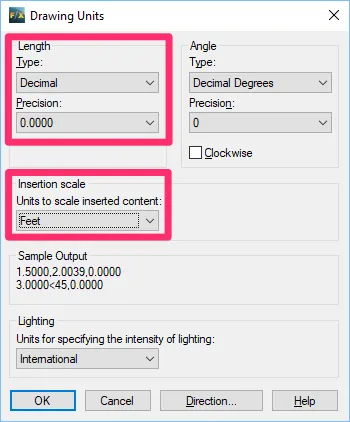 Einheiten auf Dezimalfuß eingestellt, Präzision 0,0000
Der schnellste und einfachste Weg, Ihre Zeicheneinheiten festzulegen, ist die Verwendung unseres Skalieren-Werkzeugs. Dieses Werkzeug öffnet unseren Dialog “Plot-Skala”, in dem Sie Ihre Zeicheneinheiten einfach auf architektonische Zoll, Dezimalfuß, Meter, Millimeter oder Zentimeter einstellen können, während Sie gleichzeitig Ihre Skala festlegen.
Unabhängig davon, welches Werkzeug Sie verwenden, ist es äußerst wichtig, dass Sie Ihre Einheiten und die Skala festlegen, bevor Sie mit der Arbeit an einer Zeichnung beginnen.
Das “Einheitenlose” AutoCAD
AutoCAD gilt von Design her als “einheitenlos”. Die Definition einer Linie in AutoCAD ist immer etwas wie “0,0 – 10,10”. In diesem Fall erstreckt sich die Linie von den Koordinaten 0,0 bis zu den Koordinaten 10,10. Beachten Sie, dass keine Einheit angegeben ist – nur die numerischen Koordinaten. Unabhängig davon, wie Sie die Einheiten der Zeichnung ändern, erstreckt sich die Linie immer noch von 0,0 bis 10,10. Der Begriff “einheitenlos” ist also irreführend; es ist fest auf einen Einheitentyp eingestellt. Was bedeutet das für Sie als Designer? Sie müssen äußerst sorgfältig vorgehen, um die Einheiten zu bestätigen.
Überprüfung Ihrer Einheiten-Einstellung
Sie können leicht überprüfen, ob Ihre Einheiten in einer bestehenden Zeichnung korrekt eingestellt sind, indem Sie eine Polylinie zeichnen und messen. Dies ist ein wichtiger Schritt, um sicherzustellen, dass Ihre Messungen konsistent und korrekt sind.
DWG-Einheiten (-DWGUNITS)
Die Einstellung DWGUNITS bestimmt, wie Objekte in Ihre Zeichnung eingefügt und skaliert werden. Diese Einstellung sollte definitiv mit Ihrer Zeicheneinheitseinstellung übereinstimmen. Wenn dies nicht der Fall ist, werden Objekte wie Ihre Blöcke falsch skaliert, wenn sie platziert werden.
Bestimmte ACAD 2007-Proxys können diese Einstellungen ändern – einer von vielen Gründen, warum es unglaublich wichtig ist, unsere Schritte zum Bereinigen Ihrer Zeichnungen und Xrefs zu befolgen.
Wenn Ihre DWGUNITS-Einstellung nicht korrekt ist – was eher selten vorkommt –, können Sie dies beheben, indem Sie den entsprechenden Schritten folgen.
Fehlerbehebung bei Einheitenproblemen
Problem: Ihre Blöcke werden mit der falschen Skala eingefügt. Dieses häufige Problem kann direkt auf falsche Einheiten- oder Skaleneinstellungen zurückgeführt werden. Überprüfen Sie immer Ihre UNITS– und DWGUNITS-Einstellungen, bevor Sie Blöcke einfügen.
Problem: Sie müssen die Einheiten und die Skala in einer Zeichnung mit Xrefs beheben. Bei komplexen Projekten, die externe Referenzen (Xrefs) verwenden, ist es besonders wichtig, die Einheitenkonsistenz über alle verknüpften Dateien hinweg sicherzustellen. Befolgen Sie die Anleitungen zur Fehlerbehebung, um sicherzustellen, dass alle Teile Ihrer Zeichnung korrekt skaliert werden.
Für weitere spezifische Anleitungen zur Fehlerbehebung bei Einheiten- und Skalierungsproblemen in AutoCAD stehen zahlreiche Artikel zur Verfügung. Eine gründliche Überprüfung und Anpassung dieser Einstellungen kann Ihnen helfen, Fehler zu vermeiden und die Genauigkeit Ihrer Konstruktionszeichnungen zu gewährleisten.