
Beim Arbeiten mit AutoCAD kann es vorkommen, dass Sie Schwierigkeiten haben, eine XRef (Externe Referenz) an Ihre Zeichnung zu binden. Möglicherweise stellen Sie fest, dass die Optionen Lösen und Binden im Menü ausgegraut sind, wenn Sie versuchen, eine XRef zu lösen oder zu lösen. Dies kann ein frustrierendes Problem sein, das Ihre Arbeitsabläufe unterbricht.
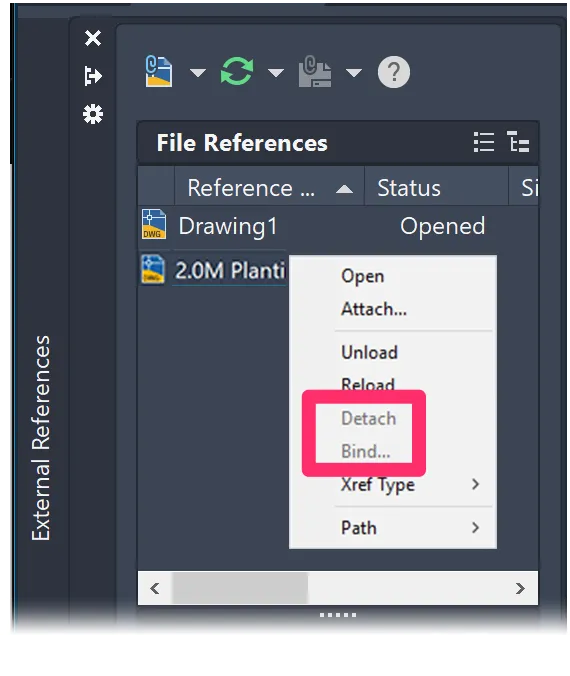 Menü im External References Manager mit ausgegrauten Optionen Detach und Bind
Dieses Problem kann durch verschiedene Faktoren verursacht werden, die wir im Folgenden untersuchen und Lösungen anbieten werden.
Mögliche Ursachen für Probleme beim Binden von XRefs
Mehrere Faktoren können dazu führen, dass Sie eine XRef nicht binden können oder die entsprechenden Optionen ausgegraut sind:
- Eine nicht geladene oder fehlende XRef: Wenn die externe Referenz nicht korrekt geladen ist oder die Quelldatei nicht gefunden werden kann, kann dies die Bindungsoptionen beeinträchtigen.
- Eine zirkuläre Referenz: Dies tritt auf, wenn eine XRef sich selbst referenziert oder wenn eine Kette von XRefs eine Schleife bildet. Solche zirkulären Abhängigkeiten können das Binden verhindern.
- Eine beschädigte Zeichnung: Korruption innerhalb der DWG-Datei selbst kann zu verschiedenen Problemen führen, einschließlich der Nichtverfügbarkeit von Bindungsoptionen für XRefs.
- Verwendung einer älteren DWG-Dateiversion: Manchmal können Kompatibilitätsprobleme auftreten, wenn mit älteren Dateiversionen gearbeitet wird.
- Ein Problem mit dem Windows-Profil: In seltenen Fällen können benutzerspezifische Einstellungen oder Probleme im Windows-Benutzerprofil die Funktionalität von AutoCAD beeinträchtigen.
Schritt-für-Schritt-Lösungen zur Behebung von Bindungsproblemen
Um diese Probleme zu beheben, können Sie die folgenden Schritte nacheinander ausführen:
Schritt 1: Laden Sie die XRef neu
Versuchen Sie zunächst, die XRef neu zu laden, um festzustellen, ob sie sich möglicherweise von Ihrer Zeichnung gelöst hat.
- Öffnen Sie den XRef Manager.
- Klicken Sie mit der rechten Maustaste auf die betreffende XRef.
- Wählen Sie im sich öffnenden Menü die Option Neu laden (Reload).
Wenn Sie die XRef immer noch nicht binden können, fahren Sie mit dem nächsten Schritt fort.
Schritt 2: Setzen Sie XRefs auf “Overlay”, um mögliche zirkuläre Referenzen zu vermeiden
Die Einstellung Overlay kann helfen, zirkuläre Referenzen zu verhindern, die das Binden einer XRef stören können. Wenn Sie dies noch nicht getan haben, sollten Sie Ihre XRefs als Overlays anstelle von Anhängen (Attachments) festlegen.
Informationen, wie Sie XRefs als Overlays einstellen, finden Sie in unserer Dokumentation.
Wenn das Problem weiterhin besteht, gehen Sie zu Schritt 3.
Schritt 3: Bereinigen Sie Ihre Zeichnung
Zu diesem Zeitpunkt könnten Sie es mit einer beschädigten Zeichnungsdatei zu tun haben. Befolgen Sie unsere detaillierten Anweisungen zur Bereinigung Ihrer Zeichnung. Stellen Sie dabei sicher, dass Sie alle XRefs sowohl lösen als auch bereinigen.
Für zukünftige Zeichnungen empfehlen wir, zu lesen, wie Sie Korruption verhindern.
Wenn die XRef immer noch nicht gebunden werden kann, fahren Sie mit Schritt 4 fort.
Schritt 4: Speichern Sie mit einer neueren DWG-Version
Manchmal können ältere Dateiversionen zu Problemen führen.
- Öffnen Sie das Datei-Menü (File).
- Wählen Sie Speichern unter (Save As).
- Im Dialogfeld Zeichnung speichern unter (Save Drawing As) überprüfen Sie die Version der Datei im Menü Dateityp (Files of type).
- Wenn die Datei unter einer älteren DWG-Dateiversion gespeichert ist, versuchen Sie, eine neuere Version auszuwählen, z. B. AutoCAD 2018 Drawing.
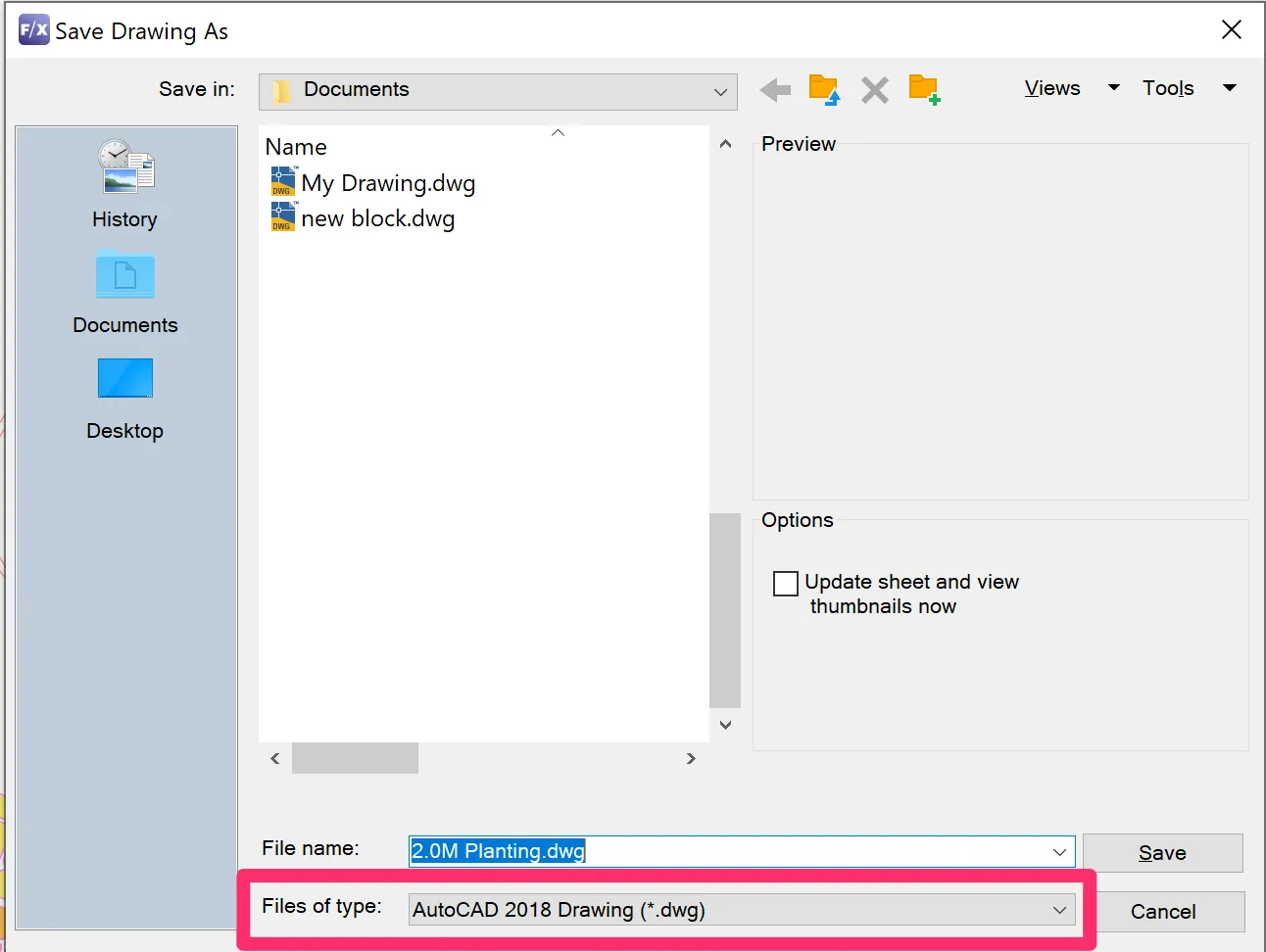 Dialogfeld "Zeichnung speichern unter" mit der DWG-Dateiversion im Menü "Dateityp"
Sollten Sie weiterhin Probleme beim Binden der XRef haben, fahren Sie mit dem letzten Schritt fort.
Schritt 5: Überprüfen Sie auf ein Problem mit dem Windows-Profil
In seltenen Fällen kann ein Problem mit Ihrem Windows-Benutzerprofil die Ursache sein. Versuchen Sie, sich als ein anderer Benutzer auf Ihrem Computer anzumelden. Wenn Sie die XRef binden können, wenn Sie sich am anderen Benutzerprofil angemeldet haben, liegt das Problem wahrscheinlich bei dem Profil, das Sie ursprünglich verwendet haben. In diesem Fall müssen Sie möglicherweise:
- Das fehlerhafte Windows-Profil reparieren.
- Ein neues Windows-Benutzerprofil erstellen und AutoCAD von dort aus ausführen.
Diese Schritte sollten Ihnen helfen, die Probleme beim Binden von XRefs in AutoCAD zu lösen und Ihre Arbeitsabläufe wieder aufzunehmen. Denken Sie daran, dass die Verwendung von AutoCAD External References (XRefs) eine mächtige Funktion ist, die jedoch korrekte Handhabung erfordert.