
Der Herbst neigt sich dem Ende zu und die Blätter fallen in Michigan raschelnd von den Bäumen. Bevor die kalte Jahreszeit Einzug hält und die Landschaft in ein winterliches Weiß taucht, möchte ich einen letzten Beitrag vor der Autodesk University 2016 teilen. Die kühle Witterung und die bevorstehenden Feiertage mit ihren Familientreffen stimmen mich auf die besinnliche Zeit ein. Nach intensiven Wochenenden und späten Nächten, an denen ich meine Unterlagen für die Autodesk University 2016 vorbereitet habe, freue ich mich, Ihnen heute ein nützliches Thema aus dem Bereich AutoCAD näherzubringen: die individuelle Gestaltung von Schraffurmuster-Paletten.
Die Welt der Schraffurmuster in AutoCAD
Schraffurmuster sind ein essenzielles Werkzeug in AutoCAD, um Flächen in technischen Zeichnungen zu kennzeichnen und visuell zu strukturieren. Während AutoCAD eine breite Palette an vordefinierten Mustern bietet, stoßen Anwender oft an die Grenzen des Vorhandenen, wenn es um spezifische Darstellungen geht. Die Möglichkeit, eigene Schraffurmuster zu erstellen und zu integrieren, eröffnet eine neue Dimension der Flexibilität und Präzision.
Die grundlegenden Schraffurmuster werden in den Dateien ACAD.PAT oder ACADISO.PAT gespeichert. Diese Standarddateien können mit einem einfachen Texteditor wie Notepad bearbeitet werden. Um ein eigenes Muster hinzuzufügen, fügen Sie einfach die entsprechenden Daten am Ende der Datei ein. Dabei ist es wichtig, dem Muster einen Namen im Format *MEINNAME, BESCHREIBUNG zu geben, gefolgt von der Definition des Musters selbst.
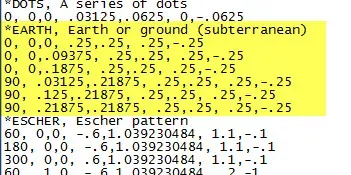 Beispiel für das Erd-Schraffurmuster
Abbildung 1: Beispiel für ein benutzerdefiniertes Erd-Schraffurmuster.
Anpassung der “Custom”-Registerkarte in AutoCAD
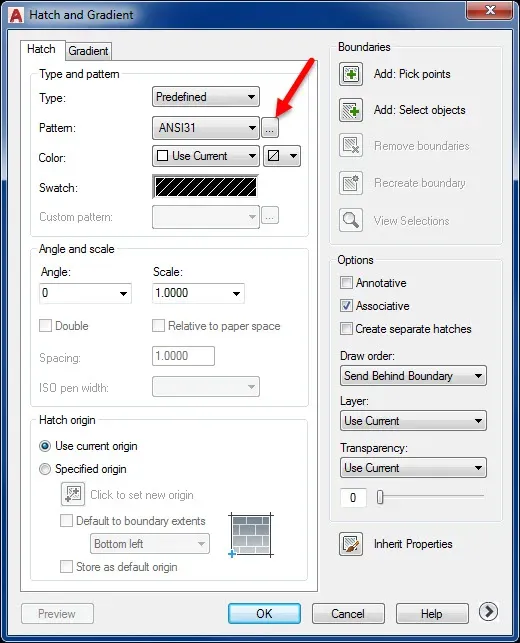
Viele Anwender fragen sich, wie sie die “Custom”-Registerkarte (Benutzerdefinierte Registerkarte) in AutoCAD mit ihren eigenen Schraffurmuster-Dateien befüllen können. Der Prozess beginnt mit der Auswahl des Befehls “Hatch” (Schraffur) über das Menüband oder durch Eingabe von HATCH in der Befehlszeile. Anschließend wählen Sie “Settings” (Einstellungen), um den Dialog “Hatch and Gradient” (Schraffur und Verlauf) zu öffnen.
 Dialogfeld Schraffur und Verlauf
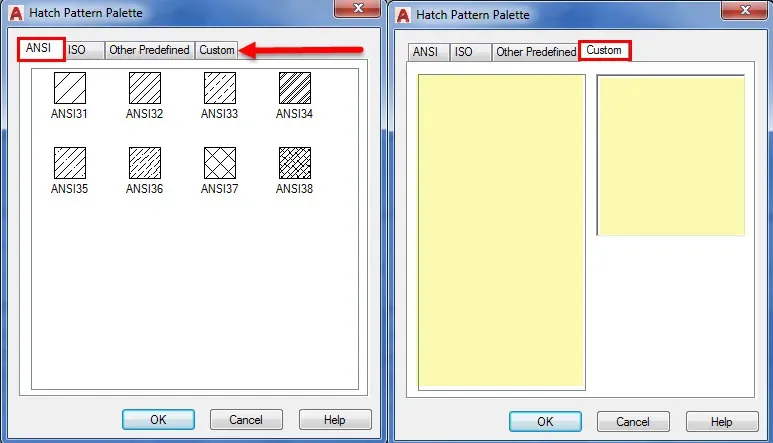
In diesem Dialogfeld finden Sie neben dem Muster-Namen ein Feld mit drei Punkten (…). Ein Klick darauf öffnet die “Hatch Pattern Palette” (Schraffurmuster-Palette). Wenn Sie nun zur “Custom”-Registerkarte wechseln, stellen Sie fest, dass diese noch leer ist.
 Schraffurmuster-Palette mit leerer benutzerdefinierter Registerkarte
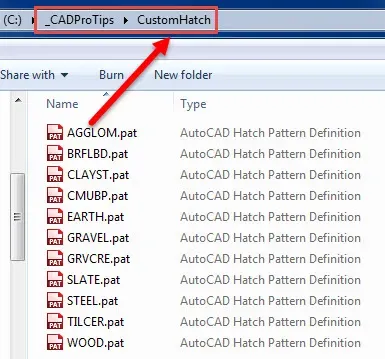
Um diese Registerkarte mit Leben zu füllen, empfiehlt es sich, zunächst einen eigenen Ordner für Ihre benutzerdefinierten Schraffurmuster anzulegen. In unserem Beispiel wurde dieser Ordner “CustomHatch” genannt und auf dem lokalen Laufwerk C: erstellt. Alle heruntergeladenen oder selbst erstellten Schraffurmuster werden in diesem Ordner gespeichert.
 Erstellung und Befüllung des CustomHatch-Ordners
Der nächste entscheidende Schritt ist die Aufnahme dieses Ordners in den “Support File Search Path” (Unterstützungsdateipfad) von AutoCAD. Dies geschieht über den Befehl OPTIONS in der Befehlszeile. Im sich öffnenden Dialogfeld “Options” (Optionen) wählen Sie die Registerkarte “Files” (Dateien) und klappen den Eintrag “Support File Search Path” auf.
 Optionen-Dialogfeld – Dateireiter
Klicken Sie auf “Add” (Hinzufügen) und navigieren Sie zu Ihrem neu erstellten “CustomHatch”-Ordner. Nach der Auswahl wird der Pfad zur Liste hinzugefügt. Es ist ratsam, diesen Pfad mithilfe der Schaltfläche “Move Up” (Nach oben) an die oberste Position der Liste zu verschieben. Dies stellt sicher, dass Ihre benutzerdefinierten Muster Vorrang vor eventuell gleichnamigen Standardmustern haben. Bestätigen Sie Ihre Änderungen mit “Apply” (Übernehmen) und “OK”.
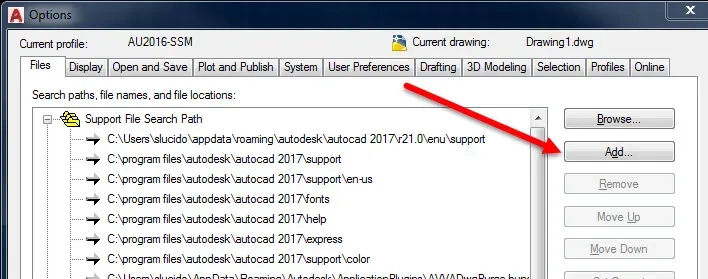 Hinzufügen des CustomHatch-Ordners zum Suchpfad
Nachdem der Suchpfad korrekt eingerichtet wurde, rufen Sie erneut den Befehl HATCH auf oder wählen Sie die Option im Menüband. Öffnen Sie wieder die Einstellungen über “T” für Settings.
Nun können Sie zur “Custom”-Registerkarte wechseln. Ihre zuvor hinzugefügten Schraffurmuster sollten nun in einer Liste aufgeführt sein und stehen Ihnen für Ihre Zeichnungen zur Verfügung. Diese zentrale Verwaltung Ihrer Lieblingsmuster erleichtert den schnellen Zugriff erheblich. Darüber hinaus bietet der Dialog “Hatch and Gradient” weitere nützliche Einstellungen wie die Optionen “Annotative” (Annotation), “Associative” (Assoziativ) und die Möglichkeit, eine Standardebene für Schraffuren festzulegen.
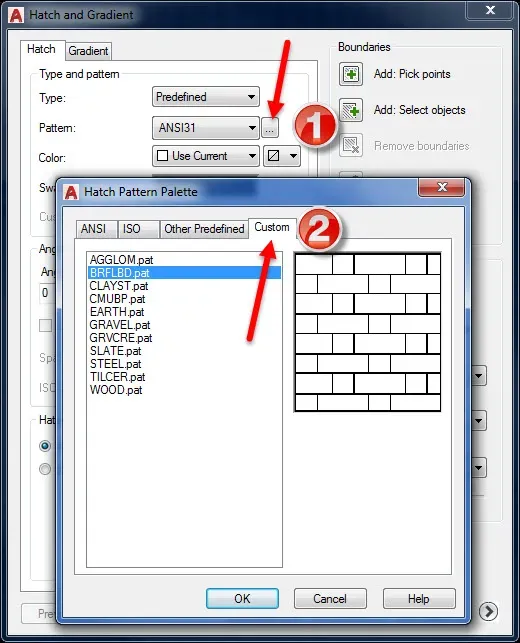 Benutzerdefinierte Schraffurmuster in der Liste
Auch im Menüband können Ihre benutzerdefinierten Muster integriert werden. Unter dem Muster-Namen wählen Sie “User defined” (Benutzerdefiniert), und Ihre Muster erscheinen in der Liste der verfügbaren Schraffuren für die aktuelle Zeichnungseinstellung.
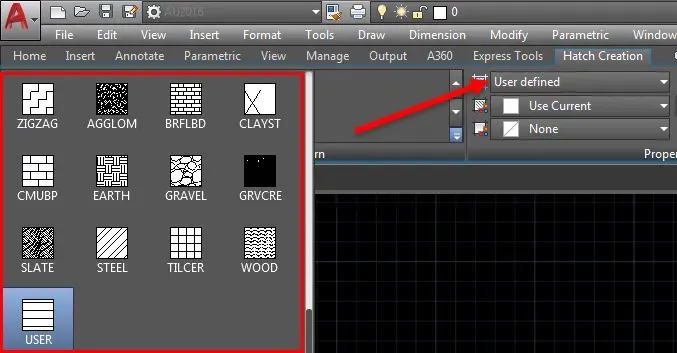 Integration von benutzerdefinierten Mustern im Menüband
Dies ist ein kleiner Einblick in die Möglichkeiten der individuellen Anpassung von Schraffurmuster in AutoCAD. Ich hoffe, diese Anleitung ist Ihnen bei Ihrer täglichen Arbeit behilflich. Ich freue mich darauf, viele von Ihnen auf der Autodesk University 2016 in Las Vegas wiederzusehen, neue Technologien kennenzulernen und mich mit talentierten Fachleuten auszutauschen. Bis dahin wünsche ich Ihnen viel Erfolg und produktive Arbeit!
 Autodesk University Superman
Ich habe meine Handouts rechtzeitig fertiggestellt und auf die AU-Website hochgeladen. Diese Unterlagen sind das Ergebnis harter Arbeit und ich bin zuversichtlich, dass sie Ihnen als wertvolle Ressource dienen werden. Dieses Jahr präsentiere ich drei Kurse:
- CSI: CAD Standards Implementation: Ein neuer Kurs, der sich mit der Erstellung von Standards und der Überprüfung von CAD-Dateien beschäftigt. Dieses Werkzeug kann in AutoCAD äußerst effizient sein.
- Pumping Up Productivity in the LAB with Macros, One Character at a Time: Hier tauchen wir tief in die Makroprogrammierung ein und lernen, wie man das Potenzial der “Customized User Interface” (CUI) nutzt.
- Advanced Topics Using the Sheet Set Manager in AutoCAD: Ein tiefgehender Einblick in den Sheet Set Manager, ein mächtiges Werkzeug zur Verwaltung von Zeichnungssätzen, das oft unterschätzt wird.
Ich wünsche Ihnen ein angenehmes Wochenende und freue mich auf ein Wiedersehen bei der Autodesk University 2016!