
In der Welt der IT-Infrastruktur, insbesondere in Test- und Entwicklungsumgebungen, ist eine zuverlässige E-Mail-Benachrichtigungsfunktion unerlässlich. Systeme wie VMware vCenter, vRealize Operations Manager oder Veeam Availability Suite verlassen sich auf E-Mails, um Administratoren über wichtige Ereignisse zu informieren. Auch im Bereich der Automatisierung, beispielsweise mit vRealize Automation und dessen Genehmigungsprozessen, spielt die E-Mail-Kommunikation eine zentrale Rolle. Wenn Sie, ähnlich wie ich, kein Experte für den Aufbau komplexer Microsoft Exchange Systeme sind, aber dennoch eine schnelle und unkomplizierte Lösung für Ihr Lab suchen, dann ist hMailServer mit Thunderbird eine ausgezeichnete Wahl.
Dieser Leitfaden wird Sie Schritt für Schritt durch die Einrichtung eines eigenen E-Mail-Servers mit hMailServer und dessen Integration mit dem beliebten E-Mail-Client Mozilla Thunderbird führen. Ziel ist es, eine praktikable Lösung zu präsentieren, die sich von komplizierteren Anleitungen abhebt und Ihnen hilft, Ihre E-Mail-Infrastruktur effizient zu gestalten.
Warum hMailServer und Thunderbird?
Bevor wir in die technischen Details eintauchen, lassen Sie uns kurz die Vorteile dieser Kombination beleuchten:
- hMailServer: Dies ist ein kostenloser, quelloffener E-Mail-Server für Microsoft Windows, der die gängigen E-Mail-Protokolle wie IMAP, SMTP und POP3 unterstützt. Seine Stärke liegt in der einfachen Installation und Konfiguration, was ihn ideal für Labore und kleinere Umgebungen macht.
- Mozilla Thunderbird: Als kostenloser und weit verbreiteter E-Mail-Client ist Thunderbird intuitiv bedienbar und bietet eine breite Palette an Funktionen. Die Integration mit hMailServer ist nahtlos und ermöglicht eine zuverlässige E-Mail-Kommunikation.
Die hMailServer-Software kann von der offiziellen Website heruntergeladen werden:
https://www.hmailserver.com/download
Mozilla Thunderbird finden Sie unter:
https://www.mozilla.org/en-US/thunderbird/
Diese Anleitung wurde entwickelt, um die Komplexität zu reduzieren, die oft in anderen Tutorials zu finden ist, und konzentriert sich auf eine klare, schrittweise Vorgehensweise.
Systemanforderungen und Vorbereitungen
hMailServer ist für eine Vielzahl von Windows-Betriebssystemen konzipiert. Die aktuellste Version 5.6 unterstützt eine breite Palette von Systemen, darunter:
- Microsoft Windows Server 2012 (alle Editionen)
- Microsoft Windows Server 2008 (alle Editionen)
- Microsoft Windows Server 2003 (alle Editionen)
- Microsoft Windows 7 (alle Editionen)
- Microsoft Windows Vista
- Microsoft Windows XP Professional Service Pack 3
Für eine reibungslose Installation ist es ratsam sicherzustellen, dass Ihr System über die notwendigen Voraussetzungen verfügt. In meinem Lab-Umfeld habe ich beispielsweise auf einem Windows Server 2003 als Domain Controller gearbeitet und benötigte vor Beginn der Installation Service Pack 2 und .NET Framework 2.0. Es ist stets empfehlenswert, die Dokumentation von hMailServer für spezifische Versionsanforderungen zu konsultieren.
Schritt-für-Schritt-Anleitung zur Einrichtung von hMailServer
Die Einrichtung von hMailServer lässt sich in mehrere logische Schritte unterteilen, die wir nun im Detail durchgehen werden.
1. DNS-Konfiguration: Erstellen eines MX-Eintrags
Auch wenn ein MX-Eintrag (Mail Exchanger) in einer isolierten Single-Server-Umgebung nicht zwingend erforderlich ist, kann er dennoch dazu beitragen, potenzielle Zustellungsprobleme zu vermeiden und die Konfiguration zu standardisieren.
Öffnen Sie das DNS-Verwaltungstool auf Ihrem Windows Server. Navigieren Sie zu Ihrer Domäne. Nehmen wir an, Ihre Domäne heißt test.local.
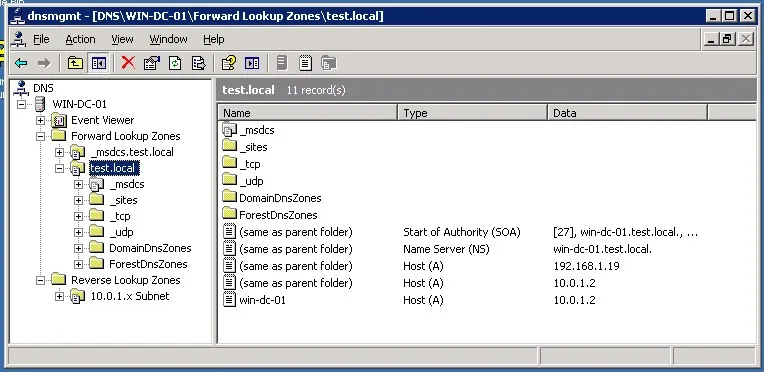 hmailserver04
Klicken Sie mit der rechten Maustaste auf den Ordner Ihrer Domäne und wählen Sie “Neuer Mail Exchanger (MX)…”. Verwenden Sie die Schaltfläche “Durchsuchen”, um den Host (A)-Eintrag für den Server auszuwählen, auf dem hMailServer laufen wird. In diesem Fall ist dies der Eintrag für Ihren Domain Controller. Lassen Sie das Feld “Host oder Unterdomäne” leer und belassen Sie den Wert für die “Mailserver-Priorität” bei den Standardeinstellungen von 10.
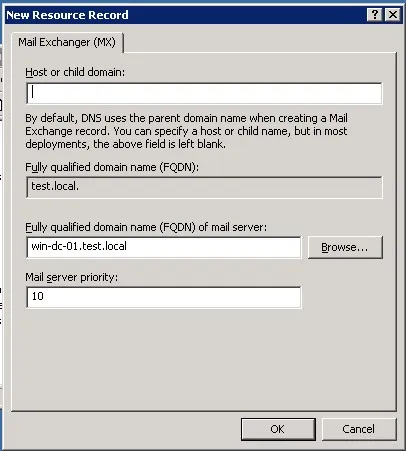 hmailserver05
Klicken Sie auf “OK” und überprüfen Sie, ob der MX-Eintrag wie erwartet erstellt wurde.
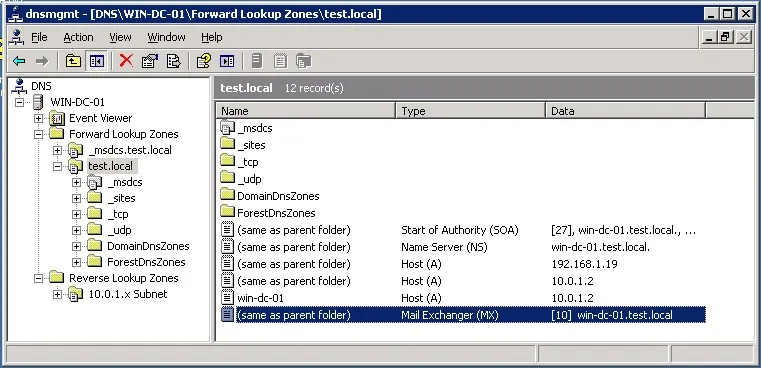 hmailserver06
2. Installation von hMailServer
Laden Sie das Installationsprogramm von der offiziellen hMailServer-Website herunter. Doppelklicken Sie auf die Installationsdatei (z. B. hMailServer-5.6.4-B2283.exe), um den Installationsassistenten zu starten. Klicken Sie auf “Weiter”.
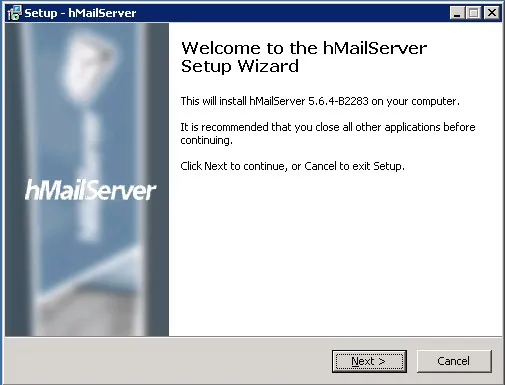 hmailserver07
Akzeptieren Sie die Lizenzvereinbarung und klicken Sie auf “Weiter”.
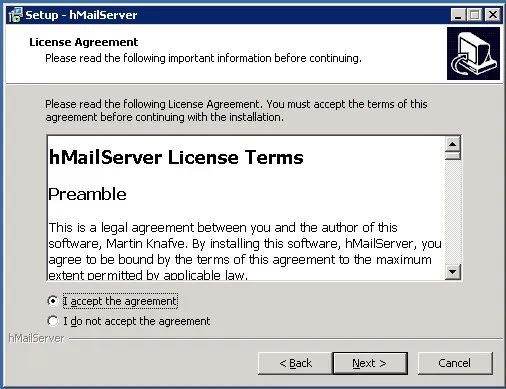 hmailserver08
Wählen Sie ein Installationsverzeichnis. Beachten Sie, dass Ihre E-Mail-Datenbankdatei in diesem Ordner erstellt wird. Für eine Produktionsumgebung wäre die Wahl des Standardverzeichnisses möglicherweise nicht ideal, aber für ein Lab-Setup ist es in Ordnung. Klicken Sie auf “Weiter”.
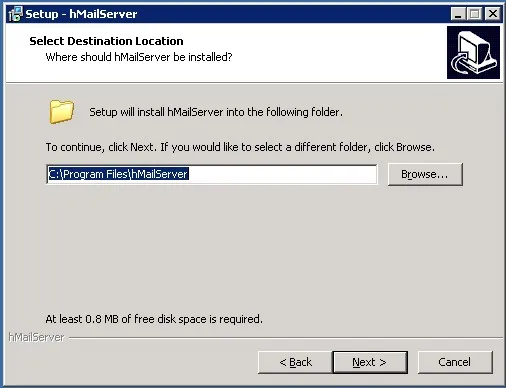 hmailserver09
Wählen Sie die Option “Alle Komponenten auswählen”, einschließlich Server und Verwaltungstools, und klicken Sie auf “Weiter”.
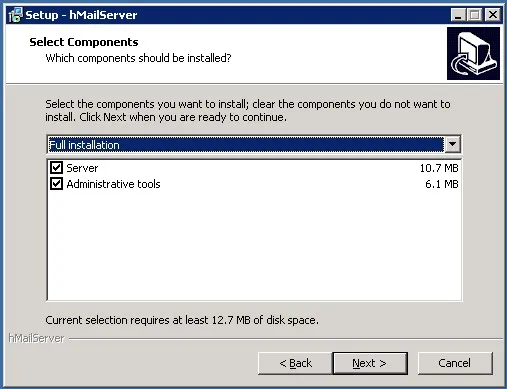 hmailserver10
Wählen Sie die Option zur Verwendung der integrierten Datenbank-Engine und klicken Sie auf “Weiter”.
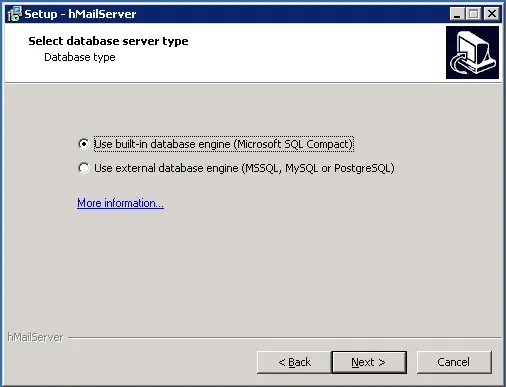 hmailserver11
Wählen Sie einen Namen für den Startmenü-Ordner und klicken Sie auf “Weiter”.
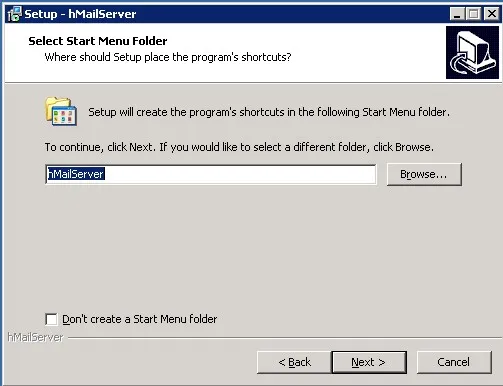 hmailserver12
Geben Sie ein Passwort für den Zugriff auf das Verwaltungstool ein. Notieren Sie sich dieses Passwort gut, da Sie es für die weitere Konfiguration benötigen. Klicken Sie auf “Weiter”.
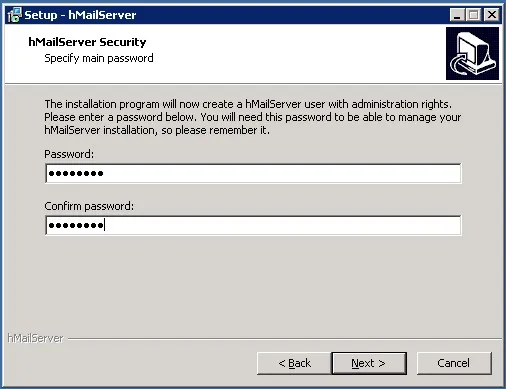 hmailserver13
Überprüfen Sie die Installationsübersicht. Hier gibt es nicht viel zu ändern, es sei denn, Sie möchten den Installationsordner anpassen. Klicken Sie auf “Installieren”.
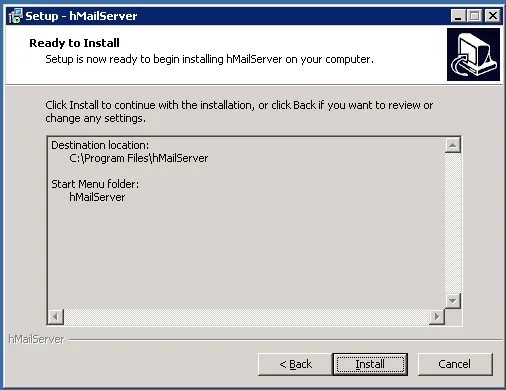 hmailserver14
Die Installation dauert nur wenige Minuten, während die Datenbank initialisiert wird. Klicken Sie auf “Fertig stellen”.
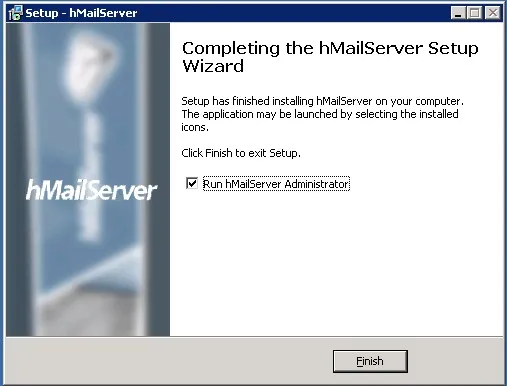 hmailserver15
Sie werden mit dem Verbindungsdialogfeld konfrontiert. Dies ist nützlich, wenn Sie mehrere hMailServer-Systeme verwalten möchten. In meinem Fall habe ich nur eines, sodass ich das Kontrollkästchen “Beim Start automatisch verbinden” aktivieren würde, um diesen Schritt zukünftig zu umgehen. Klicken Sie auf “Verbinden”.
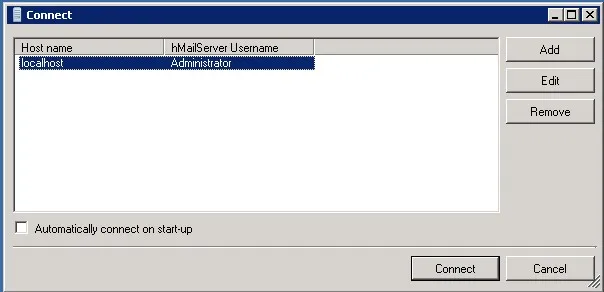 hmailserver16
Geben Sie das während der Installation festgelegte Passwort ein und klicken Sie auf “OK”.
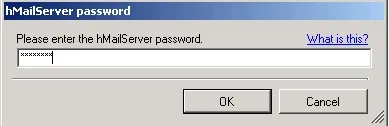 hmailserver17
3. Grundkonfiguration von hMailServer
Nach der erfolgreichen Verbindung mit dem hMailServer-Dienst beginnen wir mit der Grundkonfiguration.
3.1. Hinzufügen einer Domäne
Unser erster Konfigurationsschritt ist das Hinzufügen einer Domäne. Dies sollte mit demselben Namen erfolgen wie Ihre DNS-Domäne (z. B. test.local).
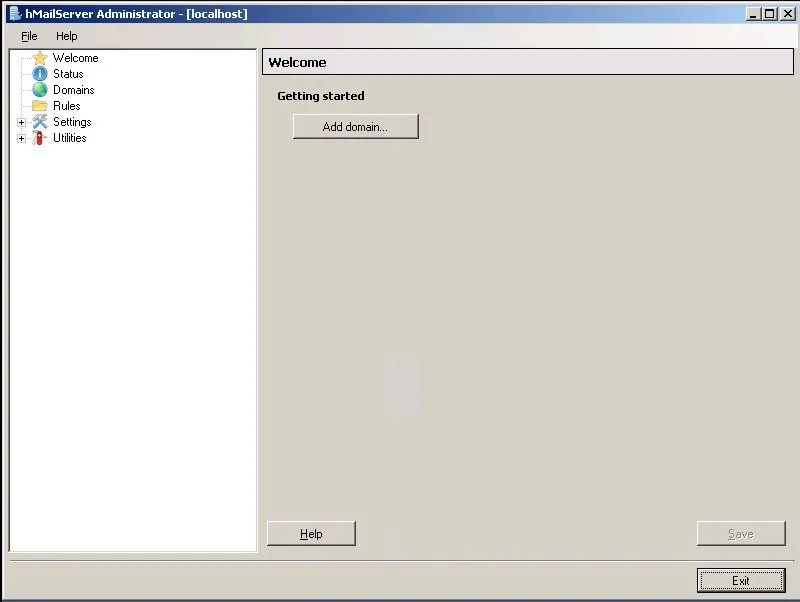 hmailserver18
Stellen Sie sicher, dass das Kontrollkästchen “Aktiviert” aktiviert ist, und klicken Sie auf “Speichern”.
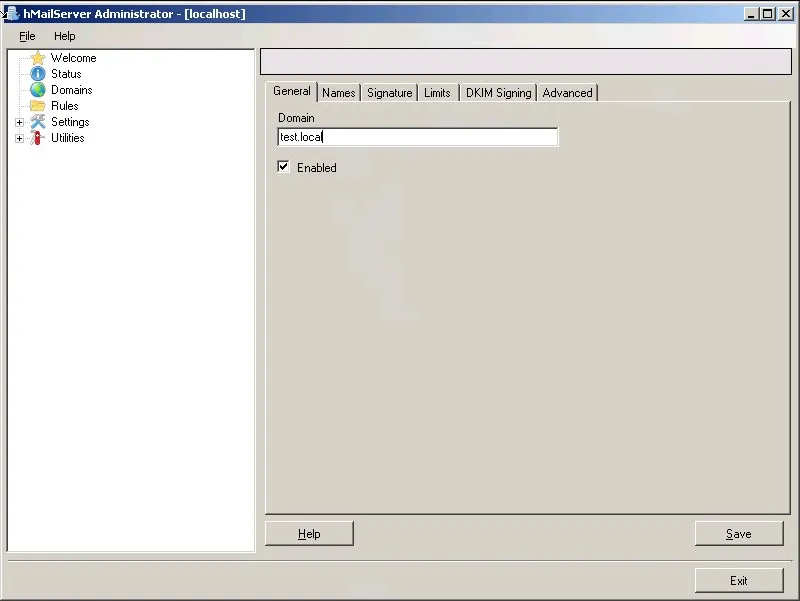 hmailserver19
3.2. Konfigurieren des lokalen Hostnamens
Navigieren Sie zu “Einstellungen” -> “Protokolle” -> “SMTP” und wechseln Sie zum Reiter “Zustellung von E-Mail”. Geben Sie im Feld “Lokaler Hostname” den Namen Ihres hMailServer-Hosts ein und klicken Sie auf “Speichern”.
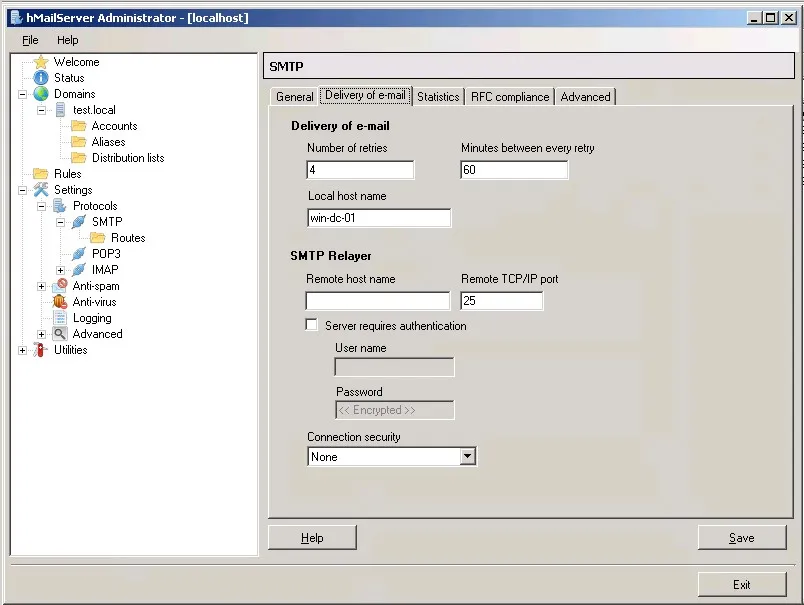 hmailserver20
3.3. Einrichten eines Backups (Optional, aber empfohlen)
Der nächste Schritt ist zwar nicht zwingend erforderlich, hilft aber dabei, Warnungen bei späteren Diagnoseläufen zu unterdrücken. Navigieren Sie zu “Dienstprogramme” -> “Backup” und erstellen Sie einen Zielordner für die Sicherungsdateien.
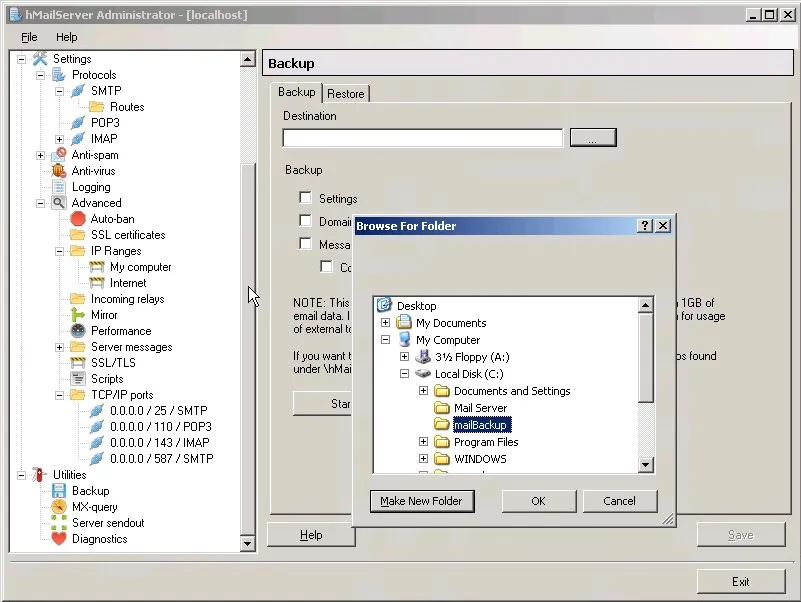 hmailserver22
Wählen Sie die zu sichernden Informationen aus. In diesem Beispiel wurden alle Optionen ausgewählt. Lesen Sie die Hinweise aufmerksam durch, da sie wichtige Informationen enthalten! Klicken Sie auf “Speichern”.
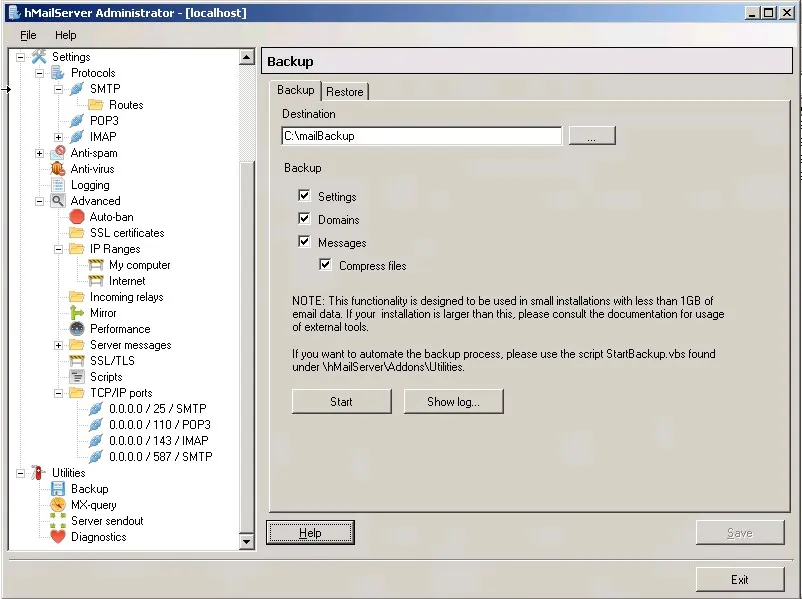 hmailserver24
4. Diagnose und Testen
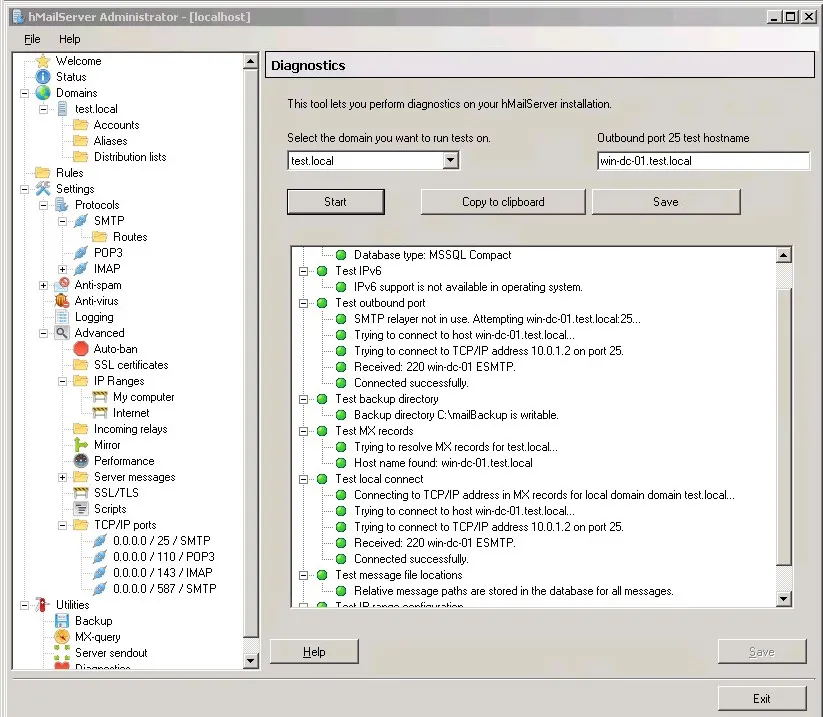
Jetzt ist es an der Zeit, einige Tests durchzuführen, um sicherzustellen, dass alle unsere Einstellungen korrekt sind. Navigieren Sie zu “Dienstprogramme” -> “Diagnose”. Geben Sie Ihre Domänen- und Hostnameninformationen ein und klicken Sie auf “Starten”.
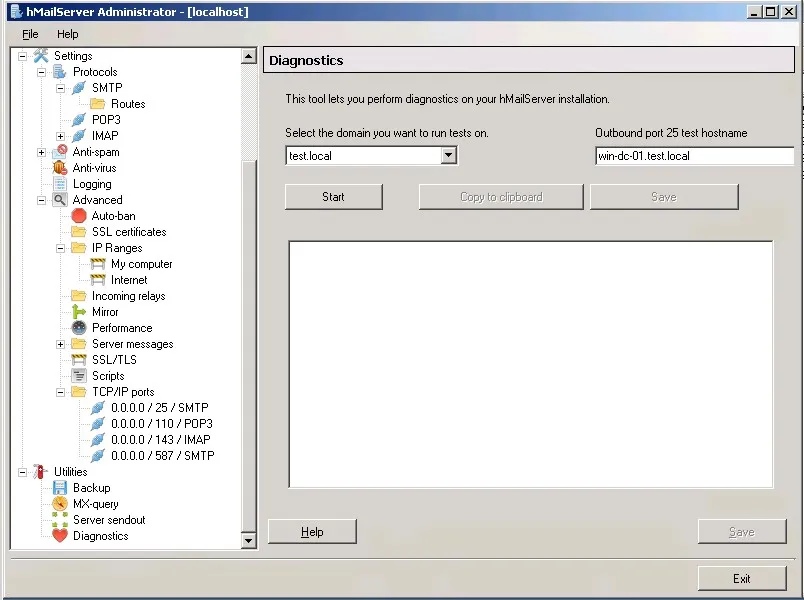 hmailserver25
Wenn alles reibungslos läuft, sollten Sie positive Ergebnisse für alle Diagnosetests sehen.
 hmailserver26
5. Erstellen von E-Mail-Konten
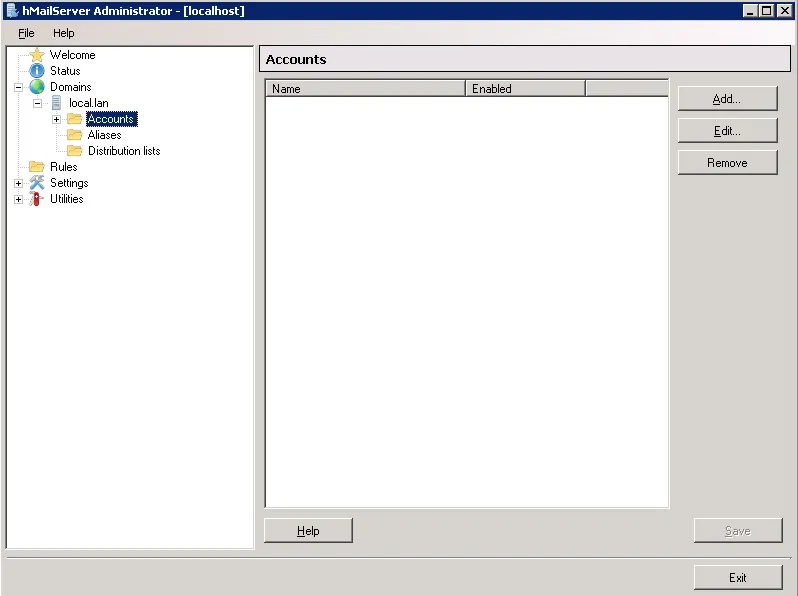
Als Nächstes erstellen wir ein oder zwei Testkonten. Navigieren Sie zu “Domänen” -> “(Ihr Domänenname)” -> “Konten” und klicken Sie auf “Hinzufügen”.
 hmailserveraccounts
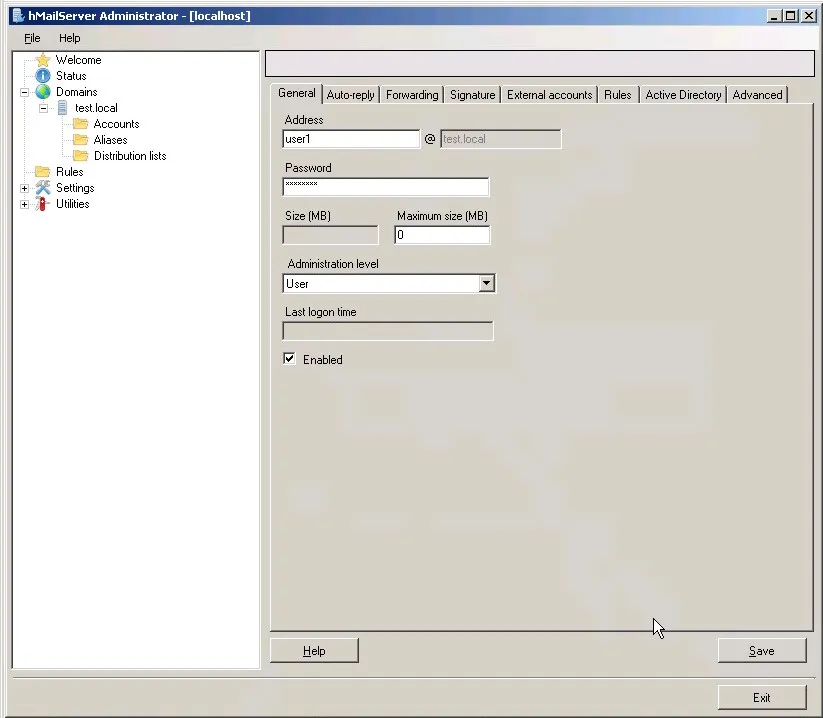
Hier müssen Sie nur zwei Einträge vornehmen: “Adresse” (die E-Mail-Adresse, z. B. user1@test.local) und “Passwort”.
 hmailserver27
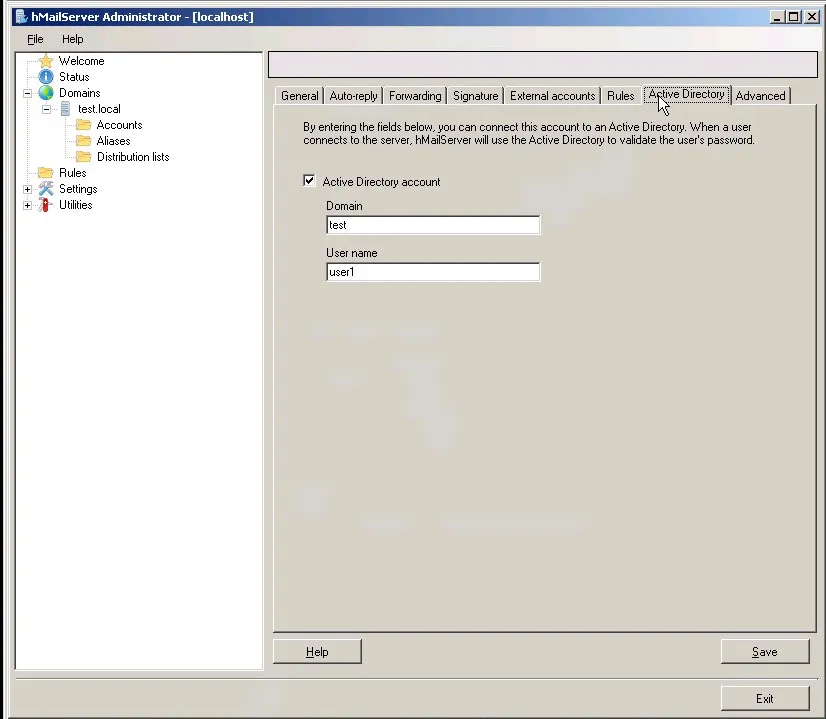
Optional können Sie Active Directory als Methode zur Passwortvalidierung verwenden. Klicken Sie auf “Speichern”. Wiederholen Sie den Vorgang, um ein zweites Konto (z. B. user2@test.local) zu erstellen.
 hmailserver28
Konfiguration von Mozilla Thunderbird
Nachdem hMailServer eingerichtet ist, widmen wir uns der Konfiguration des E-Mail-Clients Mozilla Thunderbird.
1. Installation von Thunderbird
Laden Sie Mozilla Thunderbird von der offiziellen Website herunter. Doppelklicken Sie auf das Installationsprogramm und klicken Sie auf “Weiter”, wenn der Willkommensbildschirm erscheint.
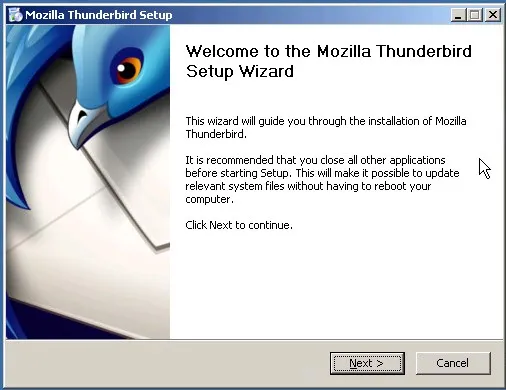 hmailserver29
Wählen Sie “Standardeinrichtung” und klicken Sie auf “Weiter”.
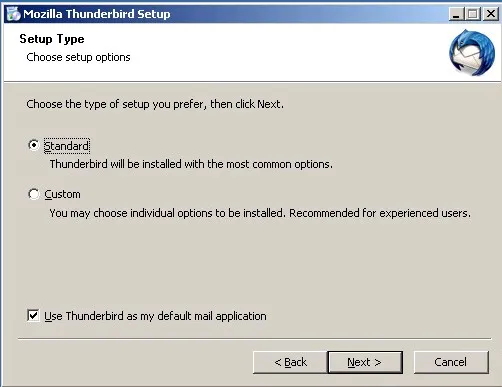 hmailserver30
Wählen Sie ein Installationsverzeichnis und klicken Sie auf “Installieren”.
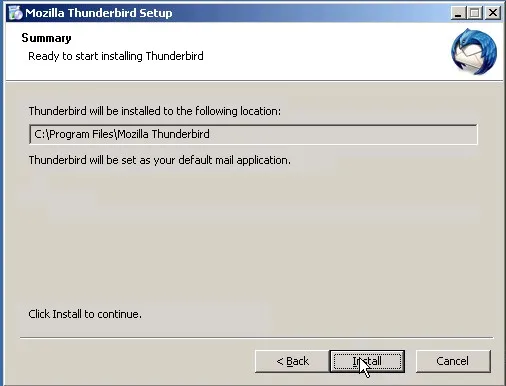 hmailserver31
Klicken Sie auf “Fertig stellen”, um Thunderbird zum ersten Mal zu starten.
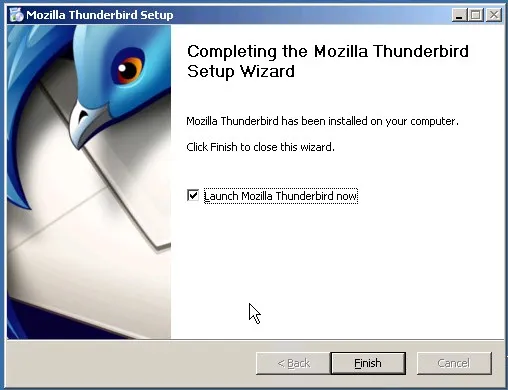 hmailserver32
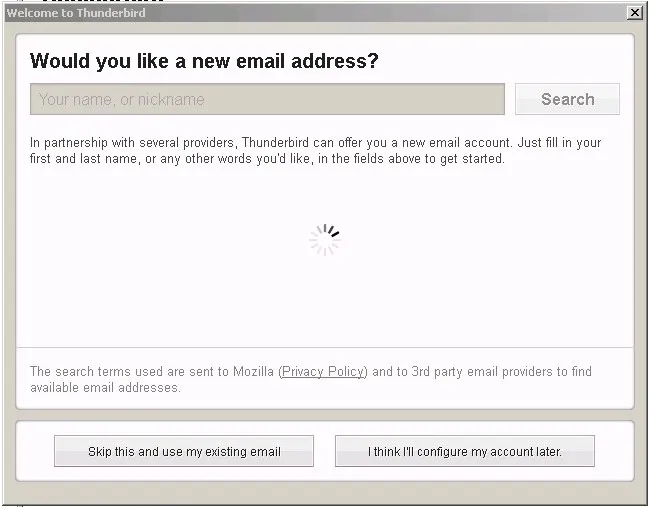
Thunderbird versucht nun, E-Mail-Anbieter zu finden. Da wir eine benutzerdefinierte Einrichtung vornehmen möchten, klicken Sie auf “Ich glaube, ich richte mein Konto später ein”.
 hmailserver33
2. Konfigurieren des SMTP-Servers
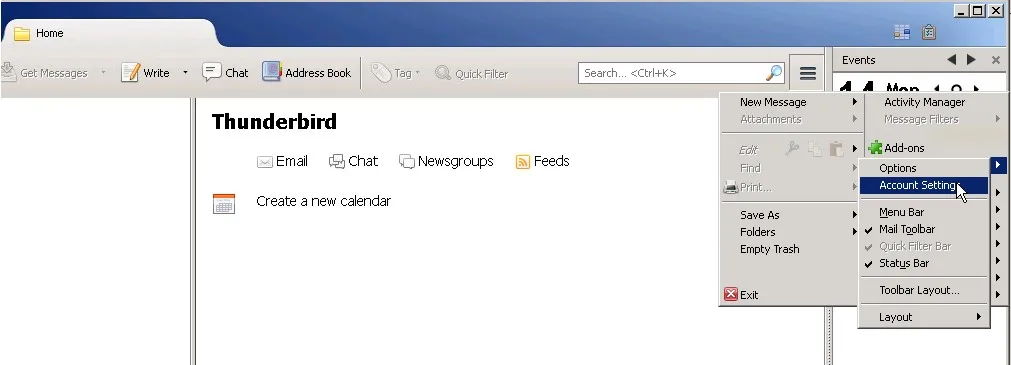
Um E-Mails über unseren hMailServer senden zu können, müssen wir zuerst den SMTP-Server konfigurieren. Klicken Sie auf das Menüsymbol neben der Suchleiste und navigieren Sie zu “Optionen” -> “Kontoeinstellungen”.
 hmailserver34
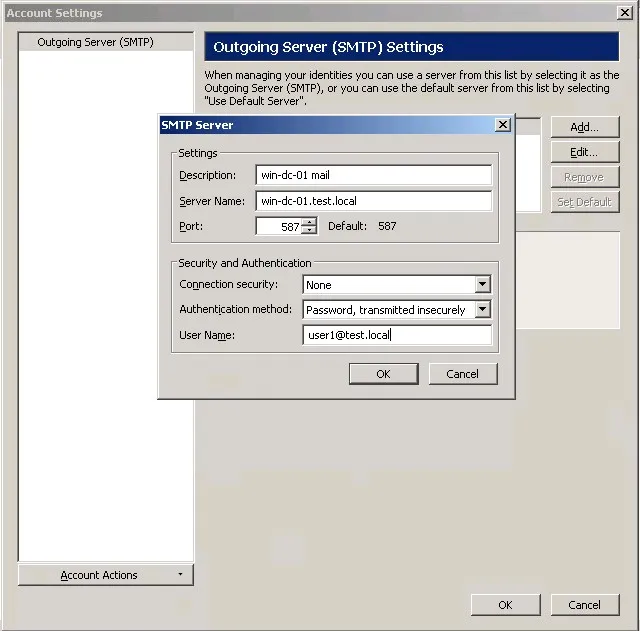
Beim ersten Klick auf “Hinzufügen” werden Sie nach den SMTP-Server-Details gefragt. Geben Sie eine Beschreibung ein (z. B. “Mein hMailServer”) und den FQDN (Fully Qualified Domain Name) Ihres hMailServer-Hosts (z. B. server.test.local). Verwenden Sie einen der zuvor erstellten Benutzernamen (z. B. user1) als “Benutzername”. Klicken Sie auf “OK”.
 hmailserver35
3. Hinzufügen von E-Mail-Konten in Thunderbird
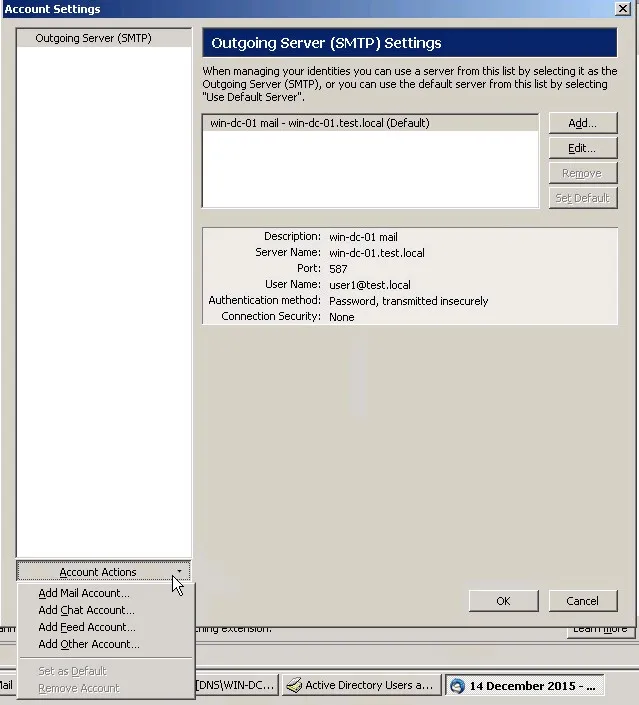
Nachdem die SMTP-Server-Details registriert sind, können wir mit dem Hinzufügen der E-Mail-Konten beginnen. Beachten Sie, dass mehrere Konten dieselben SMTP-Server-Einstellungen verwenden können. Klicken Sie auf “Kontoaktionen” und wählen Sie “E-Mail-Konto hinzufügen”.
 hmailserver36
Geben Sie die Kontodetails für user1@test.local ein und klicken Sie auf “Weiter”.
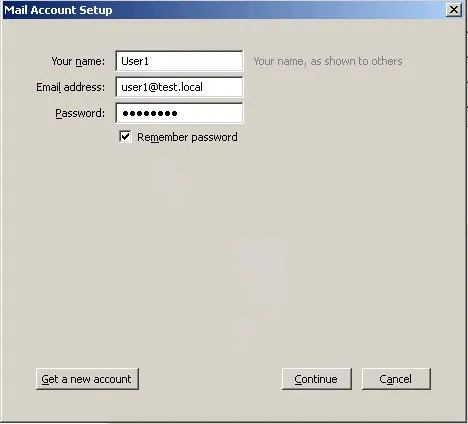 hmailserver37
Thunderbird versucht nun, die Mozilla ISP-Datenbank zu kontaktieren. Da wir eine manuelle Konfiguration wünschen, klicken Sie auf “Manuelle Konfiguration”.
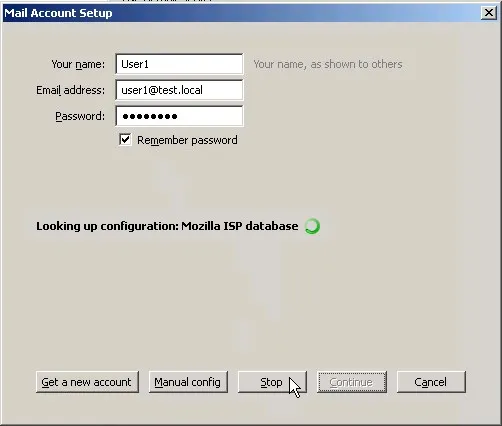 hmailserver38
Geben Sie für den eingehenden Mailserver den FQDN Ihres hMailServer-Hosts ein (z. B. server.test.local). Wenn Sie die Hostnamen für den ausgehenden Mailserver festlegen, wird die Dropdown-Liste bereits mit den Informationen Ihres hMailServers gefüllt sein. Klicken Sie auf “Erneut testen”.
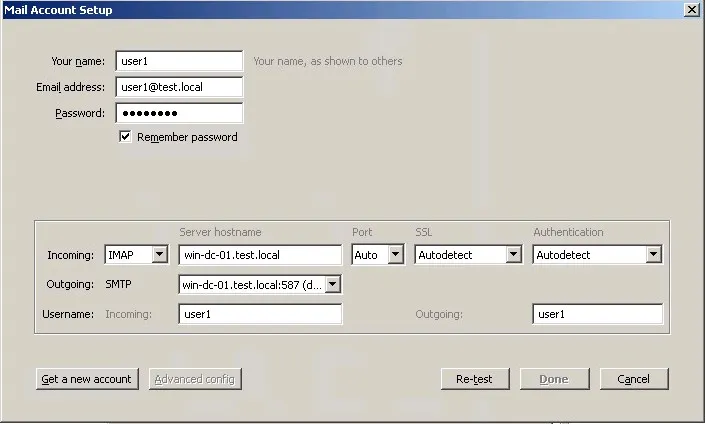 hmailserver39
Wenn alles wie erwartet funktioniert hat, sollten Sie eine ähnliche Anzeige wie diese sehen. Beachten Sie, dass Einstellungen, die zuvor als “Auto” oder “Autodetect” markiert waren (Port, SSL und Authentifizierung), nun ihre korrekten Werte erhalten haben, nachdem der hMailServer-Host abgefragt wurde. Klicken Sie auf “Fertig”.
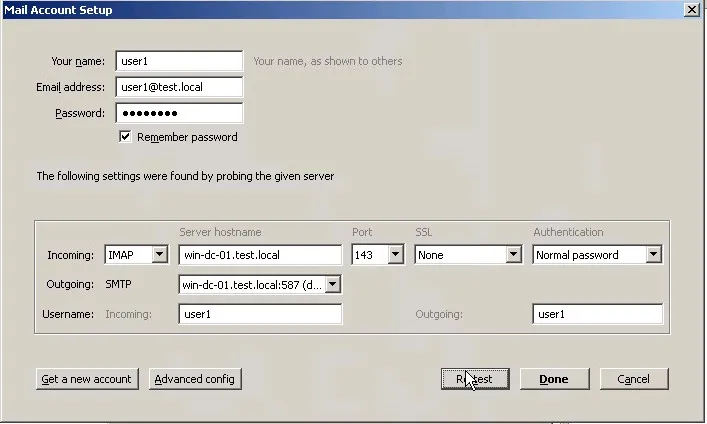 hmailserver40
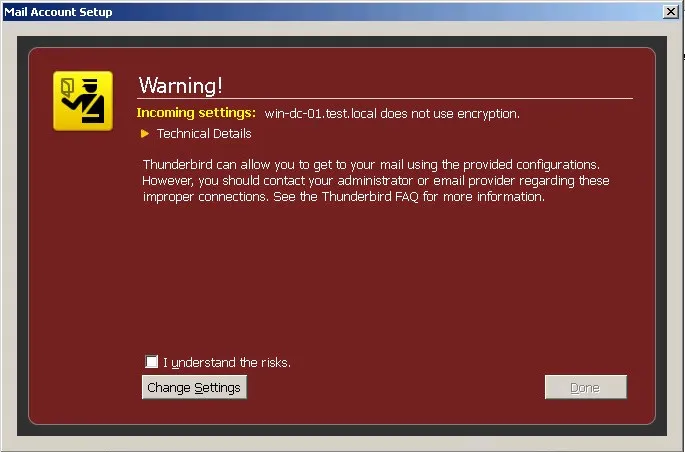
Sie erhalten möglicherweise eine Warnmeldung, dass der Mailserver keine Verschlüsselung verwendet. Aktivieren Sie das Kontrollkästchen “Ich verstehe die Risiken” und klicken Sie auf “Fertig”.
 hmailserver41
Das erste Konto ist nun konfiguriert. Wiederholen Sie den Vorgang, um das Konto user2@test.local zu Thunderbird hinzuzufügen.
Testen der E-Mail-Funktionalität
Mit beiden Konten, die im Thunderbird-Client eingerichtet sind, können wir nun einen einfachen Test durchführen.
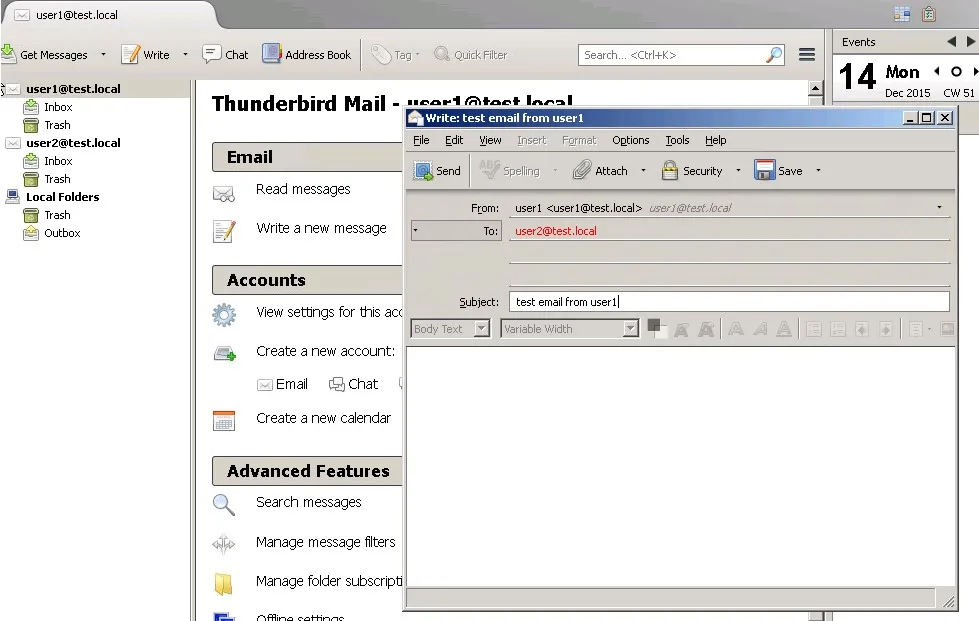
Wählen Sie das Konto user1 aus und senden Sie eine Test-E-Mail an user2.
 hmailserver42
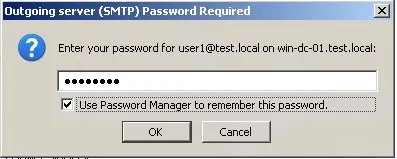
Möglicherweise werden Sie beim Senden der E-Mail nach einem Passwort gefragt. Stellen Sie sicher, dass Sie das Kontrollkästchen zum Speichern des Passworts im Passwort-Manager aktivieren.
 hmailserver43
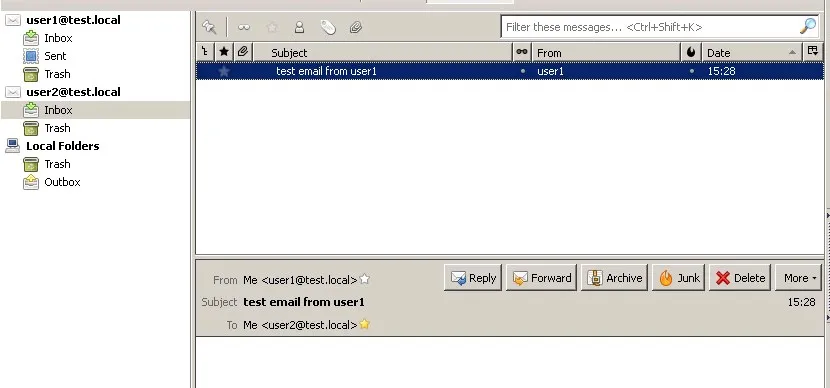
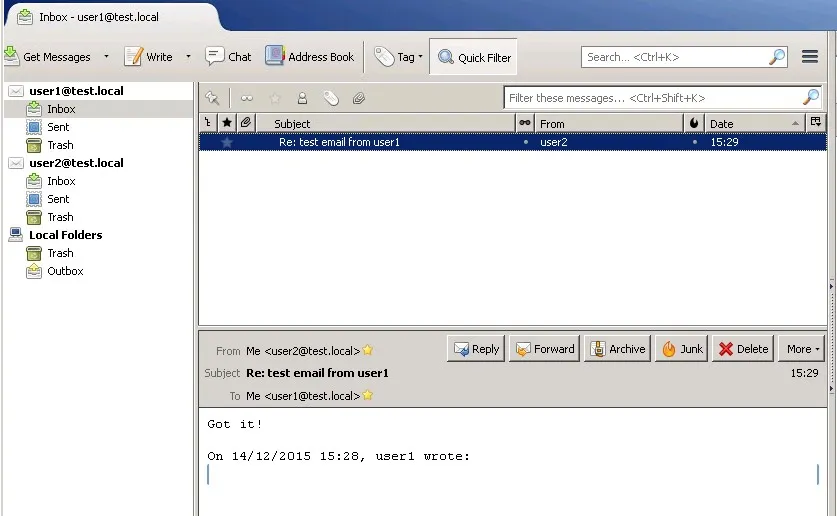
Wenn wir den Posteingang von user2 überprüfen, können wir die eingehende E-Mail sehen. Wir antworten darauf, um sicherzustellen, dass die Kommunikation in beide Richtungen funktioniert.
 hmailserver44
Und hier ist die Antwort im Posteingang von user1!
 hmailserver45
Schlussfolgerung
Sie haben erfolgreich ein eigenes E-Mail-System mit hMailServer eingerichtet und in Mozilla Thunderbird integriert. Diese Lösung ist einfach zu konfigurieren und bietet eine zuverlässige E-Mail-Funktionalität für Ihr Lab. Sie können diese Konfiguration nun nutzen, um Ihre Systeme wie vCenter oder andere Anwendungen für die E-Mail-Benachrichtigung zu verbinden und Ihre Automatisierungsprozesse zu optimieren. Die Kombination aus hMailServer und Thunderbird ist eine kostengünstige und effektive Methode, um die E-Mail-Kommunikation in Ihrer IT-Umgebung zu beherrschen. Experimentieren Sie ruhig mit weiteren Einstellungen, um die Funktionalität an Ihre spezifischen Bedürfnisse anzupassen.