
High Dynamic Range (HDR) ist eine leistungsstarke Technik in der Fotografie, die es ermöglicht, Bilder mit einem größeren Tonwertumfang zu erzeugen, als es eine einzelne Aufnahme zulässt. Insbesondere in der digitalen Bildbearbeitung hat sich HDR als unverzichtbares Werkzeug etabliert, um Szenen mit extremen Helligkeitsunterschieden detailreich und ausgewogen darzustellen. Mit einem hdr photography tutorial photoshop wie diesem erfahren Sie, wie Sie in Photoshop professionelle HDR-Bilder erstellen und dabei das volle Potenzial Ihrer Aufnahmen ausschöpfen können. Ursprünglich für Photoshop CS3 entwickelt und seitdem mehrfach aktualisiert, führt dieser Leitfaden durch die neuesten Funktionen von Photoshop CC, um beeindruckende Ergebnisse zu erzielen. Tauchen Sie ein in die Welt der HDR-Fotografie und lernen Sie, wie Sie selbst komplexeste Lichtsituationen meistern.
Was ist HDR und warum brauchen wir es?
HDR, oder High Dynamic Range Imaging, ist ein Prozess, bei dem mehrere Fotos mit unterschiedlichen Belichtungen zu einem einzigen 32-Bit-Bild zusammengeführt werden. Kameras können in einer einzigen Aufnahme nur einen begrenzten Tonwertumfang erfassen – den sogenannten Dynamikumfang. Dies führt oft dazu, dass entweder helle Bereiche überbelichtet und ohne Details sind oder dunkle Bereiche unterbelichtet und “abgesoffen” erscheinen. Das menschliche Auge hingegen ist in der Lage, einen wesentlich größeren Dynamikumfang zu verarbeiten und sowohl Schatten als auch Lichter gleichzeitig detailreich wahrzunehmen.
Stellen Sie sich eine Szene wie das Bradbury Building in Los Angeles vor: Die Details außerhalb der Tür gehen verloren, weil es zu hell ist, während die Details am Treppengeländer zu dunkel sind. Der Schlüssel zur Überwindung dieser Kameraeinschränkung liegt im Belichtungs-Bracketing. Dabei werden mehrere Fotos derselben Szene aufgenommen: eine normale Belichtung, eine unterbelichtete Aufnahme, um die Lichter zu erhalten, und eine überbelichtete Aufnahme, um Details in den Schatten sichtbar zu machen. Diese Bilder werden anschließend zusammengeführt, um ein einziges Bild mit einem erweiterten Tonwertumfang zu erzeugen, das alle Details sowohl in den Schatten als auch in den Lichtern zeigt.
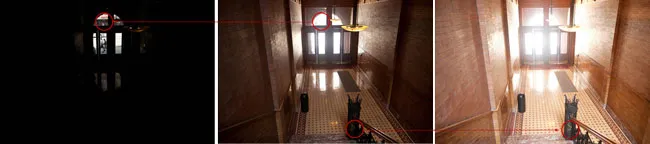 Vergleich von Belichtungen: Unterbelichtet, Normal, Überbelichtet
Dieses Vorgehen ist essenziell für echte HDR-Bilder. Es ist ein Missverständnis, dass ein einzelnes RAW-Bild durch mehrfache Belichtungseinstellungen in Camera Raw oder Lightroom ein echtes HDR erzeugen kann. Zwar können hier Schatten- und Lichterwiederherstellung sowie Anpassungspinsel Details hervorheben, doch es handelt sich dabei um “Pseudo-HDR” oder Tone-Mapping-Effekte auf einem Standard-Dynamikbereich (SDR) Bild. Für einen echten High Dynamic Range ist die Kombination mehrerer Belichtungen unerlässlich, da die digitalen Informationen aus einer einzigen SDR-Datei einfach nicht ausreichen.
Tipps zur HDR-Fotografie
Bevor Sie in Photoshop eintauchen, ist die korrekte Aufnahme Ihrer Quellbilder entscheidend für ein überzeugendes HDR-Ergebnis. Technisch gesehen benötigen Sie mindestens zwei Fotos mit unterschiedlichen Belichtungseinstellungen. Colin Smith, der Autor des Original-Tutorials, bevorzugt jedoch drei Aufnahmen und erzielt damit hervorragende Ergebnisse. Er belichtet und unterbelichtet dabei jeweils um zwei Blendenstufen. Für Stadtaufnahmen ist dieser größere Belichtungsabstand ideal, während bei Porträts oder Szenen mit feinen Details oft ein geringerer Abstand von einer Blendenstufe vorteilhafter sein kann, um sanftere Übergänge zu gewährleisten.
In manchen Szenen, insbesondere bei sehr hohem Kontrast, können auch mehr als drei Belichtungen notwendig sein. Ein Beispiel ist ein dunkles Gebäude mit hellem Tageslicht vor einem Fenster – hier waren sieben Fotos mit einem Abstand von zwei Blendenstufen erforderlich, um den gesamten Dynamikumfang zu erfassen. Bei kontrastärmeren Umgebungen, wie einem nebligen Tag, reicht möglicherweise sogar eine einzelne Aufnahme aus. Für die meisten HDR-Projekte sind drei Aufnahmen jedoch perfekt.
Stellen Sie Ihre Kamera auf automatische Belichtungsreihe (Auto Exposure Bracket) mit einem Abstand von beispielsweise +2 und -2 Blendenstufen ein. Achten Sie unbedingt darauf, dass nur die Verschlusszeit geändert wird. Eine Änderung der Blende würde die Schärfentiefe beeinflussen und zu unerwünschten Unschärfen im fertigen Bild führen. Ein Stativ ist für HDR-Aufnahmen sehr empfehlenswert, um Bewegungen zwischen den einzelnen Bildern zu minimieren. Falls kein Stativ verfügbar ist, stützen Sie sich an einer Wand oder einem festen Gegenstand ab.
HDR in Photoshop: Schritt-für-Schritt-Anleitung
Die Erstellung von HDR-Bildern in Photoshop ist dank der integrierten Funktionen ein relativ einfacher Prozess. Dieser Abschnitt führt Sie durch die notwendigen Schritte, um Ihre Belichtungsreihen zu einem beeindruckenden HDR-Bild zusammenzuführen.
Schritt 1: Die Quellbilder aufnehmen und vorbereiten
Beginnen Sie mit drei sorgfältig aufgenommenen Bildern: einer normalen Belichtung, einer unterbelichteten und einer überbelichteten Aufnahme. Wie bereits erwähnt, sind zwei Blendenstufen für Stadtlandschaften oft eine gute Wahl, da hier Banding und Posterisation weniger problematisch sind. Bei Szenen mit vielen runden oder gekrümmten Oberflächen sollten Sie möglicherweise einen geringeren Belichtungsabstand wählen, um weichere Farbverläufe zu erzielen.
Stellen Sie Ihre Kamera auf eine Belichtungsreihe mit 2 Blendenstufen Abstand ein und verwenden Sie den Serienbildmodus. So werden drei Fotos schnell hintereinander aufgenommen. Für den größtmöglichen Dynamikumfang empfiehlt es sich, im RAW-Format zu fotografieren. Auch wenn Ihre Kamera RAW nicht unterstützt, können Sie HDR-Bilder erstellen, beachten Sie jedoch, dass JPGs nur 8-Bit-Dateien sind und somit weniger Spielraum bieten.
Wählen Sie den Blendenautomatik-Modus (Aperture Priority) oder den manuellen Modus, um sicherzustellen, dass Sie die Belichtungszeit und nicht die Blende ändern. Konsistente Schärfentiefe ist entscheidend. Vermeiden Sie außerdem bewegte Objekte in Ihren Fotos, da dies zu “Ghosting” führen kann – Artefakte, bei denen Objekte in nur einer Aufnahme vorhanden sind und im Endergebnis seltsam erscheinen. Auf dem Beispielbild des Boots sehen Sie, wie die unterbelichtete Aufnahme Details in den Lichtern der Gebäude bewahrt, während die überbelichtete Aufnahme Schatteninformationen in den Bootsrümpfen und Wasserreflexionen hervorholt.
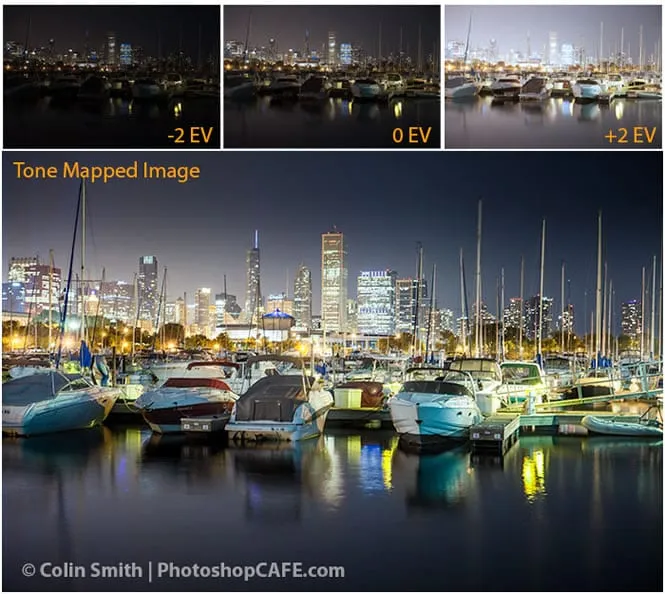 Beispiel einer Belichtungsreihe: Boote und Stadtlandschaft bei verschiedenen Belichtungen
Schritt 2: Fotos in Photoshop zusammenfügen
Nun ist es an der Zeit, die Fotos in Photoshop zu einem einzigen 32-Bit-Bild zusammenzuführen.
(Hinweis: Seit Lightroom 6/CC gibt es auch dort eine HDR-Zusammenführungsfunktion.)
Gehen Sie in Photoshop zu Datei > Automatisieren > Zu HDR Pro zusammenfügen. Diese Funktion ist in den Versionen CS2 bis CS6 verfügbar (in CS2 heißt sie “Merge to HDR” und hat keine automatische Ausrichtung). Wählen Sie entweder einzelne Bilder oder einen Ordner aus. Wenn Sie Ihre Fotos in thematischen Ordnern organisieren, ist die Ordneroption praktisch. Wählen Sie die zusammenzufügenden Fotos aus. Aktivieren Sie in Photoshop CS3 und neuer die Option “Automatisch ausrichten” (Auto Align). Klicken Sie anschließend auf OK. Die automatische Ausrichtung von Photoshop ist so fortschrittlich, dass Sie sogar HDR-Bilder ohne Stativ erstellen können!
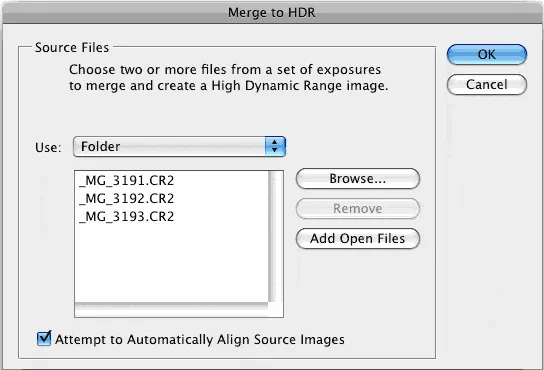 Dialogfeld "Zu HDR Pro zusammenfügen" in Photoshop
Schritt 3: Arbeiten mit dem 32-Bit-Bild
Nach dem Zusammenführen ist das Ergebnis ein schwebendes 32-Bit-Bild. Ändern Sie den Modus auf 32 Bit. Sie können die verfügbaren Tonwerte durch Verschieben des “Weißpunkt”-Reglers anzeigen. Beachten Sie, dass dieser Regler das Bild nicht verändert; er dient lediglich dazu, den Tonwertumfang zu untersuchen, da ein Monitor nicht in der Lage ist, alle Detailinformationen einer 32-Bit-Datei auf einmal darzustellen.
 Ansicht des 32-Bit-Modus im HDR Pro Dialogfeld mit Weißpunkt-Regler
Schritt 4: Tonemapping in Photoshop CC/CS6 oder älter
In Photoshop CC gibt es eine neue Option: “Tonemapping in Adobe Camera Raw abschließen” (Complete Toning in Adobe Camera Raw). Diese Option ist in CS6 nicht vorhanden. Wenn Sie mit Photoshop CS6 oder älter arbeiten, fahren Sie direkt mit Schritt 5 fort.
In Photoshop CC können Sie, wenn die Option “Tonemapping in Adobe Camera Raw abschließen” aktiviert ist, den Schieberegler nicht bewegen. Deaktivieren Sie diese Option, um den Regler zu verwenden und wie in CS6 fortzufahren. Wenn die Option jedoch aktiviert ist, können Sie Camera Raw für das Tonemapping anstelle der HDR Pro-Einstellungen nutzen. In diesem Fall photoshop hdr pro tutorial springen Sie zu Schritt 8b (Abschnitt “HDR, Lightroom und Camera Raw”).
Es ist ratsam, beide Methoden zu beherrschen, da jede ihre Vorteile hat. Das HDR Pro Tonemapping (ab Schritt 5) bietet mehr Kontrolle und ermöglicht die Erstellung surrealer Effekte sowie leistungsstarke HDR-Anpassungen. Camera Raw hingegen ist vorteilhaft für sehr realistische HDR-Tonemappings mit geringem Aufwand.
Schritt 5: Speichern des 32-Bit-Originals
Sie könnten das Tonemapping direkt jetzt durchführen, aber es ist ratsam, eine 32-Bit-Originaldatei zu speichern. Klicken Sie auf OK, um die Fotos zu einem 32-Bit-Bild zusammenzuführen. Speichern Sie die Datei nun als PSD, TIF oder Open EXR.
Wenn Sie mit 3D-Anwendungen arbeiten und HDRI für IBL-Beleuchtung oder Umgebungen benötigen, speichern Sie als Open EXR, da Maya und andere 3D-Pakete dieses Format erkennen. Fotografen lesen weiter.
Schritt 6: Konvertierung zu 16- oder 8-Bit und Tonemapping-Optionen
Um die Fotos zu verwenden, müssen Sie sie in 16- oder 8-Bit-Bilder konvertieren. Bei der Konvertierung erstellen Sie “Interpretationen” des Fotos, da es unbegrenzte Möglichkeiten gibt, wie das Bild aussehen kann. Sobald die Konvertierung erfolgt ist, stehen Ihnen die Optionen des 32-Bit-Modus nicht mehr zur Verfügung. Arbeiten Sie immer von der gespeicherten 32-Bit-Version aus und speichern Sie dann konvertierte Versionen (Ihre persönlichen Interpretationen). Vermeiden Sie das Überschreiben des 32-Bit-Bildes, da es Ihr Master ist und Sie möglicherweise mehrfach darauf zurückgreifen möchten.
Wählen Sie Bild > Modus > 16 Bit (oder 8 Bit). Nun gelangen Sie zum Tonemapping-Teil des Prozesses, wo die kreativen Anpassungen erfolgen.
Sie sehen das Dialogfeld “HDR-Tonung” (in Versionen vor CS5 “HDR-Konvertierung”). Die Standardoption ist “Belichtung und Gamma”. Der beste Ansatz hier ist, zuerst das Gamma einzustellen und dann die Belichtung anzupassen. Für ein kontrastreiches Bild senken Sie das Gamma, für weniger Kontrast erhöhen Sie es. Passen Sie schließlich die Belichtung an, um die gewünschte Helligkeit zu erzielen. Wenn Sie mehr Kontrolle wünschen, lesen Sie weiter; andernfalls klicken Sie auf OK, um zu konvertieren.
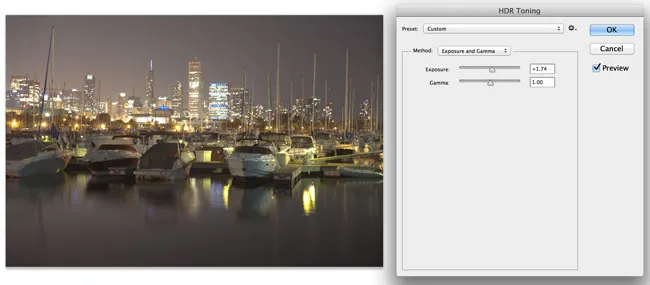 HDR-Tonungsdialogfeld mit Belichtungs- und Gamma-Einstellungen
Schritt 7: Erweiterte Tonemapping-Steuerung mit “Lokale Adaption”
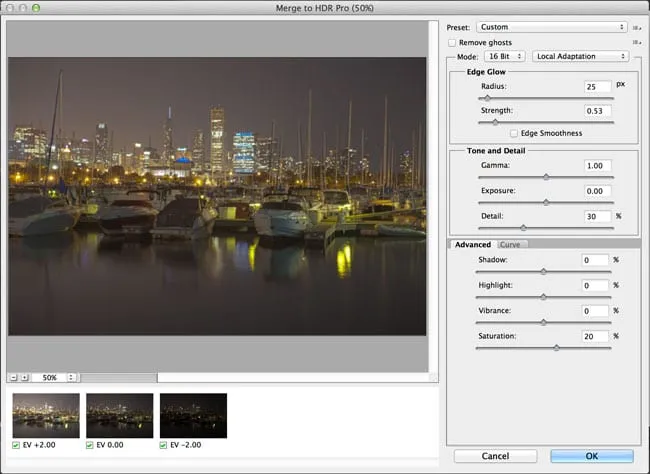
Ändern Sie die Methode auf “Lokale Adaption”. Dies ist eine der beiden Methoden mit Benutzereingaben, die Ihnen erweiterte Tonemapping-Regler und die Anpassung von Gradationskurven bietet. Die Kurven sind optional und ermöglichen eine Feinabstimmung der anderen Einstellungen. Passen Sie diese an, wie Sie es normalerweise tun würden, scheuen Sie sich aber nicht, das Histogramm etwas zu beschneiden. Sie können dies tun, da Sie mit einem größeren Dynamikumfang arbeiten, als Sie es gewohnt sind. Holen Sie Details aus dem Bild heraus, vergessen Sie aber nicht, etwas Schatten hinzuzufügen, sonst wirkt es ausgewaschen und unnatürlich.
Leuchtkonturen (Edge Glow): Sobald Sie mit der Kurve zufrieden sind, passen Sie die Regler für Radius und Stärke an, um sicherzustellen, dass keine Lichthöfe (Halos) im Foto entstehen. Schlecht konvertierte HDR-Bilder zeigen oft einen “Heiligenschein” um Kontrastbereiche. Der Radius steuert die Weichheit der Maske, während die Stärke festlegt, wie stark der Effekt angewendet wird.
Ton und Detail:
- Gamma: Hier steuern Sie den Kontrast. Extreme sind entweder ausgewaschen oder superkräftig.
- Belichtung: Steuert die Gesamthelligkeit.
- Detail: Schärft oder mildert das Erscheinungsbild.
Erweitert (Advanced):
- Schatten (Shadow): Bringt Details in den dunkelsten Teilen des Fotos hervor.
- Lichter (Highlight): Stellt Details in den hellsten Bereichen des Fotos wieder her.
- Dynamik (Vibrance): Macht das Foto farbiger, ohne Bereiche zu übersättigen, die bereits farbenfroh sind (es ist “smart”).
- Sättigung (Saturation): Erhöht oder verringert die Gesamtfarbmenge. Seien Sie vorsichtig, die Farben nicht zu übersättigen.
Klicken Sie auf OK, um zu konvertieren.
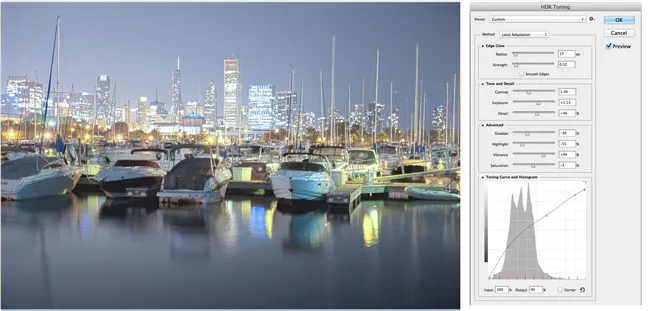 Erweiterte Tonemapping-Einstellungen mit "Lokale Adaption" in Photoshop
HDR mit Lightroom und Camera Raw (Photoshop CC)
Eine wichtige Neuerung in den neuesten Versionen von Lightroom (ab 4.2) und Camera Raw in Photoshop CC ist die Möglichkeit, mit 32-Bit-Bildern zu arbeiten. Dies ist äußerst vorteilhaft, da Sie Anpassungspinsel verwenden können, um Bereiche des Fotos in einer 32-Bit-Umgebung feinabzustimmen. Dies ermöglicht eine präzisere Bearbeitung der Lichter und Schatten.
Workflow in Camera Raw (Photoshop CC):
- Im Dialogfeld “Zu HDR zusammenfügen” (Schritt 4) wählen Sie im Modus-Dropdown-Menü “32 Bit”, falls nicht bereits ausgewählt.
- Aktivieren Sie die Schaltfläche “Tonemapping in Adobe Camera Raw abschließen”. Die Schaltfläche unten rechts ändert sich von OK zu “In ACR tönen”.
- Klicken Sie auf die Schaltfläche “In ACR tönen”. Das Bild wird nun in Camera Raw geöffnet. Hier können Sie alle üblichen Camera Raw-Anpassungen vornehmen, mit dem Vorteil, an einem 32-Bit-HDR-Bild zu arbeiten, das wesentlich mehr Details in Lichtern und Schatten enthält (nutzen Sie die Schieberegler für Schatten und Lichter).
- Klicken Sie auf OK, wenn Sie fertig sind.
- Das Bild bleibt im 32-Bit-Modus. Wenn Sie weiteres Tonemapping durchführen möchten, können Sie zu Schritt 5 dieses Tutorials zurückspringen und Ihr Foto mit den erweiterten Tonemapping-Werkzeugen von Photoshop bearbeiten. Ja, Sie können ein Bild mit großartigen Ergebnissen doppelt tonemappen.
Wenn Sie mit den aktuellen Ergebnissen zufrieden sind und die Tonwertanpassungen des Bildes abgeschlossen haben, müssen Sie es nur noch in 8 oder 16 Bit konvertieren und den Vorgang wie bei einem normalen LDR-Bild (Low Dynamic Range) abschließen. Wählen SieBild > Modus > 8 oder 16 Bit. Die Tonemapping-Optionen werden angezeigt. Um das Erscheinungsbild genau wie in Camera Raw beizubehalten, wählen Sie als Methode “Belichtung und Gamma”. Stellen Sie die Belichtung auf 0 und das Gamma auf 1 ein. Klicken Sie auf OK, und Ihr Bild ist fertig. Herzlichen Glückwunsch!
Hinweis: Wenn sich die HDR-Tonungswerkzeuge in Photoshop CC nicht öffnen lassen, liegt das möglicherweise an einer Voreinstellung. Gehen Sie zu Voreinstellungen > Dateihandhabung. Dort gibt es eine Option namens “Adobe Camera Raw zum Konvertieren von 32-Bit-Dokumenten in 16/8-Bit verwenden”. Wenn diese Option aktiviert ist, wird Camera Raw angezeigt, wenn Sie Datei > Modus wählen. Wenn die Option deaktiviert ist, verwendet Photoshop die Standard-HDR-Tonungsoptionen.
Workflow in Lightroom:
Um eine 32-Bit-Datei in Lightroom zu bearbeiten, gehen Sie wie folgt vor:
- Führen Sie die HDR-Zusammenführung wie zuvor in diesem tutorial hdr photoshop beschrieben durch.
- Speichern Sie die Datei als 32-Bit-TIF-Datei. Es funktioniert nur mit TIF.
- Importieren Sie die Datei zurück in Lightroom.
- Verwenden Sie die üblichen Anpassungen, profitieren Sie aber von viel mehr Kontrolle und einem größeren Tonwertumfang als zuvor.
Spezielle Effekte mit Plug-ins (z.B. Photomatix Pro)
Wenn Sie ein surrealeres Ergebnis erzielen möchten, können Sie verschiedene Plug-ins verwenden. Ein Favorit ist Photomatix Pro von HDRsoft. Sie können einfach das Tonemapping-Plug-in für Photoshop erwerben, das hervorragend funktioniert.
Die Verwendung des Photomatix Tonemapping-Plug-ins ermöglicht es Ihnen, hochdetaillierte Texturen in Ihren Fotos zu erhalten. Sie führen die Zusammenführung in Photoshop wie in diesem Tutorial gezeigt durch. Wählen Sie dann Filter > Photomatix, um das Tonemapping anzuwenden. Konvertieren und speichern Sie wie gewohnt.
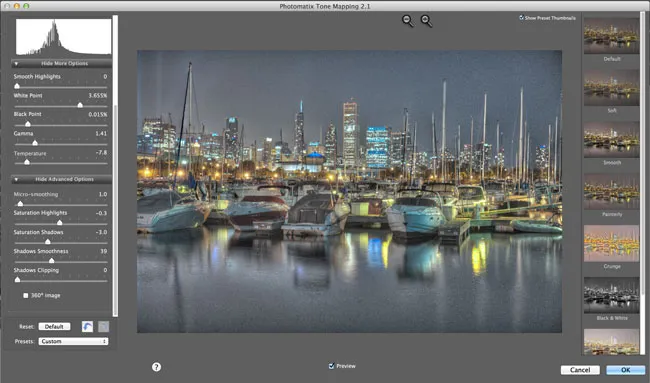 Beispiel der Photomatix Pro Oberfläche
Vergleich und Beispiele
Die hier gezeigten Bilder demonstrieren die Vielseitigkeit der HDR-Bearbeitung. Photoshop ist hervorragend geeignet, um sehr realistische HDR-Bilder zu produzieren, die den Dynamikumfang der menschlichen Wahrnehmung nachahmen. Gleichzeitig können Plug-ins wie Photomatix Pro faszinierende, oft surreal anmutende Effekte erzeugen, die eine ganz eigene Ästhetik besitzen. Egal, welches Ergebnis Sie anstreben – ein subtiles, natürliches HDR oder einen dramatischen, künstlerischen Look –, mit den richtigen Techniken und Werkzeugen haben Sie die volle Kontrolle über Ihre Bilder. Das Verstehen des HDR-Prozesses ermöglicht es Ihnen, bewusste Entscheidungen bei der Bearbeitung zu treffen und Ihre fotografische Vision umzusetzen.
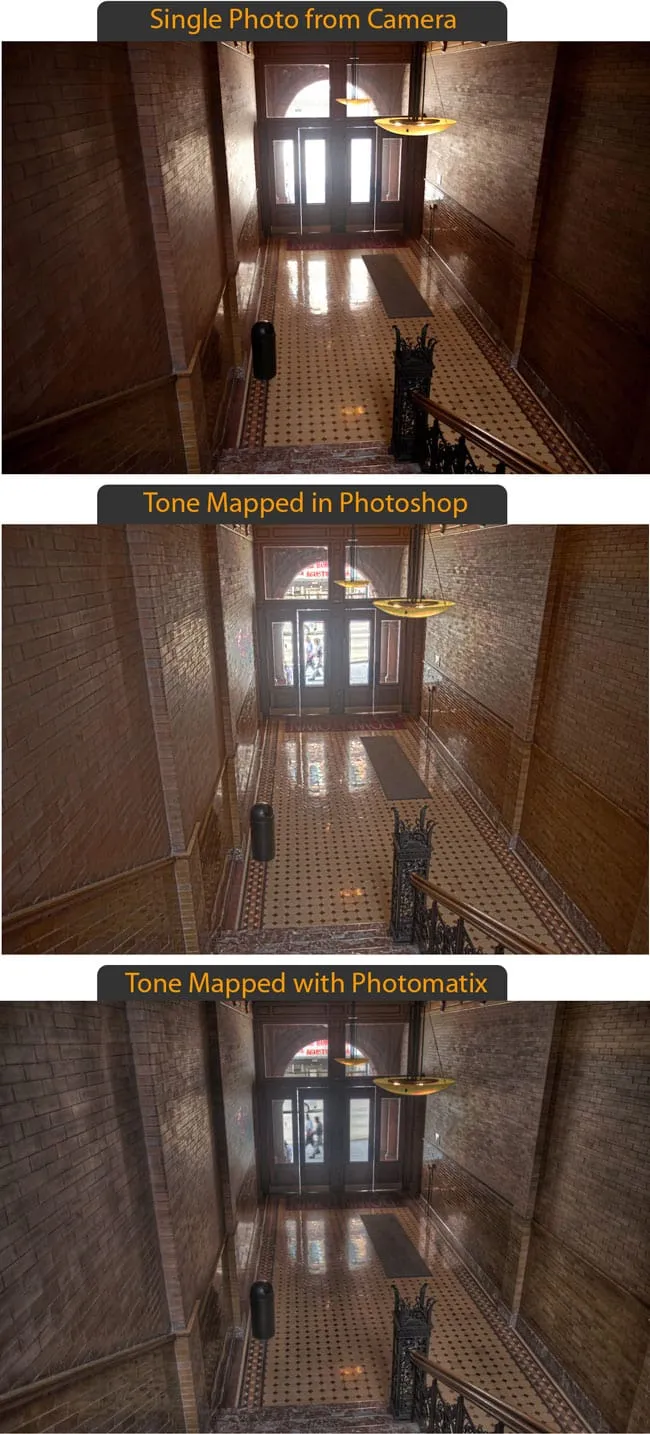 Vergleichsbild: Einzelaufnahme, subtiles Photoshop HDR und radikaler Photomatix-Effekt
Fazit
Dieses umfassende Hdr Photoshop Tutorial hat Ihnen die wesentlichen Schritte und Techniken zur Erstellung von High Dynamic Range Bildern nähergebracht. Von der sorgfältigen Aufnahme Ihrer Belichtungsreihen bis hin zur detaillierten Tonwertanpassung in Photoshop, Camera Raw oder mithilfe spezialisierter Plug-ins – Sie verfügen nun über das Wissen, um beeindruckende Fotos mit erweitertem Dynamikumfang zu kreieren. Experimentieren Sie mit den verschiedenen Einstellungen und Methoden, um Ihren persönlichen Stil zu finden und das Beste aus Ihren Aufnahmen herauszuholen. Die Welt der HDR-Fotografie bietet unzählige kreative Möglichkeiten. Tauchen Sie ein und lassen Sie Ihre Bilder lebendiger und detailreicher wirken.