
Willkommen bei Shock Naue, Ihrer führenden Quelle für Wissen und Inspiration rund um Deutschland und darüber hinaus. Als engagierter SEO-Experte und Redakteur ist es unser Ziel, Ihnen wertvolle, tiefgehende und fesselnde Inhalte zu bieten. Heute tauchen wir in die Welt der HDR-Fotografie ein und zeigen Ihnen, wie Sie beeindruckende High Dynamic Range Bilder in Photoshop erstellen können. Dieses Hdr Photoshop Cs3 Tutorial ist zwar ursprünglich für CS3 geschrieben, wurde aber umfassend aktualisiert und ist auch für neuere Versionen wie CS6, Photoshop CC und sogar Lightroom anwendbar. Entdecken Sie die Geheimnisse, wie Sie Ihre Fotos auf das nächste Level heben und Details sichtbar machen, die dem menschlichen Auge sonst verborgen bleiben.
Was ist HDR und warum brauchen wir es?
HDR (High Dynamic Range) ist ein fotografisches Verfahren, das ursprünglich in der 3D-Welt zum Einsatz kam und heute aus der Fotografie nicht mehr wegzudenken ist. Im Grunde geht es darum, mehrere Aufnahmen mit unterschiedlichen Belichtungen zu machen und diese zu einem einzigen 32-Bit-Bild zu verschmelzen. Der menschliche Blick kann einen viel größeren Tonwertumfang erfassen als eine Kamera in einer einzelnen Aufnahme. Kameras sind in der Lage, nur einen begrenzten Bereich von Tönen (Dynamikbereich) in einem einzigen Foto einzufangen, der Details zwischen reinem Schwarz und reinem Weiß darstellen kann. Wenn wir die Belichtung unserer Kamera einstellen, opfern wir oft Details in den Lichtern oder Schatten. Ein typisch belichtetes Foto mag im mittleren Bereich gut aussehen, aber sehr helle oder sehr dunkle Bereiche können zu überstrahlten oder unterbelichteten Flächen ohne jegliche Zeichnung führen.
Die Lösung für dieses Problem ist die Belichtungsreihe. Dabei nehmen Sie mehr als ein Foto auf: eine normale Belichtung, eine unterbelichtete Aufnahme, um Details in den Lichtern zu erfassen, und eine überbelichtete Aufnahme, um Details in den Schatten sichtbar zu machen. Diese Fotos werden dann zu einem einzigen Bild zusammengeführt, das einen größeren Tonwertumfang aufweist und somit alle Details in den Schatten und Lichtern sichtbar macht. Mit diesem Hdr Photoshop Cs3 Tutorial zeigen wir Ihnen, wie Sie diesen Prozess mühelos umsetzen können. Dieser Ansatz ist entscheidend, um die gesamte visuelle Information einer Szene zu bewahren, so wie das menschliche Auge sie wahrnimmt. Das Ergebnis ist ein Bild, das eine außergewöhnliche Detailtiefe und eine beeindruckende visuelle Wirkung besitzt.
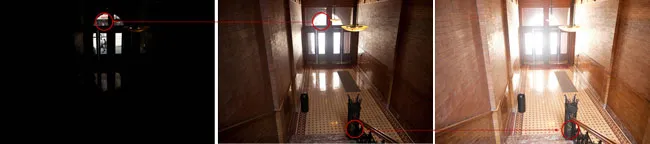 Vergleich von unterbelichteten, normalen und überbelichteten Aufnahmen
Tipps für die HDR-Fotografie
Um die besten Ergebnisse für Ihre HDR-Bilder zu erzielen, ist die Aufnahme der Quellbilder mit Ihrer Kamera entscheidend. Technisch gesehen benötigen Sie mindestens zwei Fotos mit unterschiedlichen Belichtungseinstellungen, um ein HDR zu erstellen. Viele Fotografen, einschließlich Colin Smith, empfehlen jedoch drei Aufnahmen für optimale Ergebnisse: eine normal belichtete, eine um zwei Blendenstufen unterbelichtete und eine um zwei Blendenstufen überbelichtete Aufnahme. Für Stadtansichten und Architektur funktioniert diese Spanne hervorragend, da hier nicht viele runde Oberflächen mit sanften Verläufen vorhanden sind. Bei der Aufnahme von Porträts oder Szenen mit feinen Farbverläufen kann es sinnvoll sein, die Belichtungsreihe auf einzelne Blendenstufen zu reduzieren, um sanftere Übergänge zu gewährleisten.
Manchmal, insbesondere bei Szenen mit extrem hohem Kontrast, wie beispielsweise einem dunklen Innenraum mit hellem Tageslicht durch ein Fenster, kann es notwendig sein, mehr als drei Belichtungen aufzunehmen. Eine Serie von sieben Aufnahmen mit jeweils zwei Blendenstufen Unterschied kann hier erforderlich sein, um den gesamten Dynamikbereich zu erfassen. Für die meisten HDR-Szenarien sind drei Aufnahmen jedoch ideal. Stellen Sie Ihre Kamera auf automatische Belichtungsreihe (Auto Exposure Bracket) mit der gewünschten Schrittweite ein (z. B. +/- 2 Blendenstufen). Achten Sie unbedingt darauf, dass Sie nur die Verschlusszeit ändern, nicht aber die Blende. Eine Änderung der Blende würde die Tiefenschärfe beeinflussen und zu unerwünschten Unschärfen im endgültigen Bild führen. Verwenden Sie nach Möglichkeit ein Stativ, um Bewegungen zwischen den Aufnahmen zu minimieren und “Geisterbilder” zu vermeiden. Sollte kein Stativ verfügbar sein, stützen Sie sich an einer Wand oder einem festen Gegenstand ab.
Es ist wichtig zu verstehen, dass echtes HDR nicht durch mehrfaches Belichten eines einzelnen RAW-Bildes erzeugt werden kann. Manche schlagen dies vor, aber es ist nicht notwendig, da die Funktionen zur Schatten- und Lichterwiederherstellung sowie der Anpassungspinsel in Camera Raw oder Lightroom ähnliche Details aus einem Einzelbild herausarbeiten können. Auch der Begriff “Single Image HDR” oder Pseudo-HDR, bei dem Tonemapping-Effekte auf ein einzelnes Bild angewendet werden, sollte nicht mit echtem HDR verwechselt werden. Sie können aus einem SDR-Bild (Standard Dynamic Range) keine HDR-Informationen (High Dynamic Range) gewinnen; die digitalen Informationen sind schlichtweg nicht vorhanden.
HDR in Photoshop: Schritt-für-Schritt-Anleitung
Nachdem wir unsere Quellbilder aufgenommen haben, ist es an der Zeit, sie in Photoshop zu einem beeindruckenden HDR-Bild zu verschmelzen.
Schritt 1: Die Quellbilder vorbereiten
Beginnen Sie mit mindestens drei Bildern: einer normal belichteten Aufnahme, einer unterbelichteten und einer überbelichteten. Für unser Beispiel verwenden wir eine Belichtungsreihe von zwei Blendenstufen. Bei der Aufnahme von Stadtansichten ist dies oft ausreichend, da hier das Problem von Banding und Posterisierung weniger auftritt. Bei runden oder gekrümmten Oberflächen sollten Sie eine geringere Belichtungsdifferenz wählen, um sanftere Verläufe zu erzielen. Moderne DSLR-Kameras können bereits einen Dynamikbereich von etwa 11 Blendenstufen erfassen, was bereits eine gute Grundlage bietet.
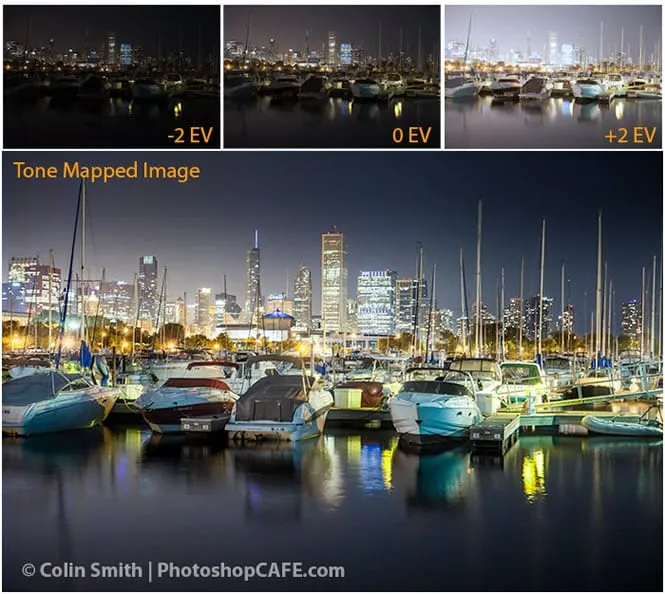 Belichtungsreihe von Booten für ein HDR-Bild
Stellen Sie die Belichtungsreihe Ihrer Kamera auf die gewünschten Blendenstufen ein und nutzen Sie den Serienbildmodus. Halten Sie den Auslöser gedrückt, um schnell hintereinander drei Fotos aufzunehmen. Fotografieren Sie im RAW-Format, um den größtmöglichen Dynamikbereich zu erhalten. HDR ist auch mit JPGs möglich, jedoch sind diese nur 8-Bit-Dateien und bieten weniger Spielraum. Achten Sie darauf, im Modus “Blendenautomatik” (Aperture Priority) oder “Manuell” zu fotografieren und nur die Verschlusszeit zu variieren. Eine Veränderung der Blende würde die Tiefenschärfe inkonsistent machen. Vermeiden Sie außerdem bewegliche Motive im Bild, um “Geisterbilder” zu verhindern. Im Beispielbild oben sehen Sie drei Aufnahmen eines Bootes: Das mittlere Bild ist normal belichtet, das linke unterbelichtet, um Details in den Lichtern der Gebäude zu erfassen, und das rechte überbelichtet, um Details in den Schatten der Boote und Wasserspiegelungen sichtbar zu machen.
Schritt 2: Bilder in HDR Pro zusammenfügen
Nun ist es an der Zeit, die Fotos zu einem einzigen 32-Bit-Bild zusammenzuführen.
In Photoshop wählen Sie Datei > Automatisieren > Zu HDR Pro zusammenfügen. Dieses Feature ist in Photoshop CS2 bis CS6 verfügbar (in CS2 hieß es „Zu HDR zusammenfügen“ und hatte keine automatische Ausrichtung). Wählen Sie Ihre Bilder entweder einzeln oder über einen Ordner aus. Eine gute Praxis ist es, jede Belichtungsreihe in einem eigenen Ordner zu organisieren. Aktivieren Sie die Option „Bilder automatisch ausrichten“ (verfügbar ab CS3+) und klicken Sie auf „OK“. Die automatische Ausrichtung von Photoshop ist so fortschrittlich, dass Sie sogar HDR-Bilder ohne Stativ erstellen können!
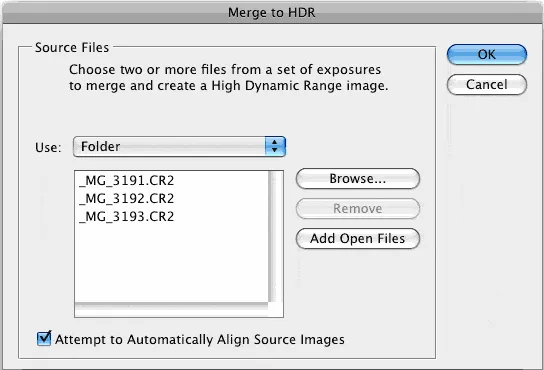 Screenshot des Dialogfelds „Zu HDR Pro zusammenfügen“ in Photoshop
Schritt 3: Geisterbilder und unerwünschte Aufnahmen entfernen
Nach dem Zusammenführen sehen Sie Ihre Bilder in einer Filmstreifenansicht auf der linken Seite. Sie können einzelne Fotos deaktivieren, indem Sie die Häkchen entfernen. Wenn Sie durch Kamerabewegung in der längsten Belichtung Unschärfen erhalten haben, sollten Sie dieses Foto möglicherweise deaktivieren. Bei Geisterbildern, die durch Bewegungen im Motiv verursacht wurden, aktivieren Sie das Kontrollkästchen „Geisterbilder entfernen“.
Schritt 4: Das 32-Bit-Ergebnis betrachten (Photoshop CS6 und älter / Photoshop CC)
Das zusammengeführte Ergebnis ist ein 32-Bit-Gleitkomma-Bild. Stellen Sie den Modus auf „32 Bit“ ein. Sie können die verfügbaren Tonwerte überprüfen, indem Sie den Weißpunkt-Regler verschieben. Dieser Regler verändert das Bild nicht, sondern dient lediglich dazu, den Tonwertumfang zu analysieren, da ein Monitor nicht alle Details einer 32-Bit-Datei gleichzeitig darstellen kann.
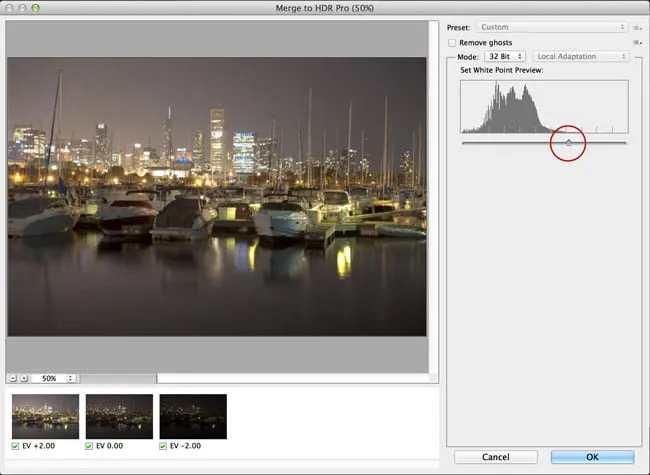 HDR Pro Benutzeroberfläche im 32-Bit-Modus
Hinweis für Photoshop CC-Nutzer: Es gibt eine neue Option „Tonung in Adobe Camera Raw abschließen“. Diese Option ist in CS6 nicht vorhanden. Wenn Sie Photoshop CS6 oder älter verwenden, springen Sie direkt zu Schritt 5. Wenn Sie CC nutzen und diese Option aktiviert ist, können Sie den Schieberegler nicht bewegen. Deaktivieren Sie die Option, um den Schieberegler zu verwenden und mit dem Tutorial fortzufahren, wie in CS6. Wenn die Option jedoch aktiviert ist, können Sie Camera Raw für das Tone Mapping anstelle der HDR Pro-Einstellungen verwenden. In diesem Fall fahren Sie mit Schritt 8b fort. Wir empfehlen, beide Methoden zu erlernen, da jede ihre Vorteile hat. Das HDR Pro Tonemapping bietet mehr Kontrolle und ermöglicht surreale Effekte, während ACR (Camera Raw) realistische HDR-Tonemappings mit geringerem Aufwand ermöglicht.
Schritt 5: 32-Bit-Bild speichern
Sie könnten das Tonemapping direkt jetzt durchführen, aber es empfiehlt sich, zuerst ein 32-Bit-Original zu speichern. Klicken Sie auf „OK“, um die Fotos zu einem 32-Bit-Bild zusammenzuführen. Speichern Sie die Datei als PSD, TIFF oder Open EXR. Wenn Sie das HDR-Bild für 3D-Anwendungen wie IBL-Beleuchtung oder Umgebungen verwenden möchten, speichern Sie es als Open EXR, da Maya und andere 3D-Programme dieses Format erkennen.
Schritt 6: Konvertierung und Tone Mapping – Die kreative Phase
Um die Bilder verwenden zu können, müssen Sie sie in 16- oder 8-Bit-Bilder konvertieren. Bei dieser Konvertierung entstehen Interpretationen des Fotos, da die unbegrenzten Möglichkeiten des 32-Bit-Bereichs nach der Umwandlung nicht mehr bestehen. Arbeiten Sie immer mit der gespeicherten 32-Bit-Version und speichern Sie konvertierte Versionen (Ihre persönlichen Interpretationen) separat. Überschreiben Sie niemals das 32-Bit-Bild, es ist Ihr Master und Sie werden möglicherweise viele Male darauf zurückgreifen wollen.
Wählen Sie Bild > Modus > 16 Bit (oder 8 Bit). Jetzt beginnt der kreative Teil des Tone Mappings. Sie sehen das Dialogfeld „HDR-Tonung“ (in Versionen vor CS5 „HDR-Konvertierung“). Die Standardoption ist „Belichtung und Gamma“. Der beste Ansatz ist, zuerst das Gamma einzustellen und dann die Belichtung anzupassen. Für ein Bild mit hohem Kontrast senken Sie das Gamma; für weniger Kontrast erhöhen Sie es. Passen Sie abschließend die Belichtung an, um die gewünschte Helligkeit zu erzielen. Wenn Sie mehr Kontrolle wünschen, lesen Sie weiter; andernfalls klicken Sie auf „OK“, um zu konvertieren.
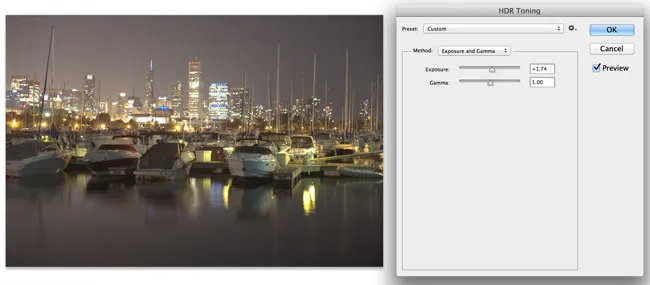 HDR-Tonungsdialog mit Einstellungen für Belichtung und Gamma
Schritt 7: Erweiterte Tonwertzuordnung mit Lokaler Adaption
Ändern Sie die Methode auf „Lokale Adaption“. Dies ist eine der beiden Methoden mit Benutzereingabe, die Ihnen erweiterte Regler und die Möglichkeit zur Anpassung der Gradationskurven bietet. Die Gradationskurven sind optional und ermöglichen eine Feinabstimmung der anderen Einstellungen. Passen Sie diese an, wie Sie es normalerweise tun würden, scheuen Sie sich aber nicht, das Histogramm leicht zu beschneiden. Dies ist möglich, da Sie mit einem größeren Dynamikbereich arbeiten als gewohnt. Holen Sie die Details im Bild hervor, aber vergessen Sie nicht, genügend Schatten zu lassen, sonst wirkt es ausgewaschen und unnatürlich.
- Rauschunterdrückung: Nachdem Sie mit der Gradationskurve zufrieden sind, passen Sie die Regler für Radius und Stärke an, um sicherzustellen, dass keine Lichthöfe im Foto entstehen. Schlecht konvertierte HDR-Bilder zeigen oft einen Glanz um kontrastreiche Bereiche. Der Radius steuert die Maskenunschärfe, während die Stärke die Intensität des Effekts bestimmt.
- Ton und Details:
- Gamma: Hier steuern Sie den Kontrast. Extreme Werte führen zu ausgewaschenen oder sehr kräftigen Bildern.
- Belichtung: Steuert die Gesamthelligkeit.
- Details: Schärft oder mildert das Erscheinungsbild.
- Erweitert:
- Schatten: Öffnet Details in den dunkelsten Bereichen des Fotos.
- Lichter: Stellt Details in den hellsten Bereichen des Fotos wieder her.
- Dynamik: Macht das Foto farbenfroher, ohne bereits farbintensive Bereiche zu übersättigen (sehr intelligent).
- Sättigung: Erhöht oder verringert die Gesamtfarbmenge. Achten Sie darauf, die Farben nicht zu übersättigen, obwohl Regeln gelegentlich gebrochen werden dürfen.
Klicken Sie auf „OK“, um die Konvertierung abzuschließen.
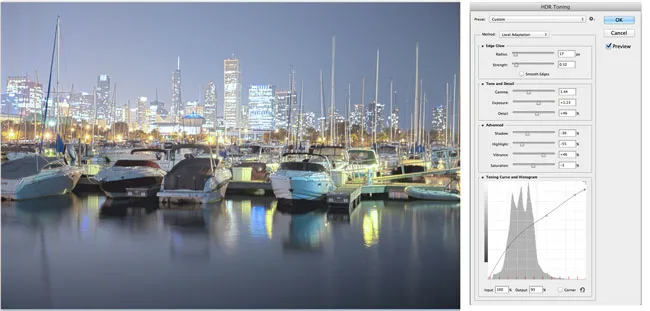 HDR-Tonungsdialog mit der Methode „Lokale Adaption“ und erweiterten Reglern
Schritt 8: Das Ergebnis
Hier sehen Sie ein zusammengeführtes Bild aus HDR. Photoshop ist hervorragend geeignet, um sehr realistische HDR-Bilder zu erstellen. Das Endergebnis ist ein Bild, das die Dynamik und Detailtiefe der Szene originalgetreu wiedergibt.
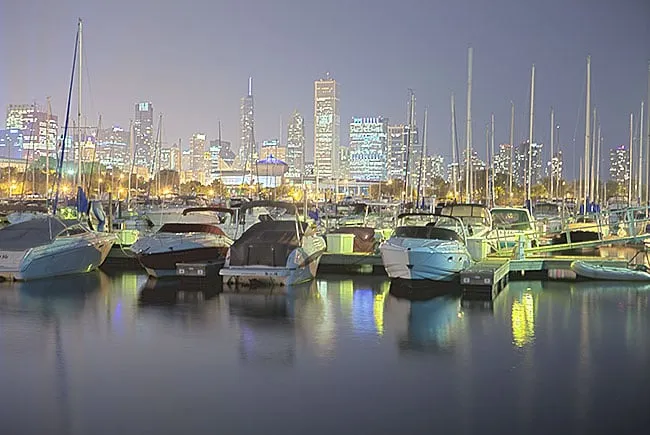 Realistisches Ergebnis eines zusammengefügten HDR-Bildes
Schritt 8b: HDR in Lightroom und Camera Raw (Photoshop CC)
Eine bedeutende Entwicklung in den neuesten Versionen von Lightroom (ab 4.2+) und Camera Raw in Photoshop CC ist die Möglichkeit, direkt mit 32-Bit-Bildern zu arbeiten. Dies ist äußerst vorteilhaft, da Sie den Anpassungspinsel verwenden können, um Bereiche des Fotos in einer 32-Bit-Umgebung präzise zu verfeinern. Das folgende Bild zeigt das Ergebnis der Arbeit mit dem Anpassungspinsel in Lightroom, wo die Bildbearbeitung sehr detailliert vorgenommen werden konnte (dasselbe ist auch in ACR möglich).
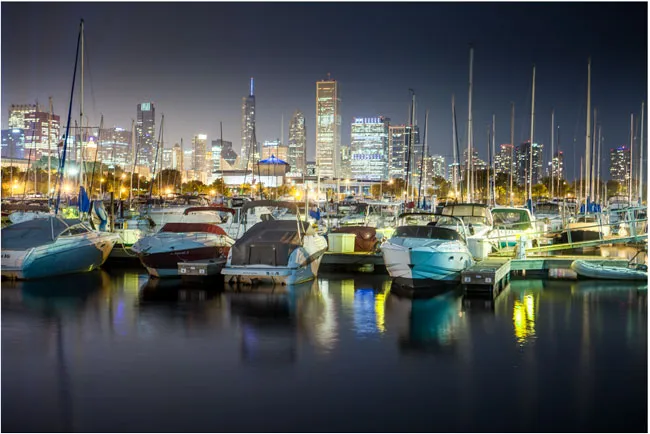 HDR-Bearbeitung in Lightroom mit dem Anpassungspinsel
Anleitung:
- Im Dialogfeld „Zu HDR zusammenfügen“ (siehe Schritt 4) wählen Sie im Modus-Dropdown-Menü „32 Bit“, falls noch nicht geschehen.
- Aktivieren Sie die Option „Tonung in Adobe Camera Raw abschließen“. Der Button unten rechts ändert sich von „OK“ zu „Tonung in ACR“.
- Klicken Sie auf den Button „Tonung in ACR“. Das Bild wird nun in Camera Raw geöffnet. Sie können alle üblichen Anpassungen vornehmen, die Sie in Camera Raw durchführen würden, jedoch mit dem Vorteil, an einem 32-Bit-HDR-Bild zu arbeiten, das wesentlich mehr Details in Lichtern und Schatten bietet. Nutzen Sie die Schieberegler für Schatten und Lichter optimal aus.
- Klicken Sie auf „OK“, wenn Sie fertig sind.
- Das Bild bleibt weiterhin im 32-Bit-Modus. Wenn Sie weitere Tonemapping-Optionen nutzen möchten, können Sie zu Schritt 5 dieses Tutorials zurückkehren und Ihr Foto mit den erweiterten Tone-Mapping-Tools in Photoshop bearbeiten. Ja, Sie können ein Bild doppelt tonemappen, um beeindruckende Ergebnisse zu erzielen.
Wenn Sie mit den aktuellen Ergebnissen zufrieden sind und die Tonwertkorrekturen am Bild abgeschlossen haben, müssen Sie es nur noch in 8 oder 16 Bit konvertieren und wie gewohnt mit einem normalen LDR-Bild (Low Dynamic Range) weiterarbeiten. Wählen Sie Bild > Modus > 8 oder 16 Bit. Die Optionen für das Tone Mapping werden angezeigt. Um das Erscheinungsbild genau so beizubehalten, wie es in Camera Raw war, wählen Sie „Belichtung und Gamma“ als Methode. Setzen Sie die Belichtung auf 0 und das Gamma auf 1. Klicken Sie auf „OK“, und Ihr Bild ist fertig. Herzlichen Glückwunsch!
Hinweis: Wenn sich die HDR-Tonungswerkzeuge in Photoshop CC nicht öffnen lassen, liegt dies an einer Voreinstellung. Wählen Sie Voreinstellungen > Dateiverwaltung. Dort gibt es eine Option namens „Adobe Camera Raw zum Konvertieren von 32-Bit-Dokumenten in 16/8 Bit verwenden“. Ist diese Option aktiviert, wird beim Wählen von Datei > Modus Camera Raw angezeigt. Ist die Option deaktiviert, verwendet Photoshop die Standard-HDR-Tonungsoptionen.
HDR in Lightroom
Um eine 32-Bit-Datei in Lightroom zu bearbeiten, müssen Sie die folgenden Schritte ausführen:
- Führen Sie die Bilder wie bereits im Tutorial beschrieben zu HDR zusammen.
- Speichern Sie das Ergebnis als 32-Bit-Datei. Achten Sie darauf, es als TIFF zu speichern, da dies das einzige Format ist, das mit Lightroom funktioniert.
- Importieren Sie die Datei zurück in Lightroom.
- Nutzen Sie die üblichen Anpassungswerkzeuge, profitieren Sie jedoch von einer wesentlich größeren Kontrolle und einem erweiterten Tonwertumfang als zuvor.
Schritt 9: Surrealere Ergebnisse mit Plugins
Wenn Sie ein surrealeres Ergebnis erzielen möchten, können Sie verschiedene Plugins verwenden. Eine beliebte Wahl ist Photomatix Pro von HDRsoft. Sie können einfach das Tonemapping-Plugin für Photoshop erwerben, welches hervorragend funktioniert.
Die Verwendung des Photomatix Tonemapping-Plugins ermöglicht es Ihnen, sehr detaillierte Texturen in Ihren Fotos zu erzielen. Sie fügen die Bilder wie in diesem Tutorial gezeigt in Photoshop zusammen und wählen dann Filter > Photomatix, um das Tonemapping anzuwenden. Konvertieren und speichern Sie das Bild wie gewohnt.
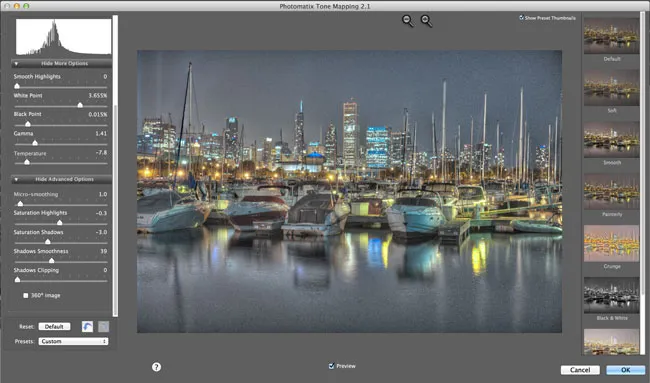 Anwendung des Photomatix Pro Tone-Mapping-Plugins in Photoshop
Schritt 10: Photomatix Pro Beispiel
Dieses Bild zeigt ein Ergebnis nach dem Tonemapping mit Photomatix Pro. Die Anwendung externer Plugins kann die kreativen Möglichkeiten der HDR-Bearbeitung erheblich erweitern und zu einzigartigen Bildstilen führen, die in Photoshop allein schwer zu erreichen wären.
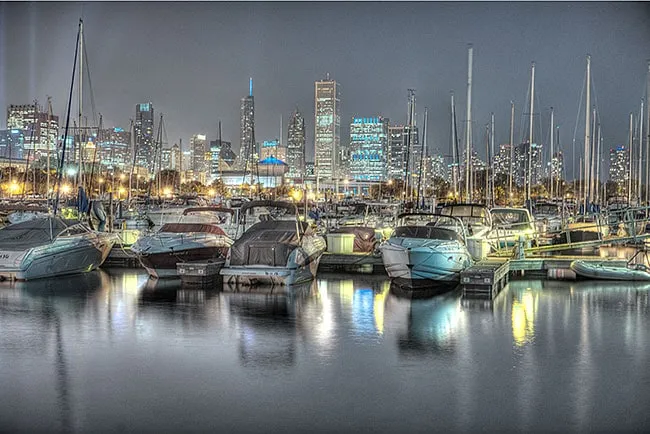 Beispielbild nach der Tonwertzuordnung mit Photomatix Pro
Schritt 11: Ergebnisvergleich
Hier sehen Sie einen Vergleich zwischen einem Einzelbild, einem subtilen Photoshop HDR-Effekt und einem radikalen Photomatix-Effekt. Egal, welches Ergebnis Sie anstreben, dieses HDR Photoshop CS3 Tutorial hat hoffentlich dazu beigetragen, den HDR-Prozess für Sie zu entmystifizieren.
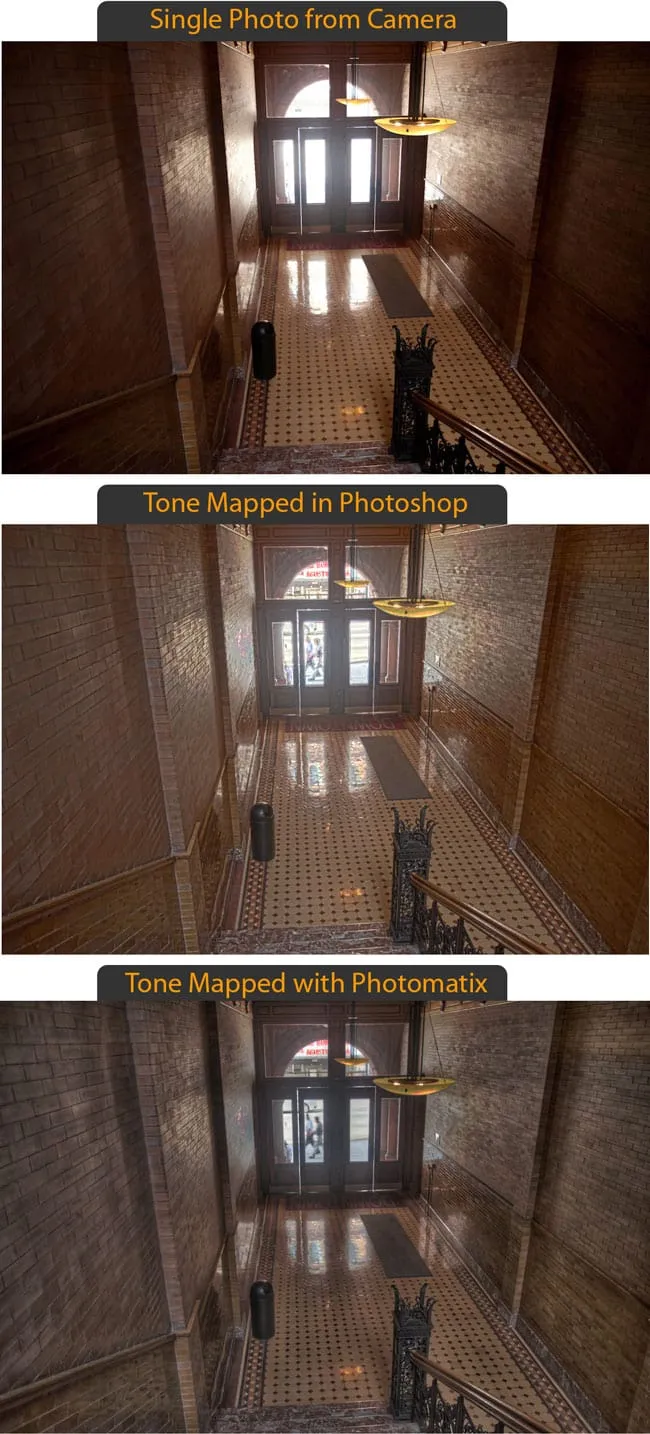 Vergleich: Einzelbild, subtiles Photoshop HDR und extremer Photomatix-Effekt
Fazit
HDR-Fotografie eröffnet faszinierende Möglichkeiten, die Grenzen des Dynamikbereichs Ihrer Kamera zu überwinden und Bilder mit außergewöhnlicher Detailtiefe und lebendigen Farben zu schaffen. Von der sorgfältigen Aufnahme Ihrer Belichtungsreihe bis hin zur präzisen Tonwertzuordnung in Photoshop, Lightroom oder mit externen Plugins – jeder Schritt trägt dazu bei, Ihre Vision zu verwirklichen. Mit diesem umfassenden HDR Photoshop CS3 Tutorial sind Sie bestens gerüstet, um High Dynamic Range Bilder zu meistern und Ihre fotografischen Fähigkeiten auf ein neues Niveau zu heben. Experimentieren Sie mit den verschiedenen Einstellungen und Methoden, um Ihren persönlichen Stil zu finden und einzigartige, visuell beeindruckende Ergebnisse zu erzielen. Tauchen Sie ein in die Welt der HDR-Fotografie und lassen Sie Ihrer Kreativität freien Lauf!