
Willkommen im ultimativen Leitfaden zur HDR-Fotografie in Photoshop, präsentiert von Shock Naue! Als führende Plattform für die Entdeckung Deutschlands möchten wir Ihnen nicht nur atemberaubende Reiseziele näherbringen, sondern auch die Werkzeuge an die Hand geben, um diese in ihrer vollen Pracht festzuhalten. In diesem umfassenden HDR-Fotografie-Tutorial Photoshop werden wir Ihnen Schritt für Schritt zeigen, wie Sie Bilder mit hohem Dynamikumfang (High Dynamic Range) erstellen. Von den Grundlagen der Aufnahme bis hin zur fortschrittlichen Tonemapping-Technik in Photoshop lernen Sie alles, um Ihre Fotos auf ein neues Level zu heben und die Welt so darzustellen, wie das menschliche Auge sie wahrnimmt.
Colin Smith hat dieses Tutorial ursprünglich für Photoshop CS3 verfasst und es seitdem immer wieder aktualisiert, um den neuesten Entwicklungen in Photoshop CC Rechnung zu tragen. Mit den Jahren wurden bedeutende Verbesserungen im Bereich HDR implementiert, und auch das Verständnis für das Thema ist gewachsen. Unser Ziel ist es, Ihnen diesen Prozess so einfach und verständlich wie möglich zu vermitteln. Bereiten Sie sich darauf vor, die Kunst der HDR-Bildbearbeitung zu meistern und beeindruckende Ergebnisse zu erzielen, die sich auf jeder Website und in jedem sozialen Medium hervorheben werden.
Was ist HDR und warum brauchen wir es?
HDR (High Dynamic Range Imaging) wurde ursprünglich in der 3D-Branche eingesetzt und ist mittlerweile ein fester Bestandteil der Fotografie. Im Wesentlichen handelt es sich um einen Prozess, bei dem mehrere Aufnahmen mit unterschiedlichen Belichtungen zu einem einzigen 32-Bit-Bild zusammengeführt werden. Doch warum ist das notwendig?
Eine Kamera ist in der Lage, nur einen begrenzten Tonwertumfang in einem einzigen Foto aufzunehmen – dies wird als Dynamikbereich bezeichnet. Es ist der Bereich von Tönen, der Details zwischen reinem Schwarz und reinem Weiß enthalten kann. Typischerweise opfern wir Elemente in einem Foto, wenn wir die Belichtung der Kamera einstellen. Wir messen den wichtigsten Teil der Szene. Betrachten wir zum Beispiel die Bildserie, die im Bradburry Building in Los Angeles aufgenommen wurde. Das mittlere Bild ist eine typische Belichtung, die eine durchschnittliche Messung zeigt, um so viele Details wie möglich zu erzeugen. Man bemerkt jedoch, dass die Details außerhalb der Tür aufgrund der Helligkeit verloren gehen. Ebenso gehen Details am Treppengeländer verloren, weil es zu dunkel ist. Wenn Sie vor Ort sind, können Sie all diese Details mit bloßem Auge sehen. Dies liegt daran, dass das menschliche Auge einen größeren Tonwertbereich sehen kann, als die Kamera auf dem Sensor oder Film in einer einzigen Aufnahme erfassen kann.
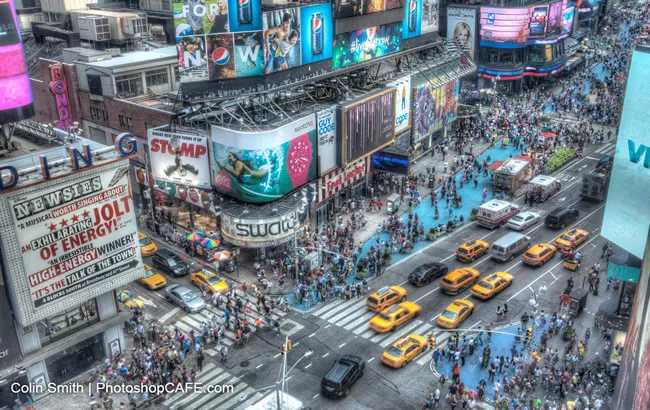 Beispiel eines HDR-Bildes vom Times Square bei Nacht, das einen hohen Dynamikumfang zeigt
Die Lösung besteht darin, mehr als ein Foto aufzunehmen und die Belichtungen zu staffeln (Bracketing). Nehmen Sie eine normale Belichtung auf (mittleres Bild), unterbelichten Sie dann (links), um die Lichter außerhalb der Fenster einzufangen, und überbelichten Sie (rechts), um Schattendetails zu erfassen. Fügen Sie diese Fotos schließlich zusammen, um ein einziges Bild mit einem größeren Tonwertumfang zu erhalten, das nun alle Details in den Schatten und Lichtern zeigen kann. Dieses Tutorial wird Ihnen zeigen, wie Sie diesen Prozess mit minimalem Aufwand abschließen. Diese Anleitung funktioniert für alle Versionen, einschließlich CS6 und HDR in Photoshop CC. In Photoshop CC wurde Camera Raw als Option hinzugefügt, und Lightroom 6/CC kann jetzt auch HDR zusammenführen, worüber hier ebenfalls mehr zu erfahren ist.
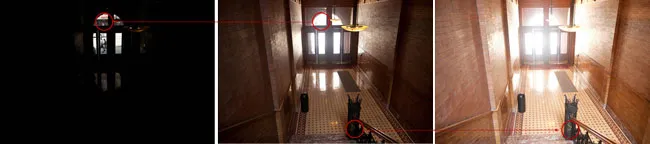 Drei Belichtungen desselben Motivs, unterbelichtet, normal und überbelichtet, zur Demonstration des Dynamikbereichs
Tipps für die HDR-Fotografie
Bevor wir in die digitale Bearbeitung eintauchen, ist es entscheidend, die Quellbilder korrekt mit der Kamera aufzunehmen. Technisch benötigen Sie mindestens zwei Fotos mit unterschiedlichen Belichtungseinstellungen, um ein echtes HDR zu erstellen. Viele Fotografen, einschließlich Colin Smith, erzielen jedoch mit drei Aufnahmen die besten Ergebnisse. Eine beliebte Methode ist es, um jeweils zwei Blendenstufen über- und unterzubelichten. Dieses größere Bracketing eignet sich hervorragend für Landschaften und Stadtansichten. Bei Motiven mit Personen ist es ratsamer, die Belichtungsreihe auf einzelne Blendenstufen zu reduzieren, um natürlichere Übergänge zu gewährleisten.
Manchmal sind sogar mehr als drei Belichtungen erforderlich, abhängig vom Kontrast der Szene. Für das Beispiel des Bradburry Buildings, einem dunklen Innenraum mit hellem Tageslicht durch ein Fenster, wurden sieben Fotos mit je zwei Blendenstufen Unterschied benötigt, um den gesamten Dynamikbereich zu erfassen. In Umgebungen mit geringem Kontrast, wie einem nebligen Tag, könnte sogar eine einzige Aufnahme ausreichen. Für die meisten HDR-Aufnahmen sind jedoch drei Belichtungen ideal. Stellen Sie die Kamera auf automatische Belichtungsreihenautomatik (Auto Exposure Bracket) und wählen Sie die gewünschten Blendenstufen (+/-). Achten Sie unbedingt darauf, nur die Verschlusszeit zu ändern. Wenn Sie die Blende ändern, ändert sich auch die Schärfentiefe, was zu unerwünschten Unschärfen im fertigen Bild führen kann. Verwenden Sie, wenn möglich, ein Stativ. Andernfalls stützen Sie sich an einer Wand oder einem festen Objekt ab, um Bewegungen zwischen den Aufnahmen zu minimieren.
Es ist wichtig zu beachten: Für echtes HDR sollten Sie nicht ein einzelnes RAW-Bild mehrmals belichten, wie es manchmal vorgeschlagen wird. Dies ist unnötig, da Sie die Schatten- und Lichterwiederherstellung sowie den Korrekturpinsel in Camera Raw oder Lightroom verwenden können, um die gleiche Detailmenge im Foto hervorzuheben. Es kursieren auch Fehlinformationen über den Begriff „Single Image HDR“. Dies ist bekannt als Pseudo-HDR. Sie können keinen HDR-Effekt (HIGH Dynamic Range) aus einem einzigen SDR-Foto (STANDARD Dynamic Range) erhalten. Es ist wie „Einzel-Lautsprecher-Stereo“ – die digitalen Informationen sind einfach nicht vorhanden. Sie können einen Tone-Mapping-Effekt auf ein einzelnes Bild anwenden, um einen „grungigen“ Look zu erzielen, aber das ist Pseudo-HDR und nicht mit echtem HDR zu verwechseln.
HDR in Photoshop: Eine Schritt-für-Schritt-Anleitung
Nachdem wir die Grundlagen der HDR-Fotografie und die Bedeutung der richtigen Aufnahme verstanden haben, geht es nun an den praktischen Teil: das Zusammenfügen und Bearbeiten Ihrer Belichtungsreihe in Adobe Photoshop. Folgen Sie dieser detaillierten Anleitung, um beeindruckende HDR-Bilder zu erstellen.
Schritt 1: Ihre Aufnahmen vorbereiten
Beginnen Sie mit drei Bildern: einer normalen Belichtung, einer unterbelichteten und einer überbelichteten Aufnahme. In diesem Beispiel wurde ein Bracketing von zwei Blendenstufen verwendet. Für Stadtansichten, die oft flache Oberflächen zeigen, funktionieren zwei Blendenstufen gut, da Banding und Posterisierung weniger problematisch sind. Wenn Sie jedoch abgerundete oder gekrümmte Oberflächen fotografieren, sollten Sie das Bracketing reduzieren, um weichere Verläufe zu erzielen. Eine gute DSLR-Kamera kann ohnehin etwa 11 Blendenstufen erfassen, sodass es bereits viele Überlappungen in den Tonwerten gibt.
Stellen Sie das Bracketing Ihrer Kamera auf zwei Blendenstufen ein und wählen Sie den Serienaufnahmemodus. Wenn Sie den Auslöser gedrückt halten, werden drei Fotos nacheinander aufgenommen. Fotografieren Sie im RAW-Format, um den größtmöglichen Dynamikbereich zu erzielen. Auch wenn Ihre Kamera RAW nicht unterstützt, können Sie HDR erstellen, aber denken Sie daran, dass eine JPG-Datei nur ein 8-Bit-Bild ist. Achten Sie darauf, im Blendenautomatik-Modus (Aperture Priority) oder im manuellen Modus zu fotografieren. Es ist wichtig, die Belichtungszeit zu staffeln, nicht die Blende. Wenn Sie die Blende ändern, ist die Schärfentiefe nicht konsistent, was zu Unschärfen führen kann. Vermeiden Sie außerdem bewegte Objekte im Bild, da dies zu „Geisterbildern“ führt, bei denen etwas nur in einem Frame vorhanden ist und im Endbild sehr seltsam erscheint. Betrachten Sie die drei hier verwendeten Bilder: Das mittlere Bild hat viele Details, aber die Schatten in den Booten gehen verloren, und die Stadtlichter sind zu hell und verlieren Detailinformationen. Das linke Bild ist unterbelichtet, um Details in den Lichtern, wie den Gebäuden im Hintergrund, aufzunehmen. Das rechte Bild ist um zwei Blendenstufen überbelichtet, um Details in den Schatten, wie den Rümpfen der Boote und Wasserreflexionen, hervorzuheben.
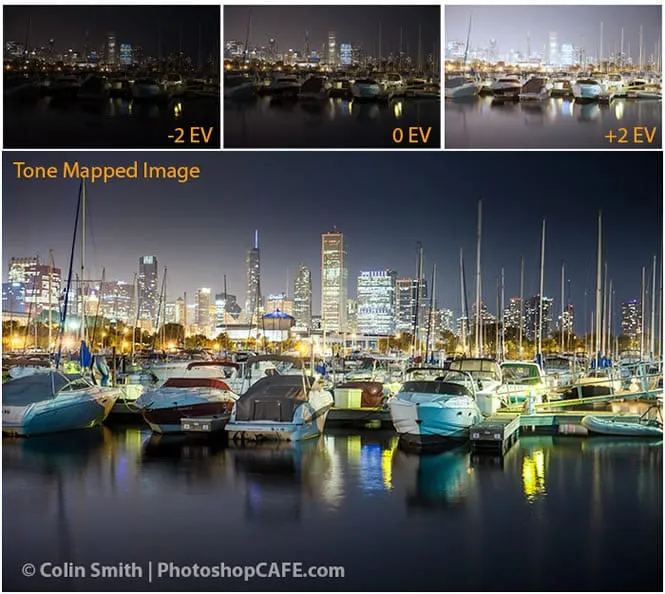 Drei Beispielbilder eines Boots am Ufer, mit unterschiedlichen Belichtungen für HDR-Zwecke
Schritt 2: Fotos zu einem 32-Bit-Bild zusammenfügen
Nun ist es an der Zeit, die Fotos zu einem einzigen 32-Bit-Bild zusammenzuführen. (Hinweis: Sie können HDR jetzt auch in Lightroom 6/CC durchführen.)
Wählen Sie in Photoshop: Datei > Automatisieren > Zu HDR Pro zusammenfügen. Diese Funktion ist in Photoshop CS2 – CS6 verfügbar (CS2 hat keine automatische Ausrichtung und heißt in Versionen vor CS5 „Zu HDR zusammenfügen“). Wählen Sie entweder einzelne Bilder oder einen Ordner aus. Wenn Sie jede Fotoserie in einem eigenen Ordner organisieren, empfiehlt sich die Ordneroption. Wählen Sie die zusammenzufügenden Fotos aus. Aktivieren Sie in Photoshop CS3 und neuer die Option Bilder automatisch ausrichten. Klicken Sie dann auf OK. Photoshop verwendet eine automatische Ausrichtungstechnologie, die es Ihnen sogar ermöglicht, HDR ohne Stativ zu erstellen!
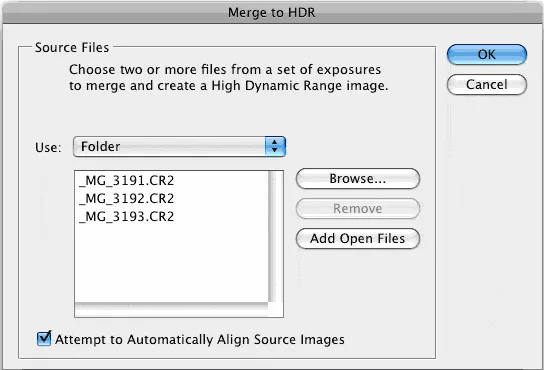 Der "Zu HDR Pro zusammenfügen"-Dialog in Photoshop mit den Quellbildern auf der Filmleiste
Schritt 3: Geisterbilder entfernen
Ihre Bilder werden nun zu einem einzigen Foto zusammengeführt. Sie können einzelne Fotos deaktivieren, indem Sie die entsprechenden Kästchen in der Filmleiste auf der linken Seite deaktivieren. Wenn Sie durch Kamerabewegung in der längsten Belichtung eine Unschärfe erhalten, können Sie dieses Foto möglicherweise deaktivieren. Falls es aufgrund von Bewegung zu Geisterbildern kommt, aktivieren Sie das Kontrollkästchen: Geisterbilder entfernen.
(Wenn der Modus auf 16 oder 8 Bit eingestellt ist, sehen Sie Einstellungen wie diese; wenn 32 Bit ausgewählt ist, sieht es aus wie in Schritt 4).
Schritt 4: Im 32-Bit-Modus arbeiten und Tonwerte prüfen
Das zusammengeführte Ergebnis ist ein 32-Bit-Floating-Point-Bild. Ändern Sie den Modus auf 32 Bit. Sie können die verfügbaren Tonwerte anzeigen, indem Sie den Weißpunkt-Regler verschieben. Beachten Sie, dass dieser Regler das Bild nicht verändert; er dient dazu, den Tonwertumfang zu überprüfen, da ein Monitor nicht alle Tonwertdetails einer 32-Bit-Datei auf einmal anzeigen kann.
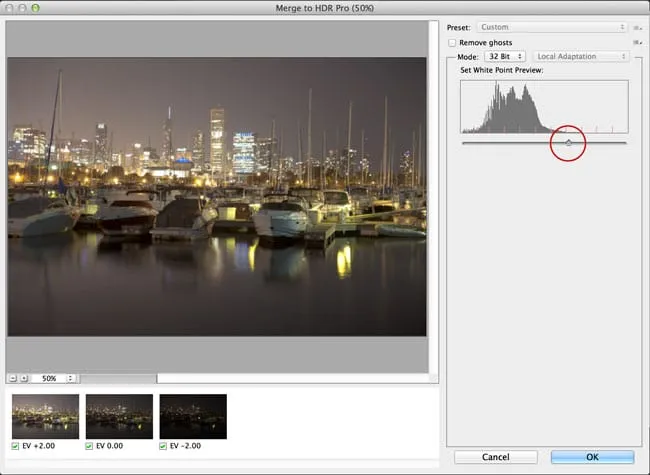 Der Weißpunkt-Regler im 32-Bit-Modus zur Ansicht der verfügbaren Tonwerte in einem HDR-Bild
Hinweis: In Photoshop CC gibt es eine neue Option: „Tonung in Adobe Camera Raw abschließen“. Diese Option ist in CS6 nicht vorhanden. Wenn Sie Photoshop CS6 oder eine ältere Version verwenden, springen Sie jetzt zu Schritt 5.
Wenn Sie Photoshop CC verwenden und die Schaltfläche „Tonung abschließen…“ aktiviert ist, können Sie den Schieberegler nicht bewegen. Deaktivieren Sie die Option, um den Schieberegler zu bewegen und mit dem Rest des Tutorials wie in CS6 fortzufahren. Wenn die Option jedoch aktiviert ist, können Sie Camera Raw für das Tonemapping anstelle der HDR Pro-Einstellungen verwenden. In diesem Fall überspringen Sie zu Schritt 8b.
Es wird empfohlen, beide Methoden zu erlernen, da jede ihre Vorteile hat. Das HDR Pro Tonemapping (Schritt 5+) bietet Ihnen mehr Kontrolle und ermöglicht es Ihnen, sowohl einen surrealen Effekt als auch leistungsstarke HDR-Steuerungen zu erstellen. ACR (Camera Raw) hat den Vorteil, dass es sehr realistische HDR-Tonemappings ohne großen Aufwand ermöglicht.
Schritt 5: Ein 32-Bit-Negativ speichern
Sie könnten Ihr Tonemapping jetzt durchführen, wenn Sie möchten, aber es ist ratsam, ein 32-Bit-Negativ zu speichern. Klicken Sie auf OK, um die Fotos zu einem 32-Bit-Bild zusammenzuführen. Jetzt ist ein guter Zeitpunkt, Ihre Datei zu speichern. Speichern Sie sie als PSD, TIF oder Open EXR.
Wenn Sie mit 3D arbeiten und HDRI für IBL-Beleuchtung, Umgebungen usw. benötigen, speichern Sie als Open EXR, da Maya und andere 3D-Programme dieses Format erkennen. (Hier sind Sie fertig, Fotografen lesen weiter).
Schritt 6: Konvertierung zu 16 oder 8 Bit und Tonemapping
Um die Fotos weiter verwenden zu können, müssen Sie sie in 16- oder 8-Bit-Bilder konvertieren. Bei dieser Konvertierung erstellen wir, was Colin Smith als „Interpretationen“ des Fotos bezeichnet. Der Grund dafür ist, dass wir unbegrenzte Möglichkeiten haben, das Bild aussehen zu lassen. Während wir in 32 Bit diesen riesigen Dynamikbereich zur Verfügung haben, werden diese Optionen nach der Konvertierung nicht mehr gegeben sein. Arbeiten Sie immer von der gespeicherten 32-Bit-Version aus und konvertieren und speichern Sie dann Versionen (persönliche Interpretationen). Vermeiden Sie es, das 32-Bit-Bild zu überschreiben, es ist unsere Masterdatei, zu der wir immer wieder zurückkehren möchten.
Wählen Sie Bild > Modus > 16 Bit (oder 8 Bit). Jetzt können wir mit einigen spannenden Optionen spielen. Sie sind nun im Tonemapping-Teil des Prozesses angelangt. Hier können Sie Ihrer Kreativität freien Lauf lassen.
(Wenn Sie die Anpassungen ohne Konvertierung vornehmen möchten, wählen Sie Ansicht > 32 Bit Vorschauoptionen. Sie können mehrere der Photoshop-Werkzeuge im Menü Bild > Korrekturen verwenden. Das wichtigste davon ist die Belichtungssteuerung.)
Sie sehen ein Dialogfeld zur HDR-Tonung (HDR-Konvertierung für Versionen vor CS5). Belichtung und Gamma sind die Standardoptionen. Der beste Ansatz? Stellen Sie zuerst das Gamma ein und passen Sie dann die Belichtung an. Wenn Sie ein Bild mit viel Kontrast wünschen, senken Sie das Gamma. Für weniger Kontrast erhöhen Sie das Gamma. Passen Sie schließlich die Belichtung an, um die gewünschte Helligkeit zu erhalten. Wenn Sie mehr Kontrolle wünschen, lesen Sie weiter… andernfalls drücken Sie OK zur Konvertierung.
Schritt 7: Lokale Adaption und erweiterte Tonemapping-Einstellungen
Ändern Sie die Methode auf Lokale Adaption. (Es gibt vier verfügbare Methoden, aber dies sind die einzigen beiden mit Benutzereingaben.)
Mit der lokalen Adaption erhalten Sie einige erweiterte Tonemapping-Regler und können die Gradationskurven anpassen. Die Verwendung von Gradationskurven ist optional, da sie es Ihnen ermöglichen, die anderen Einstellungen fein abzustimmen. Stellen Sie diese so ein, wie Sie normalerweise mit Gradationskurven arbeiten würden, aber scheuen Sie sich nicht, das Histogramm ein wenig zu beschneiden. Sie können beschneiden, weil Sie mit einem größeren Dynamikbereich arbeiten, als Sie es gewohnt sind. Bringen Sie die Details im Bild hervor, aber vergessen Sie nicht, auch einige Schatten hinzuzufügen, sonst wirkt es ausgewaschen und unnatürlich.
- Kantenglanz: Sobald Sie mit der Kurve zufrieden sind, passen Sie die Regler für
RadiusundStärkean, um sicherzustellen, dass keine Halos im Foto entstehen. (Schlecht konvertierte HDR-Bilder haben einen Glanz um die Kontrastbereiche.) Der Radius steuert die Maskenunschärfe, während die Stärke die Intensität des Effekts bestimmt. - Ton und Detail:
- Gamma: Hier steuern Sie den Kontrast. Extreme sind ausgewaschen oder super knackig.
- Belichtung: Steuert die Gesamthelligkeit.
- Details: Schärft oder mildert das Erscheinungsbild.
- Erweitert:
- Schatten: Öffnet Details in den dunkelsten Teilen des Fotos.
- Lichter: Stellt Details in den hellsten Bereichen des Fotos wieder her.
- Dynamik (Vibrance): Macht das Foto farbenfroher, ohne Bereiche zu übersättigen, die bereits farbenfroh sind. (Es ist intelligent.)
- Sättigung: Erhöht oder verringert die Gesamtmenge an Farbe. Achten Sie darauf, die Farben nicht zu übersättigen, als Faustregel. (Natürlich können alle Regeln gelegentlich gebrochen werden.)
Klicken Sie auf OK zur Konvertierung.
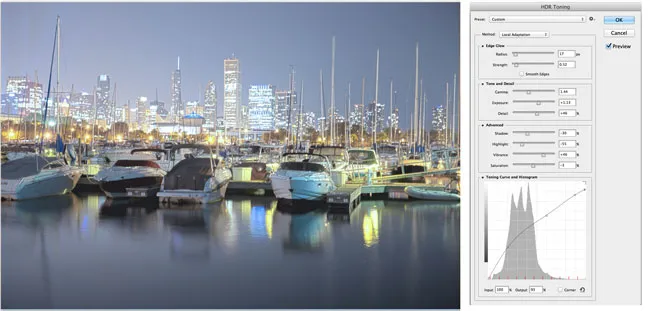 Der Dialog "HDR-Tonung" mit der Methode "Lokale Adaption" und erweiterten Einstellungen wie Kantenglanz, Ton und Detail
Schritt 8: Realistische HDR-Ergebnisse erzielen
Hier sehen wir ein aus HDR zusammengeführtes Bild. Photoshop eignet sich hervorragend, um sehr realistische HDR-Bilder zu erzeugen.
Schritt 8b: HDR, Lightroom und Camera Raw (Photoshop CC)
Eine neue Entwicklung in den neuesten Versionen von Lightroom (4.2+) und Camera Raw in Photoshop CC ist die Möglichkeit, mit 32-Bit-Bildern zu arbeiten. Dies ist wunderbar, da Sie den Korrekturpinsel verwenden können, um Bereiche des Fotos fein abzustimmen, während Sie in einer 32-Bit-Umgebung arbeiten. Das Bild unten zeigt das Ergebnis der Arbeit mit dem Korrekturpinsel in Lightroom. Man sieht, wie das Bild gestaltet werden konnte. (Dasselbe ist mit ACR möglich). Lesen Sie weiter für Anweisungen…
In Schritt 4 befinden wir uns im Dialogfeld „Zu HDR zusammenfügen“.
- Wählen Sie 32 Bit aus dem Modus-Dropdown-Menü, falls es sich im 8- oder 16-Bit-Modus befindet.
- Aktivieren Sie die Schaltfläche „Tonung in Adobe Camera Raw abschließen“. Die Schaltfläche unten rechts ändert sich von „OK“ zu „Tonung in ACR“.
- Klicken Sie auf die Schaltfläche „Tonung in ACR“. Das Bild wird nun in Camera Raw geöffnet. Sie können alle üblichen Anpassungen vornehmen, die Sie in Camera Raw durchführen würden, mit dem Luxus, an einem 32-Bit-HDR-Bild zu arbeiten, das viel mehr Details in den Lichtern und Schatten bietet. (Nutzen Sie die Schieberegler für Schatten und Lichter.)
- Klicken Sie auf
OK, wenn Sie fertig sind. - Das Bild bleibt weiterhin im 32-Bit-Modus. Wenn Sie weitere Tonemapping-Schritte durchführen möchten, können Sie zu Schritt 5 dieses Tutorials zurückkehren und Ihr Foto mit den erweiterten Tonemapping-Werkzeugen in Photoshop bearbeiten. Ja, Sie können ein Bild mit großartigen Ergebnissen doppelt tone-mappen.
Wenn Sie mit den aktuellen Ergebnissen zufrieden sind und die Tonwertanpassungen des Bildes abgeschlossen haben, müssen Sie es nur noch in 8 oder 16 Bit konvertieren und wie gewohnt mit einem normalen LDR-Bild (Low Dynamic Range) abschließen. Wählen Sie Bild > Modus > 8 oder 16 Bit. Die Tonemapping-Optionen werden angezeigt. Um das Erscheinungsbild genau wie in Camera Raw beizubehalten, wählen Sie „Belichtung und Gamma“ als Methode. Stellen Sie die Belichtung auf 0 und das Gamma auf 1 ein. Klicken Sie auf „OK“, und Ihr Bild ist fertig. Herzlichen Glückwunsch.
Hinweis: Wenn sich die HDR-Tonungs-Werkzeuge in Photoshop CC nicht öffnen lassen, liegt das an einer Voreinstellung. Wählen Sie Voreinstellungen > Dateiverwaltung. Dort gibt es eine Option namens „Adobe Camera Raw zum Konvertieren von Dokumenten von 32 Bit nach 16/8 Bit verwenden“. Wenn diese aktiviert ist, sehen Sie Camera Raw, wenn Sie Datei > Modus wählen. Wenn die Option deaktiviert ist, verwendet Photoshop die Standard-HDR-Tonungsoptionen.
Lightroom Integration
Um eine 32-Bit-Datei in Lightroom zu bearbeiten, müssen Sie Folgendes tun:
- Fügen Sie die Bilder wie zuvor in diesem Tutorial beschrieben zu HDR zusammen.
- Speichern Sie die Datei als 32-Bit-TIFF. Beachten Sie, dass es nur mit einer TIFF-Datei funktioniert.
- Importieren Sie das TIFF-Bild zurück in Lightroom.
- Verwenden Sie die Anpassungen wie gewohnt, aber genießen Sie dabei eine viel größere Kontrolle und einen größeren Tonwertumfang als zuvor.
Schritt 9: Surrealere Ergebnisse mit Plugins
Wenn Sie ein surrealeres Ergebnis wünschen, gibt es verschiedene Plug-ins, die Sie verwenden können. Ein Favorit ist Photomatix Pro von HDRsoft. Sie können einfach das Tonemapping-Plug-in für Photoshop erwerben, das hervorragend funktioniert.
Die Verwendung des Photomatix Tonemapping-Plugins ermöglicht es Ihnen, sehr detaillierte Texturen in Ihren Fotos zu erzielen. Sie fügen die Bilder wie in diesem Tutorial gezeigt in Photoshop zusammen. Wählen Sie dann Filter > Photomatix, um das Tonemapping anzuwenden. Konvertieren und speichern Sie wie gewohnt.
Schritt 10: Beispiel mit Photomatix Pro
Dieses Bild zeigt ein Foto nach dem Tonemapping mit Photomatix Pro, das die beeindruckenden Möglichkeiten dieses Plugins zur Erzeugung dramatischer Effekte verdeutlicht. Es ist besonders nützlich, um die feinsten Details in den Texturen hervorzuheben und eine künstlerische Ästhetik zu schaffen, die über das rein Realistische hinausgeht. Viele Fotografen schätzen Photomatix für seine Fähigkeit, Bilder mit einer einzigartigen und oft als „malerisch“ beschriebenen Qualität zu versehen. Die Kontrolle über die Mikrokontraste und die globale Tonwertkompression ermöglicht eine individuelle Gestaltung, die das Motiv noch eindringlicher erscheinen lässt.
Schritt 11: Vergleiche und weitere Beispiele
Hier sehen Sie Vergleiche zwischen einem einzelnen Bild, einem dezenten Photoshop-HDR und einem radikalen Photomatix-Effekt. Welches Ergebnis Sie auch immer anstreben, dieses Tutorial hat hoffentlich den HDR-Prozess entmystifiziert. Die Flexibilität, die Photoshop in Kombination mit spezialisierten Plugins bietet, eröffnet eine breite Palette an kreativen Möglichkeiten. Von subtilen Verbesserungen des Dynamikumfangs bis hin zu dramatischen, fast schon gemäldeartigen Darstellungen – die HDR-Technik ist ein mächtiges Werkzeug in der Hand jedes Fotografen. Experimentieren Sie mit den verschiedenen Methoden, um Ihren persönlichen Stil zu finden und die volle visuelle Wirkung Ihrer Motive zu entfalten.
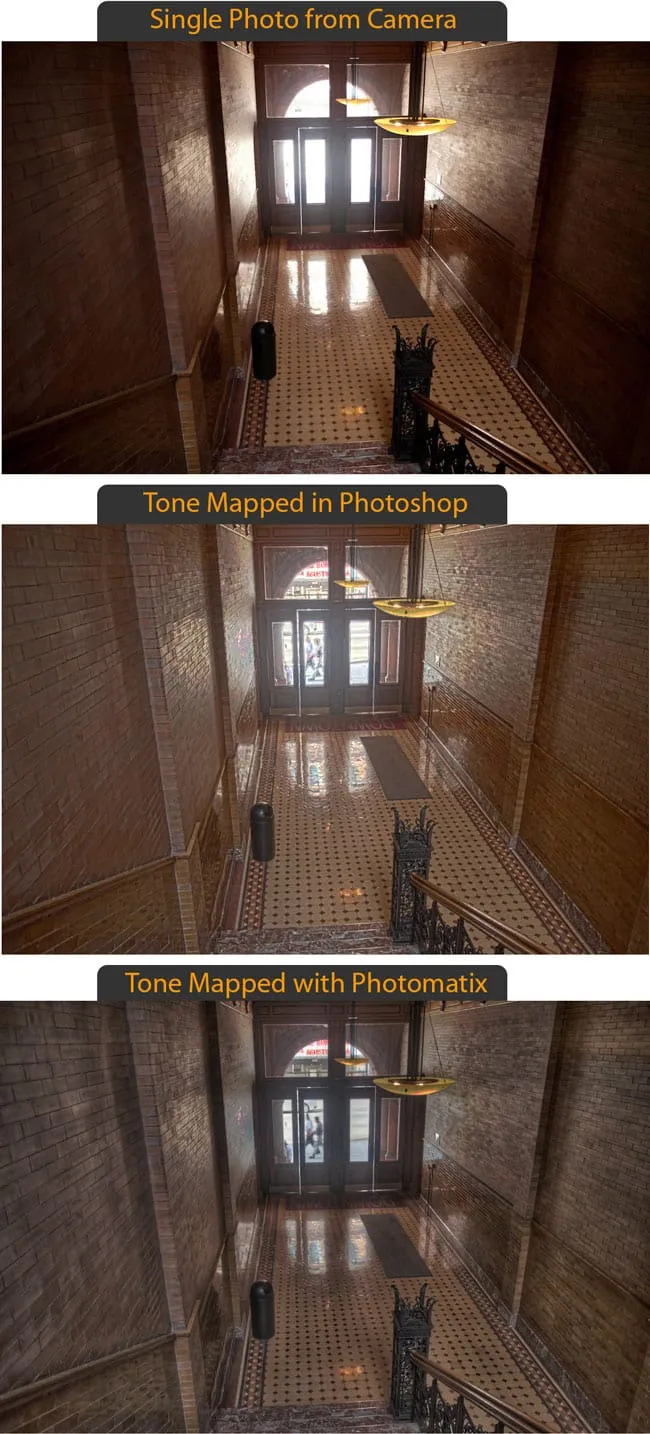 Vergleich dreier Bilder: Einzelaufnahme, subtiles Photoshop HDR und ein extremer Photomatix-Effekt
Fazit: Meistern Sie Ihr HDR in Photoshop
Wir hoffen, dieses umfassende HDR-Fotografie-Tutorial Photoshop hat Ihnen geholfen, die komplexen Aspekte der High Dynamic Range Bildbearbeitung zu verstehen und anzuwenden. Von der sorgfältigen Planung und Aufnahme Ihrer Belichtungsreihen bis hin zur detaillierten Nachbearbeitung in Photoshop, Lightroom und optionalen Plugins wie Photomatix Pro, haben Sie nun die Werkzeuge an der Hand, um atemberaubende Bilder mit einem erweiterten Dynamikbereich zu erstellen.
Die Fähigkeit, die Welt so einzufangen, wie das menschliche Auge sie wahrnimmt – mit all ihren Licht- und Schattendetails – ist eine wertvolle Fertigkeit für jeden Fotografen. Experimentieren Sie mit den verschiedenen Techniken, passen Sie die Einstellungen an Ihren individuellen Stil an und scheuen Sie sich nicht, neue kreative Wege zu gehen. Übung macht den Meister, und mit jeder HDR-Aufnahme, die Sie bearbeiten, werden Sie Ihr Auge und Ihr technisches Geschick weiter schärfen.
Teilen Sie Ihre beeindruckenden HDR-Kreationen mit uns und der Community von Shock Naue! Wir sind gespannt, welche faszinierenden Perspektiven Sie auf die Welt und insbesondere auf die Schönheiten Deutschlands einfangen werden. Machen Sie sich bereit, Ihre Fotos zum Strahlen zu bringen und Ihre Zuschauer zu begeistern!